
Authorware案例教程-第5章 交互图标
- 格式:ppt
- 大小:483.00 KB
- 文档页数:49

Authorware 交互图标的属性与其他类型的图标类似,用户也可以通过【交互】图标的【属性】面板,设置其各种具体属性。
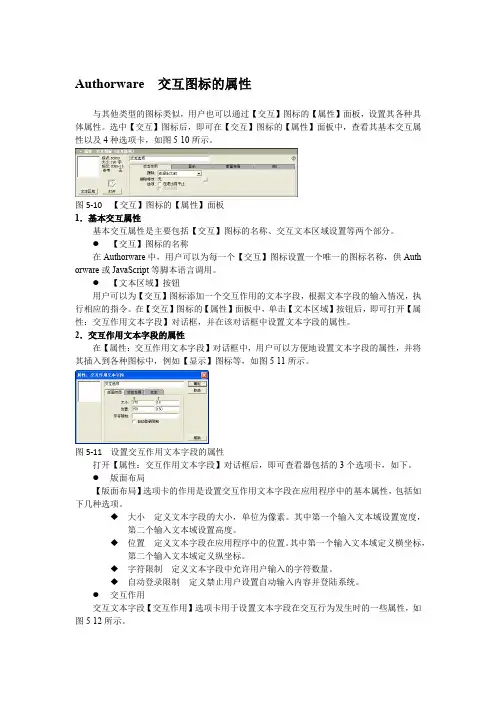
选中【交互】图标后,即可在【交互】图标的【属性】面板中,查看其基本交互属性以及4种选项卡,如图5-10所示。
图5-10 【交互】图标的【属性】面板1.基本交互属性基本交互属性是主要包括【交互】图标的名称、交互文本区域设置等两个部分。
●【交互】图标的名称在Authorware中,用户可以为每一个【交互】图标设置一个唯一的图标名称,供Auth orware或JavaScript等脚本语言调用。
●【文本区域】按钮用户可以为【交互】图标添加一个交互作用的文本字段,根据文本字段的输入情况,执行相应的指令。
在【交互】图标的【属性】面板中,单击【文本区域】按钮后,即可打开【属性:交互作用文本字段】对话框,并在该对话框中设置文本字段的属性。
2.交互作用文本字段的属性在【属性:交互作用文本字段】对话框中,用户可以方便地设置文本字段的属性,并将其插入到各种图标中,例如【显示】图标等,如图5-11所示。
图5-11 设置交互作用文本字段的属性打开【属性:交互作用文本字段】对话框后,即可查看器包括的3个选项卡,如下。
●版面布局【版面布局】选项卡的作用是设置交互作用文本字段在应用程序中的基本属性,包括如下几种选项。
◆大小定义文本字段的大小,单位为像素。
其中第一个输入文本域设置宽度,第二个输入文本域设置高度。
◆位置定义文本字段在应用程序中的位置。
其中第一个输入文本域定义横坐标,第二个输入文本域定义纵坐标。
◆字符限制定义文本字段中允许用户输入的字符数量。
◆自动登录限制定义禁止用户设置自动输入内容并登陆系统。
●交互作用交互文本字段【交互作用】选项卡用于设置文本字段在交互行为发生时的一些属性,如图5-12所示。
图5-12 【交互作用】属性在【交互作用】属性的对话框中,主要包括以下几种属性。
◆作用键定义发生交互作用时所使用的快捷键◆输入标记选项定义是否允许用户输入标记◆忽略无内容的输入选项定义如未输入文本内容则忽略该文本字段◆退出时擦除输入的内容选项定义鼠标光标滑开时清楚文本字段的内容●文本【文本】选项卡的作用是设置文本字段中文本的样式属性,如图5-13所示。
Authorware 创建交互图标
在Authorware中,程序与用户之间的交互是依靠交互结构进行的。
一个完整的交互结构可以独立完成一次交互。
其具备交互方式、分支处理和结果显示三个要素。
在创建Autho rware的交互程序时,其主要流程如下。
首先,应先为应用程序的流程线添加一个【交互】图标,创建基本的交互。
然后,再根据实际操作的需要,为【交互】图标的下方流程线中添加其他类型的相应图标,例如【显示】图标(显示各种媒体文件)、【计算】图标(插入脚本)、【群组】图标(打包的分支流程)等。
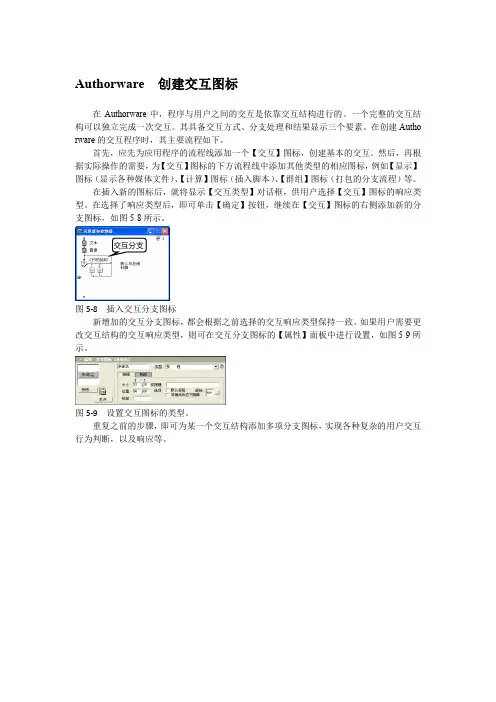
在插入新的图标后,就将显示【交互类型】对话框,供用户选择【交互】图标的响应类型。
在选择了响应类型后,即可单击【确定】按钮,继续在【交互】图标的右侧添加新的分支图标,如图5-8所示。
交互分支
图5-8 插入交互分支图标
新增加的交互分支图标,都会根据之前选择的交互响应类型保持一致。
如果用户需要更改交互结构的交互响应类型,则可在交互分支图标的【属性】面板中进行设置,如图5-9所示。
图5-9 设置交互图标的类型。
重复之前的步骤,即可为某一个交互结构添加多项分支图标,实现各种复杂的用户交互行为判断,以及响应等。