
考试模板试卷B5纸
- 格式:doc
- 大小:124.00 KB
- 文档页数:6
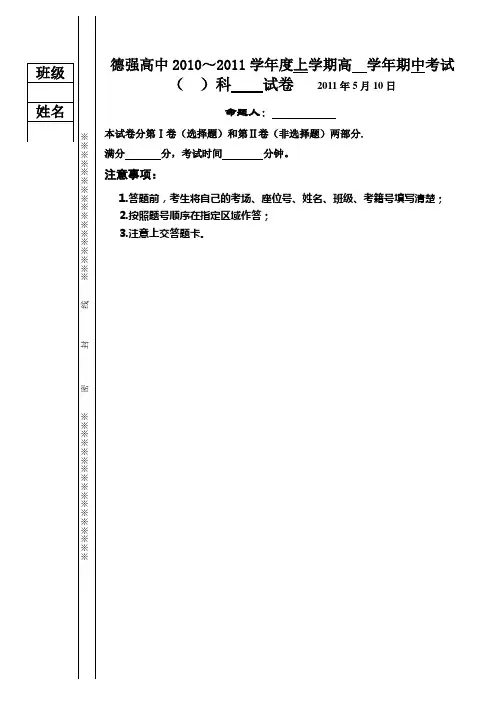

2013~2014学年度下学期阶段质量检测 *** 答题卡学 校条 码 粘 帖 区班 级 姓 名考 号填涂说明:缺考考生由监考员贴条形码,并用2B 铅笔填涂缺考标记 缺考标记 Q 违纪标记 W 注 意 事 项 1、答题前,考生先将自己的姓名、考号填写清楚。
并认 真核准条形码上的考号、姓名及科目,在规定的位置 贴好条形码。
2、选择题必须使用2B 铅笔填涂;主观题必须使用黑色签 字笔书写,字体工整,笔迹清楚。
3、请按照题号顺序在各题目的答题区内作答,超出答题 填 涂 样 例 正确填涂错误填涂 √ × ○ ●一、选择题1 [A ] [B ] [C ] [D ] 6 [A ] [B ] [C ] [D ] 11 [A ] [B ] [C ] [D ] 16 [A ] [B ] [C ] [D ]2 [A ] [B ] [C ] [D ] 7 [A ] [B ] [C ] [D ] 12 [A ] [B ] [C ] [D ] 17 [A ] [B ] [C ] [D ]3 [A ] [B ] [C ] [D ] 8 [A ] [B ] [C ] [D ] 13 [A ] [B ] [C ] [D ] 18 [A ] [B ] [C ] [D ]4 [A ] [B ] [C ] [D ] 9 [A ] [B ] [C ] [D ] 14 [A ] [B ] [C ] [D ] 19 [A ] [B ] [C ] [D ]5 [A ] [B ] [C ] [D ] 10 [A ] [B ] [C ] [D ] 15 [A ] [B ] [C ] [D ] 20 [A ] [B ] [C ] [D ] 21 [A ] [B ] [C ] [D ] 26 [A ] [B ] [C ] [D ] 31 [A ] [B ] [C ] [D ] 36 [A ] [B ] [C ] [D ] 22 [A ] [B ] [C ] [D ] 27 [A ] [B ] [C ] [D ] 32 [A ] [B ] [C ] [D ] 37 [A ] [B ] [C ] [D ] 23 [A ] [B ] [C ] [D ] 28 [A ] [B ] [C ] [D ] 33 [A ] [B ] [C ] [D ] 38 [A ] [B ] [C ] [D ] 24 [A ] [B ] [C ] [D ] 29 [A ] [B ] [C ] [D ] 34 [A ] [B ] [C ] [D ] 39 [A ] [B ] [C ] [D ] 25 [A ] [B ] [C ] [D ] 30 [A ] [B ] [C ] [D ] 35 [A ] [B ] [C ] [D ] 40 [A ] [B ] [C ] [D ]二、填空题17.(1)___________________;(2)___________________;(3)___________________。
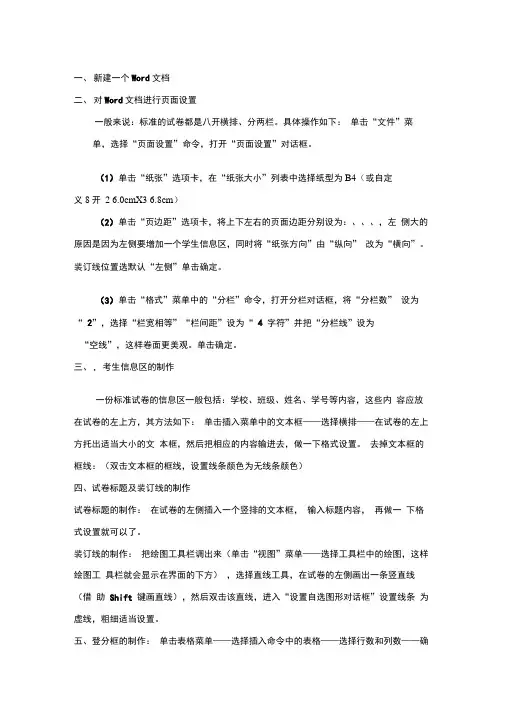
一、新建一个Word文档二、对Word文档进行页面设置一般来说:标准的试卷都是八开横排、分两栏。
具体操作如下:单击“文件”菜单,选择“页面设置”命令,打开“页面设置”对话框。
(1)单击“纸张”选项卡,在“纸张大小”列表中选择纸型为B4(或自定义8开2 6.0cmX3 6.8cm)(2)单击“页边距”选项卡,将上下左右的页面边距分别设为:、、、,左侧大的原因是因为左侧要增加一个学生信息区,同时将“纸张方向”由“纵向” 改为“横向”。
装订线位置选默认“左侧”单击确定。
(3)单击“格式”菜单中的“分栏”命令,打开分栏对话框,将“分栏数” 设为“ 2”,选择“栏宽相等”“栏间距”设为“ 4 字符”并把“分栏线”设为“空线”,这样卷面更美观。
单击确定。
三、. 考生信息区的制作一份标准试卷的信息区一般包括:学校、班级、姓名、学号等内容,这些内容应放在试卷的左上方,其方法如下:单击插入菜单中的文本框——选择横排——在试卷的左上方托出适当大小的文本框,然后把相应的内容输进去,做一下格式设置。
去掉文本框的框线:(双击文本框的框线,设置线条颜色为无线条颜色)四、试卷标题及装订线的制作试卷标题的制作:在试卷的左侧插入一个竖排的文本框,输入标题内容,再做一下格式设置就可以了。
装订线的制作:把绘图工具栏调出来(单击“视图”菜单——选择工具栏中的绘图,这样绘图工具栏就会显示在界面的下方),选择直线工具,在试卷的左侧画出一条竖直线(借助Shift 键画直线),然后双击该直线,进入“设置自选图形对话框”设置线条为虚线,粗细适当设置。
五、登分框的制作:单击表格菜单——选择插入命令中的表格——选择行数和列数——确定——输入相应的内容,做下格式设置就可以了。
六、批阅框的制作在每道大题的左侧,一般都要求提供批阅框,包括评卷人、得分两项,直接利用“表格一插入表格”就可以了,然后按需依次复制。
(一定要注意:插入表格后必须选中表格,单击鼠标右键,在弹出的菜单里选“表格属性”,将其对齐方式设为“环绕”方式,这样才可以图文相互融洽)七、页码的添加第一种方法:试卷分为左、右两栏,一般要求每栏都要显示“《XX课目》试卷第XX 页(共XX页)”字样,但如果使用“插入-页码”的方式,根本无法达到这一效果。

国家电网公司职称计算机水平考试上机卷子〔一〕第—题 Word操作题〔30分〕按以下要求操作:①创立新文档、录入以下文字内容,并以KS_姓名.DOC为名保存文档〔说明:文件名KS_姓名.DOC中的姓名为考生的真实姓名〕。
.为了满足欧盟能源目标,许多欧洲国家都在加大对智能电表的投资。
.Echelon公司近期宣布,Fortum Norway公司把一项为公用事业公司十万电力用户安装智能电表的部署交给了Echelon 的合作伙伴Telvent公司完成实施工作。
然而这个大工程,却似乎仅仅是个开始。
Frost Sullivan公司表示Echelon 和Landis+Gyr 在202X年的欧洲市场拥有近65%的份额。
.但随着未来几年各大公司对智能电表部署扩张方案的实施,Itron和Elster公司前来分一杯羹的情况也并不奇异。
——信息X:国家电网公司智能电网专栏②设置纸张大小为B5纸、横向;上、下页边距为2.3厘米、左、右页边距为2.18厘米;页眉距边界1.5厘米、页脚距边界1厘米。
③增加标题:“欧洲智能电表市场升温〞。
标题文字设置为楷体_GB2312、小二号、加粗、深蓝色、阳文效果;居中对齐、段前间距为1行、段后间距为0.5行。
④设置正文文字字体为幼圆、常规、小四号、靛蓝色;两端对齐、每段首行缩进2字符、行间距(固定值)为26磅。
⑤将“文档1.DOC〞文档〔文档1.DOC文件在素材202X文件夹中〕插入到文档的第—自然段后作为当前文档的第二自然段,并按第④题的要求,设置该段落的字符格式及段落格式。
⑥将第二自然段等分为两栏,栏间距为6字符,并在两栏之间设置一条分隔线。
⑦在文档中插入zc_tp1.jpeg图片文件〔图片文件在素材202X\图片文件夹中〕,将插入的图片设置为周围型;对图片进行裁剪:上、左、右依次裁剪2.29、11.32和1厘米;设置图片高度为2.87厘米、宽度为4.71厘米,并将图片拖动到第—自然段的右侧〔图片位置如样张所示〕。
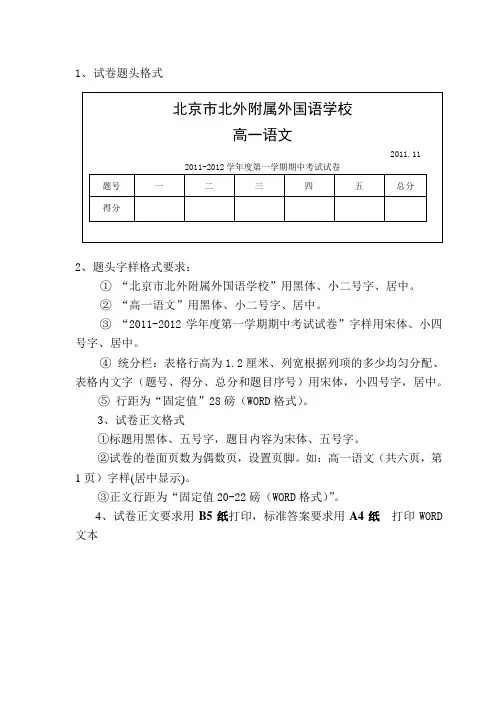
1、试卷题头格式
2、题头字样格式要求:
①“北京市北外附属外国语学校”用黑体、小二号字、居中。
②“高一语文”用黑体、小二号字、居中。
③“2011-2012学年度第一学期期中考试试卷”字样用宋体、小四号字、居中。
④统分栏:表格行高为1.2厘米、列宽根据列项的多少均匀分配、表格内文字(题号、得分、总分和题目序号)用宋体,小四号字,居中。
⑤行距为“固定值”28磅(WORD格式)。
3、试卷正文格式
①标题用黑体、五号字,题目内容为宋体、五号字。
②试卷的卷面页数为偶数页,设置页脚。
如:高一语文(共六页,第1页)字样(居中显示)。
③正文行距为“固定值20-22磅(WORD格式)”。
4、试卷正文要求用B5纸打印,标准答案要求用A4纸打印WORD 文本。