
视频编辑之绘声绘影
- 格式:ppt
- 大小:38.50 KB
- 文档页数:4


会声会影如何剪辑视频会声会影除了可以编辑视频之外,它还可以剪辑视频,剪辑视频非常的方便,可以对素材进行随意剪辑,是一款不错的视频剪辑软件。
那么会声会影如何剪辑视频呢?一起来了解下吧:会声会影如何剪辑视频一、用黄色标记剪辑视频1、在视频轨上插入视频,视频素材,将鼠标移至视频素材的起始位置,当鼠标呈双向箭头形状时,单击鼠标左键并向右拖动。
将其拖至合适位置后释放鼠标左键,即可标记素材的起始点。
2、用同样方法,将鼠标移至视频素材的末端位置,单击鼠标左键并向左拖动。
将其拖到合适位置释放鼠标左键,即可标记素材的结束点,这样就将必须要的视频片段剪辑出来了。
二、通过修剪栏剪辑视频1、将鼠标移动到修剪栏的起始修整柄上,单击鼠标左键并向右拖动,至合适的位置释放鼠标左键,即可标记开始点。
2、用同样的方法,将鼠标移动至修剪栏的结束修整拖柄上,单击鼠标左键并向左拖动,至合适的位置释放鼠标左键,即可标记结束点。
三、依据滑轨位置修剪素材1、将鼠标调整至素材剪辑的地方,点击预览框中的剪刀按钮,看到视频被剪切成两半。
2、同样的方法,将鼠标调整至素材镜头结束的地方,再次点击剪刀,中间的视频就被剪辑出来,你可以将不必须要的视频删除。
四、单素材修整剪辑1、首先将视频素材导入到素材库中,然后双击素材,在弹出的窗口中,拖动滑轨,拖至剪辑的地方,点击右边的左中括号,视频剪辑到当前位置。
2、用同样方法,将滑轨调整至镜头结束的地方,再点击右中括号,再点击确定,视频就被剪辑出来了。
五、按场景分割剪辑素材1、右击视频素材,选择按场景分割按钮。
在弹出的窗口中,点击"扫描',最后点击确定。
2、视频被剪辑成一个个的镜头,查看素材,将必须要的镜头留下,不必须要的镜头删除。
会声会影如何添加视频遮罩1、首先打开会声会影,覆叠轨上插入一段视频。
2、双击素材,在弹出的窗口中,选择"属性'选项,点击"遮罩和色彩度',勾选"应用覆叠选项',选择"视频遮罩',点击添加按钮。

绘声绘影——视频制作一款面向家庭用户的视频后期处理编辑软件。
它具有易学易用的特点, 具有视频捕获、视频编辑及视频输出等功能。
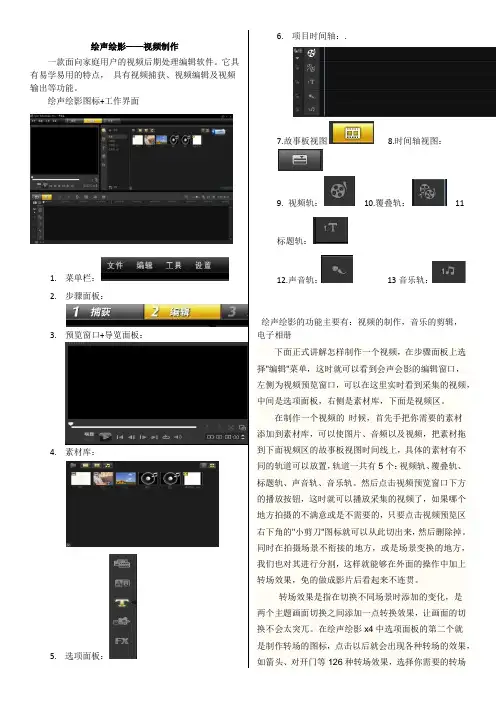
绘声绘影图标+工作界面1. 菜单栏:2. 步骤面板:3. 预览窗口+导览面板:4. 素材库:5. 选项面板:6. 项目时间轴:.7.故事板视图8.时间轴视图:9. 视频轨: 10.覆叠轨: 11标题轨:12.声音轨: 13音乐轨:绘声绘影的功能主要有:视频的制作,音乐的剪辑,电子相册下面正式讲解怎样制作一个视频,在步骤面板上选择"编辑"菜单,这时就可以看到会声会影的编辑窗口,左侧为视频预览窗口,可以在这里实时看到采集的视频,中间是选项面板,右侧是素材库,下面是视频区。
在制作一个视频的时候,首先手把你需要的素材添加到素材库,可以使图片、音频以及视频,把素材拖到下面视频区的故事板视图时间线上,具体的素材有不同的轨道可以放置,轨道一共有5个:视频轨、覆叠轨、标题轨、声音轨、音乐轨。
然后点击视频预览窗口下方的播放按钮,这时就可以播放采集的视频了,如果哪个地方拍摄的不满意或是不需要的,只要点击视频预览区右下角的"小剪刀"图标就可以从此切出来,然后删除掉。
同时在拍摄场景不衔接的地方,或是场景变换的地方,我们也对其进行分割,这样就能够在外面的操作中加上转场效果,免的做成影片后看起来不连贯。
转场效果是指在切换不同场景时添加的变化,是两个主题画面切换之间添加一点转换效果,让画面的切换不会太突兀。
在绘声绘影x4中选项面板的第二个就是制作转场的图标,点击以后就会出现各种转场的效果,如箭头、对开门等126种转场效果,选择你需要的转场效果,按住鼠标左键不放拖拽到项目时间轴中故事板视图上的两段素材缩略图之间释放。
在视频制作好了以后,就要对已经剪辑好的视频进行分享,有八个选项,如创建视频文件、创建声音文件等,在创建视频文件下还有dv、hdv等多种视频文件类型可以选择。