quartus II 图形设计过程教程
- 格式:doc
- 大小:1.59 MB
- 文档页数:21
0 Quartus II 的使用 ........................................................................ 1 1 工程建立 .................................................................................. 1 2 原理图的输入 .......................................................................... 4 3 文本编辑 (verilog) .......................................................... 14 4 波形仿真 ................................................................................ 17 1 Quartus II 的使用 在这里,首先用最简单的实例向读者展示使用Quartus II软件的全过程。进入WINDOWS XP后,双击Quartus II图标,屏幕如图1.1所示。
图 1.1 Quartus II 管理器 1.1 工程建立 使用 New Project Wizard,可以为工程指定工作目录、分配工程名称以及指定最高层设计实体的名称。 还可以指定要在工程中使用的设计文件、其它源文件、用户库和 EDA 工具,以及目标器件系列和器件(也可以让Quartus II 软件自动选择器件)。 建立工程的步骤如下: 2
(1) 选择File菜单下New Project Wizard ,如图1.2所示。 图 1.2 建立项目的屏幕 (2) 输入工作目录和项目名称,如图1.3所示。可以直接选择Finish,以下的设置过程可以在设计过程中完成。
图 1.3 项目目录和名称 3
(3) 加入已有的设计文件到项目,可以直接选择Next,设计文件可以在设计过程中加入,如图1.4所示。
图 1.4 加入设计文件 (4) 选择设计器件,如图1.5所示。
图 1.5 选择器件 4
(5) 选择第三方EDA综合、仿真和时序分析工具,如图1.6所示。 图 1.6 选择EDA 工具 (6) 建立项目完成,显示项目概要,如图1.7所示。
图 1.7 项目概要 1.2 原理图的输入 原理图输入的操作步骤如下: 5
(1) 选择File 菜单下 New ,新建图表/原理图文件,如图1.8 所示。
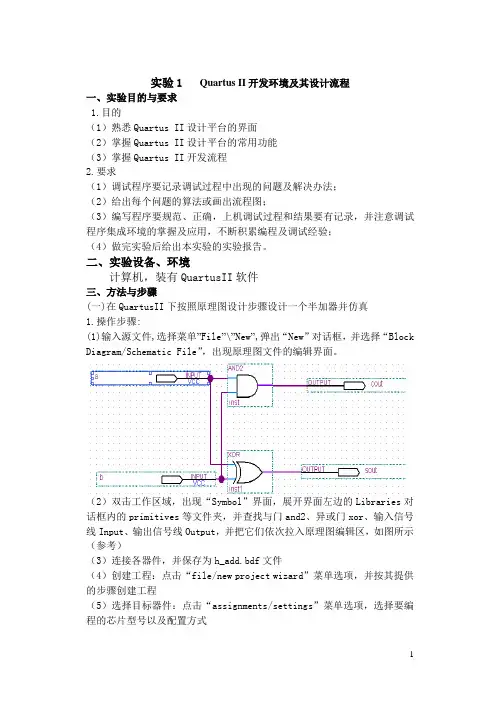
图 1.8 新建原理图文件 (2) 在图1.9的空白处双击,屏幕如图1.10所示: (3) 在图1.10的Symbol Name 输入编辑框中键入dff后,单击 ok按钮。此时可看到光标上粘着被选的符号,将其移到合适的位置(参考图 1.11)单击鼠标左键,使其固定; (4) 重复(2)、(3)步骤,给图中放一个input、not、output 符号,如图1.11所示;在图1.11中,将光标移到右侧input右侧待连线处单击鼠标左键后,再移动到D触发器的左侧单击鼠标左键,即可看到在input和D触发器之间有一条线生成; 6
图1.9 空白的图形编辑器 图1.10 选择元件符号的屏幕 图1.11 放置所有元件符号的屏幕 7
(5) 重复(4)的方法将DFF和output连起来,完成所有的连 线电路如图1.12所示;
(6) 在图1.12中,双击input_name使其衬低变黑后,再键入 clk,及命名该输入信号为clk,用相同的方法将输出信号定义成Q;如图1.13所示。 (7) 在图1.13中单击保存按钮,以默认的try1 文件名保存, 文件后缀为bdf。
图1.12 完成连线后的屏幕 8 图1.13 完成全部连接线的屏幕 (8) 在图1.8中,单击编译器快捷方式按钮,完成编译后,弹 出菜单报告错误和警告数目,并生成编译报告如图1.14所示;
图1.14 完成编译的屏幕 (9) 若需指定器件,选择Assignments菜单下Device选项,屏 幕如图1.15所示; 9
图1.15 器件设置 (10) 完成如图1.15所示的选择后,单击OK按钮回到工作 环境; (11) 根据硬件接口设计,对芯片管脚进行绑定。选择 Assignments菜单下Pins选项; (12) 双击对应管脚后Location空白框,出现下拉菜单中选 择要绑定的管脚,如图1.16所示;
图1.16 管脚指定 10
(13) 在图1.16中完成所有管脚的分配,并把没有用到的引 脚设置为As input tri-stated, Assignments—Device—Device and Pin Options –Unused Pins,然后重新编译项目; (14) 对目标版适配下载,(此处认为实验板已安装妥当,有 关安装方法见实验板详细说明)单击按钮,屏幕显示如图1.17所示;
图1.18 适配下载界面 (15) 选择Hardware Setup ,如图1.19所示; 11
图1.19 下载硬件设置 (16) 在图1.19中选择添加硬件ByteBlasteMV or ByteBlaster II,如图1.20所示;
图1.20 添加下载硬件 (17) 可以根据需要添加多种硬件于硬件列表中,双击可选列表中需要的一种,使其出现在当前选择硬件栏中(本实验板采用ByteBlaster II 下载硬件),如图1.21所示; 12
图1.21 选择当前下载硬件 (18) 选择下载模式,本实验板可采用两种配置方式,AS模式对配置芯片下载,可以掉电保持,而JTGA模式对FPGA下载,掉电后FPGA信息丢失,每次上电都需要重新配置,如图1.22所示;
图1.22 选择下载模式 (19) 选择下载文件和器件,JTAG 模式使用后缀为sof 的文 件,AS模式使用后缀为pof的文件,选择需要进行的操作,分别如图1.23,图1.24所示;使用AS模式时,还 13
要设置Assignments 菜单下Device,如图1.25,选择图1.25中Device & Pin Options,如图1.26,选择使用的配置芯片,编译;
图1.23 JTAG下载模式 图1.24 AS下载模式 14
图1.25 器件选项
图1.25 配置芯片选择 (20) 点击Start按键,开始下载。 1.3 文本编辑 (verilog) 这一节中将向读者简单介绍如何使用Quartus II软件进行文本编辑。 文本编辑(verilog)的操作如下: (1) 建立我们的project2项目如下图: 15
图1.26 建立项目project2 (2) 在软件主窗口单击File菜单后,单击New选项,选择Verilog HDL File选项,如图1.27所示: 16 图1.27 新建Verilog HDL文件
(3) 单击OK进入空白的文本编辑区,进行文本编辑,本节列举一个D触发器的例子,其完成后的屏幕如图1.28所示;
图1.28 完成编辑后的屏幕 17
(4) V文件名必须与模块面相同,将dff1.v文件设置为顶层文 件,Project—Set as Top-level Entity (5) 完成编辑后的步骤与完成原理图编辑的步骤相同,请参考 1.1节有关内容。 (6) 利用v文件生成原理图模块。在v文件编辑界面中, File—Creat/Update—Creat Symbol Files for Curent File. 1.4 波形仿真 下面以1.2节中project2为例,介绍使用Quartus II 软件自带的仿真器进行波形仿真的步骤。 (1) 打开project2 项目,新建波形仿真文件,如图1.29;
图1.29 新建矢量波形文件 (2) 在建立的波形文件左侧一栏中,点击鼠标右键,在弹出菜单中选择 Insert Node or Bus,如图1.30所示; 18
图1.29 矢量波形文件节点加入 (3) 在出现的图1.30中,选择Node Finder,将打开Node Finder 对话框,本试验对输入输出的管脚信号进行仿真,所以在Filter 中选择 Pins:all,点击List 按钮,如图1.31所示;
图1.30 节点加入工具框 19
图1.31 Node Finder 对话框 (4) 在图1.31左栏中选择需要进行仿真的端口通过中间的按钮加入到右栏中,点击OK,端口加入到波形文件中,如图1.32;
图1.32 加入仿真节点后的波形图 (5) 在图1.32中,选择一段波形,通过左边的设置工具条,给 20
出需要的值,设置完成激励波形,保存后如图1.33所示; 图1.33 设置好激励波形的波形文件 (6) 设置为功能仿真:Assignment—Timing Analysis Settings-- Simulator Settings—Simulation mode 选择Functional, 生成网络表Processing—Generate Functional Simulation Netlist; (7) 点击快捷按钮,开始仿真,完成后得到波形如图1.34所示,根据分析,功能符合设计要求。
图1.33 波形仿真结果