
电脑盘符指派
- 格式:doc
- 大小:180.50 KB
- 文档页数:4
磁盘指派
很多用户再重新安装系统后只有一个系统盘了,那么其他盘符在哪呢 ,现在让我来告诉你们怎么让他们出现。
(1)右击我的电脑-如图 点击管理
(2)然后出现如下界面选择磁盘管理
选择磁盘管理后即可看到其他盘符
鼠标点击盘符,右击出现如图界面 选择更改驱动器号和路径
点击添加
如图所示可选择的盘符号
选择盘符号,点击确定,那么盘符就出来了
方法很简单,大家可以尝试下
磁盘指派
很多用户再重新安装系统后只有一个系统盘了,那么其他盘符在哪呢 ,现在让我来告诉你们怎么让他们出现。
(1)右击我的电脑-如图 点击管理
(2)然后出现如下界面选择磁盘管理
选择磁盘管理后即可看到其他盘符
鼠标点击盘符,右击出现如图界面 选择更改驱动器号和路径
点击添加
如图所示可选择的盘符号
选择盘符号,点击确定,那么盘符就出来了
方法很简单,大家可以尝试下

修复U盘损坏的6个方法
目前,U盘的使用已经非常普遍,人们经常用U盘来备份、携带、转移文件。但是,如果将U盘从USB口拔出之前,忘记了执行卸载*作,或者执行卸载*作不彻底,或者由于误*作,而直接将U盘从USB口拔了出来,就有可能会导致U盘损坏,有时甚至会导致计算机不能识别U盘。如果以前没有处理这种情况的经验,多半会认为U盘已经不能使用,该扔进垃圾箱了,但这样又觉得太可惜了。
有没有办法恢复U盘的功能呢?答案是肯定的,可以按照下面的步骤进行:
依次打开控制面板、管理工具、计算机管理、存储、磁盘管理,就会出现有如图的界面,在文字“磁盘1”上单击右键,选择“初始化磁盘”,直接单击“确定”。初始化完成后,U盘的状态变成为“联机”状态。
注意此时U盘的锁要处于打开状态,否则会出现如下提示:“由于媒体受写保护,要求的*作无法完成。”
右边的白框上单击右键,选择“新建磁盘分区”,进入新建磁盘分区向导,直接单击下一步,选择分区类型(主磁盘分区、扩展磁盘分区或逻辑驱动器),一般选择主磁盘分区即可。(注:下面的对话框会顺序出现,所以就不在这里给出其屏幕拷贝了。)
下一步-选择磁盘空间容量:一般使用默认大小。下一步-指派一个驱动器号(或不指派)。
下一步-选择“按下面的设置格式化这个磁盘分区”设置格式化的形式(文件系统类型、分配单位大小、卷标)(不用选择快速格式化)。
下一步-成功完成格式化向导。单击完成等待其格式化完成即可。格式化完成后,U盘状态显示为“状态良好”,即大功告成。
这种修复方法一般都能将U盘恢复。但是这种修复方法也有一个弊端,就是不能恢复U盘上原有的数据(数据全部丢失!!!)。如果U盘上原有的数据不是很重要,这种方法比较使用。
附1:u盘常见故障
U盘~请将磁盘插入驱动器~相关问题
故障原因:在往U盘内传输数据时,更改盘符所致。

。
-可编辑修改- 实验报告
课程名称: 网络操作系统
实验项目名称: Windows Server 2003的磁盘管理
学生姓名: 邓学文
专业: 计算机网络技术 学号: 1000005517
同组学生姓名: 无
实验地点: 个人电脑 实验日期: 2012 年 04 月 08 日
实训12:Windows Server 2003的磁盘管理
一、实验目的
1、熟悉Windows Server 2003基本磁盘管理的相关操作;
2、掌握Windows Server 2003在动态磁盘上创建各种类型的卷;
3、掌握Windows Server 2003的磁盘限额以及磁盘整理等操作。
二、实验内容
在安装了Windows Server 2003的虚拟机上完成如下操作:
1、在安装了Windows Server 2003的虚拟机上添加五块虚拟硬盘,类型为SCSI,大小为1G,并初始化新添加的硬盘;添加一块IDE 类型的磁盘,大小为1.2GB。
2、选择添加的第一块硬盘,在磁盘上创建主分区“D:”,然后创建扩展分区,在扩展分区中创建逻辑盘“E:”和“F:”,最后将这块磁盘升级为动态磁盘。
3、利用添加五块虚拟硬盘,创建简单卷、扩展简单卷、跨区卷、带区卷、镜像卷、RAID-5卷,对具有容错能力的卷,用虚拟机删除虚拟硬盘来模拟硬盘损坏,并尝试数据恢复操作。
4、对磁盘“D:”做磁盘配额操作,设置用户User1的磁盘配额空间为100MB,随后分别将Windows Server 2003安装源程序和VMWARE Workstation 安装源程序复制到D盘,看是否成功。

五大步骤解决U盘插入电脑盘符不显示问题
导读: U盘的使用现在已经是遍布所有了,工作上,生活上,学习上,无处不使用到U盘的。在使用U盘的过程中,有用户会遇到U盘接入电脑后任务栏不显示图标,这究竟是怎么回事,是电脑出问题了?还是U盘出问题了呢?
1.右击计算机---管理---磁盘管理,找到U盘,这里用到的是金士顿的8GU盘,右击磁盘选择更改驱动器号和路径,我们给U盘换个盘符试试。
2.右击计算机---管理---设备管理器---磁盘管理器,找到U盘,右击把磁盘驱动卸载,然后把U盘拔了在插上试试,这时候就会重新识别安装驱动了。
3.在设备管理器中找到,可移动磁盘驱动然后右击属性,点击策略选项,选择更好的性能。
4.修改注册表,开始菜单---运行,输入regedit回车打开注册表编辑器。
找到路径为HKEY_CURRENT_USER/Software/Microsoft/Windows/CurrentVersion/ Run在右侧新建systray字符串值,双击将数值数据填写为c:\windows\system32\systray.exe即可。
5.换台电脑试试,如果显示正常则说明是电脑系统的问题,这时候就可以考虑是不是要重装系统试试了。
U盘的重要性想必都不用多说大家也都是知道的,生活处处离不开U盘,所有关于U盘问题的相关知识用户可以多了解一些,现在不用到,以后还是可能会用到的。
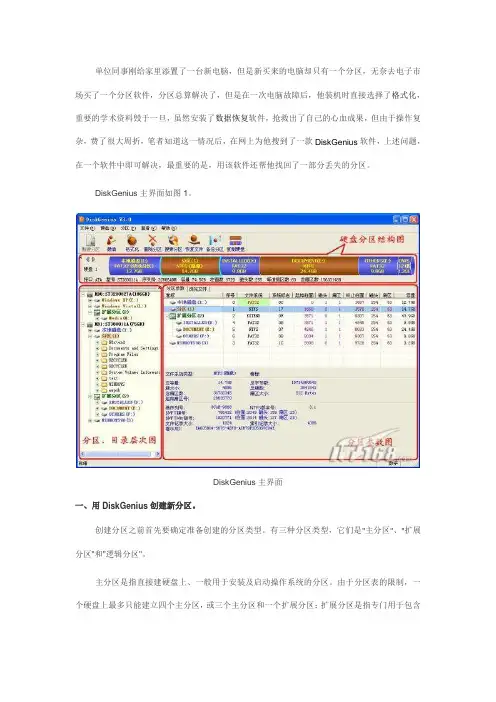
单位同事刚给家里添置了一台新电脑,但是新买来的电脑却只有一个分区,无奈去电子市场买了一个分区软件,分区总算解决了,但是在一次电脑故障后,他装机时直接选择了格式化,重要的学术资料毁于一旦,虽然安装了数据恢复软件,抢救出了自己的心血成果,但由于操作复杂,费了很大周折,笔者知道这一情况后,在网上为他搜到了一款DiskGenius软件,上述问题,在一个软件中即可解决,最重要的是,用该软件还帮他找回了一部分丢失的分区。
DiskGenius主界面如图1。
DiskGenius主界面
一、用DiskGenius创建新分区。
创建分区之前首先要确定准备创建的分区类型。有三种分区类型,它们是"主分区"、"扩展分区"和"逻辑分区"。
主分区是指直接建硬盘上、一般用于安装及启动操作系统的分区。由于分区表的限制,一个硬盘上最多只能建立四个主分区,或三个主分区和一个扩展分区;扩展分区是指专门用于包含逻辑分区的一种特殊主分区。可以在扩展分区内建立若干个逻辑分区;逻辑分区是指建立于扩展分区内部的分区。没有数量限制。
如果要创建主分区或扩展分区,请首先在硬盘分区结构图上选择要创建分区的空闲区域(以灰色显示)。如果要创建逻辑分区,要先选择扩展分区中的空闲区域(以绿色显示)。在空闲区域上点击鼠标右键,在弹出界面中选择"建立新分区"菜单项。在弹出对话框中选择分区类型,文件系统类型,并在"请输入新分区大小"处输入想要分区的数值(图2),点击"详细参数"按钮,展开对话框可以进行详细参数设置(图3)。最后单击确定按钮,这时在我的电脑中就会出现新建的分区了,当然,如果没有勾选"快速格式化"还要进行格式化一下哦。
快速建立磁盘分区
高级用户可以手动设置“详细参数”
二、彻底删除的文件和格式化后文件数据的恢复。
1、已删除文件的恢复。
选择文件所在的分区,单击"恢复文件"菜单项,在弹出的恢复文件对话框中,选择"恢复误删除的文件"。如果正在搜索的分区文件系统类型是FAT32,还可以勾选"完整扫描"复选框(由于FAT32文件系统在删除文件时的特性,有的已删除文件在不进行完整扫描的情况下可能搜索不到)。