
surfer绘图教程
- 格式:pptx
- 大小:3.28 MB
- 文档页数:136


Surfer8.0线框图与曲⾯图绘图实例
作业四
⼀、实验内容:
给定数据⽂件(作业⼆数据.dat),使⽤Surfer8.0软件绘制线框图与曲⾯图,并提交报告。
⼆、实现过程:1、数据⽹格化:
执⾏Grid→Data,在打开的Open对话框中选择数据⼆⽂件,单击打开后,在Grid Data对话框中设置⽹格化参数,选择克⾥⾦插值法,在Grid Line Geometry中设置X、Y线的数量和间隔,如果线的数量设置的较⾼,则可以使线框图的⽹格更密,变得圆滑。
设置好各项参数之后确定,完成数据的⽹格化。2、绘制线框图:
(1)绘制线框图:
执⾏Map→Wireframe命令,在Open Grid对话框中选择⽹格化之后确定,绘制出线框图。(2)线框图参数设置:
双击图区,在弹出的Map Wireframe Properties中设置参数。General
1)在Plot Lines of Constant 中勾选X、Y、Z,⽤于显⽰X、Y、Z三条线的任意组合,还可以设置每条线的颜⾊,线型,粗细程度。X、Y等值线的数量在⽹格化数据时设置。Z 等值线的数量在Z Levels中设置。当设置好Z等值线的参数后,只显⽰Z等值线如右图所⽰:
2)在Base中控制线框图的基准⾯、线框图与基准⾯间
的垂线是否显⽰。只有当把X和Y轴设为不可见后,基
准⾯显⽰与否才能看清楚。当把X、Y轴设置为不可见
后基准⾯的显⽰如右图所⽰:Show Base 控制基准⾯是否显⽰
Show Vertical Lines 控制是否显⽰基准⾯与线框图之间
的垂线。Elevation 设置基准⾯的⾼程。
Line设置基准线的线型、颜⾊、及粗细。
3)在Border中设置线框图表⾯的外边界是否显⽰。有FrontOnly、All Sides和None三种显⽰效果。当⽹格表⾯的X
和Y线显⽰时,该外边线不可见。当把X和Y线设置为
不可见时,选择All Sides后线框图外边界的显⽰如右图所
⽰:4)在Remove Hidden Lines中设置是否显⽰线框图上被其它线遮挡住的X和Y线,当线框图前⾯遮挡住后⾯的部分时,如果该选框被选中,则图形被遮挡住的部分将不画出来,否则,线框图将以透明的⽅式显⽰。5)在Show Upper/Lower Surface中设置是否显⽰线框图的上表⾯或下表⾯。注:只有Remove Hidden Lines选框被选取激活时,才能起作⽤。

v1.0 可编辑可修改
1 用surfer软件绘制等值线图详细说明
共分以下几步完成:
第一步:建立数据文件
每个人需要建立两个文件便可完成所有等值线图的绘制。(小曼与景立由于没有边界可不建立边界文件)
1) 绘图文件数据:一次在excell中建立完成(当然也可在surfer工作表中建立)。
格式如下:
钻孔号(A栏) X坐标(B栏) Y坐标(C栏) 绘图数据1(D栏) 绘图数据2(E栏) 。。。。。
延52
。。。。。
。。。。 。。。。 。。。。。。 。。。 。。。。 。。。。。。。
保存格式后缀为 (如
2)边界数据:由于边界数据没有几个,最好在surfer 工作表中建立,这样不需数据格式转换。步骤:打开surfer软件,点击左上脚空白处(第二行第一个位置键),选worksheet,则可建立边界数据文件。
格式如下:
X坐标(A栏) Y坐标(B栏)
5 0
2
第一行5代表边界坐标的个数,注意后一行坐标数据必须重复一下第一行坐标数据,这样才能形成一个闭合边界,0代表边界内的等高线要绘制。
存盘格式为 (如)
第二步:数据网格化
建立好两个数据文件后,打开surfer软件。
在Grid(网格)中——点data(数据)——把绘图数据文件打开——在图标左边对X,Y,Z坐标进行选项,由于先画等值线,因此,必须选绘图数据文件上B、C、D栏(以后做其它等值线可将D栏该选为E栏或F栏,等等),即X选columnB,Y选columnC,Z选columnD(必须切记)——其它项目默认不变,点击ok——若出现是否替代存在的文件,再点击yes(若出现将改动保存到report1,点击No,有此要求,也许没有)——自动生成文件。
第3章 Surfer8.0绘图软件的使用
·22·
Surfer8.0绘图软件的使用
3.1 软件运行环境及特点
Golden Software Surfer 8.0 (以下简称Surfer)是一款画三维图(等值线,image map,3d surface)的软件,是美国Golden Software公司的系列绘图软件之一。该软件简单易学,可以在几分钟内学会主要内容,且其自带的英文帮助文件(help菜单)是相当完美且容易阅读的,对如何使用Surfer,解释的很详细,只要学过英语的人都可以很快上手。
Surfer的主要功能是绘制等值线图(contour map),是具有插值功能的绘图软件,因此,即使你的数据是不等间距的,依然可以用它作图。此外它还可以绘制张贴图、分类张贴图、矢量图、影像图、线框图、3d surface map,等形式的图形,其功能是比较强大的。
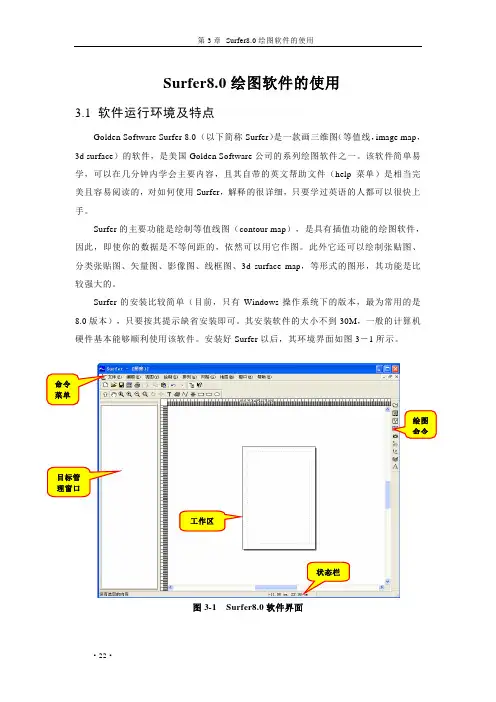
Surfer的安装比较简单(目前,只有Windows操作系统下的版本,最为常用的是8.0版本),只要按其提示缺省安装即可。其安装软件的大小不到30M,一般的计算机硬件基本能够顺利使用该软件。安装好Surfer以后,其环境界面如图3-1所示。
图3-1 Surfer8.0软件界面 工作区 绘图命令 命令菜单
目标管理窗口
状态栏 第3章 Surfer8.0绘图软件的使用
·23· 3.2 软件界面及命令菜单
Surfer软件的界面非常友好,继承了Windows操作系统软件的特点。从图3-1中可以看到,其最上方为命令菜单,在命令菜单的下方是命令菜单中的快捷工具栏(共两行),左侧的空白区域为目标管理窗口,用来更加方便的管理绘制的各个图形要素,右侧的空白区域为工作区,用来绘制图形,最右侧的一个竖条工具栏是绘图命令的快捷方式。下面详细介绍各个命令菜单的主要内容。
3.2.1文件菜单(F)
“文件菜单”如图3-2所示,主要是对文件进行操作,如文件的建立、加载、打印设置等。

地理制图软件Surfer8图文教程
Surfer8是一款功能强大的地理制图软件,可以帮助用户轻松创建专业水平的地图。本文将为您介绍Surfer8的基本功能和使用方法,帮助您快速上手并制作出精美的地理图表。
一、软件介绍
Surfer8是Golden Software公司开发的一款地理制图和空间分析软件。其主要功能包括创建等值线图、三维表面图、矢量图和栅格图等。Surfer8针对地学和环境科学提供了一系列强大的分析和可视化工具,方便用户进行数据分析和制图。
二、安装与界面
1. 下载Surfer8安装包,并按照安装向导的指导完成安装。安装完成后,双击桌面上的Surfer8图标即可启动软件。
2. Surfer8的界面主要分为菜单栏、工具栏和图层管理器。菜单栏提供各种功能的操作选项,工具栏提供快捷工具的图标,图层管理器用于管理和控制地图中的各个图层。
三、数据导入和编辑
1. 在Surfer8中,可以导入多种格式的数据,包括文本文件、Excel文件和GIS数据等。选择“文件”菜单中的“导入”选项,根据提示选择数据文件并导入到Surfer8中。 2. 导入的数据可以在Surfer8中进行编辑和处理。通过选择“编辑”菜单中的“属性”选项,可以调整数据的符号、颜色和透明度等属性设置。此外,还可以进行数据的剪切、裁剪和筛选等操作。
四、创建等值线图
1. 在Surfer8中,等值线图是一种常见的地图表达方式。选择“绘图”菜单中的“等值线图”选项,在弹出的对话框中选择要绘制的数据源。
2. 在图表属性设置界面,可以根据需要调整等值线的间隔、颜色和标签等参数。点击“绘制”按钮即可生成等值线图。
五、创建三维表面图
1. 三维表面图是展示地形高程和海拔的常用方式。选择“绘图”菜单中的“三维表面图”选项,在弹出的对话框中选择数据源和表面类型。
2. 在图表属性设置界面,可以调整颜色填充、光照效果和透明度等参数。点击“绘制”按钮即可生成三维表面图。