第1课熊猫的梦----绘制图像与逐帧动画
- 格式:docx
- 大小:167.14 KB
- 文档页数:5
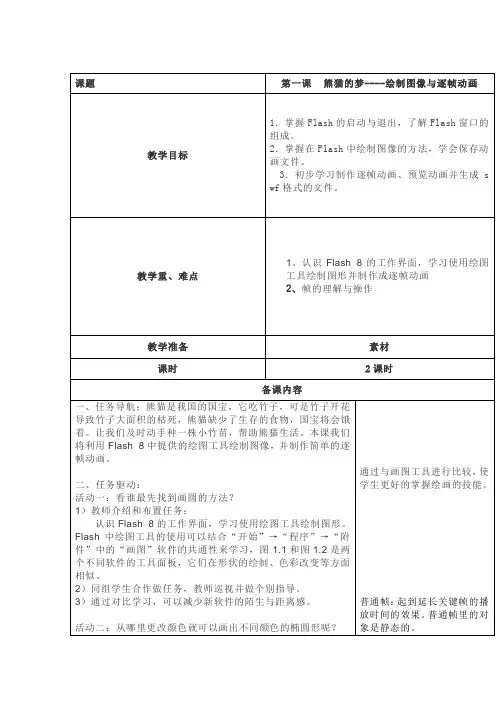
课题【熊猫的梦----绘制图像与逐帧动画】
科目【信息技术】年级【八】课时【 1 】授课教师【左新峰】主备人【左新峰】参备人【张风雷何抒芹】
一、教学目标:
1、知识目标:(1)、掌握Flash的启动与退出,了解Flash窗口的
组成。
2、能力目标: (1)、掌握在Flash中绘制图像的方法,学会保存动
画文件。
(1)、初步学习制作逐帧动画、预览动画并生成swf格式的文件。
3、情感目标:
二、教学重、难点:
认识Flash 8的工作界面,学习使用绘图工具绘制图形并制作成逐
帧动画是本课的重点
帧的理解与操作、保存文件是本课的难点
三、教学方法:“五步、双重教学法”
四、教具准备:多媒体使用:机房
五、教学过程:
(一)复习旧知
引言:网络信息时代带给人们新的视觉冲击,让人们的生活更加
丰富多彩。
动态网页与广告、电子贺卡、交互式游戏……,这些作品几
乎都可以使用Flash动画软件制作。
Flash动画以其娱乐性、通俗化的
特点,吸引越来越多的人们进入闪客世界。
我们从本学期开始将通过学习Flash动画制作,踏入闪客之门。
引入课题:今天我们学习第一课《熊猫的梦----绘制图像与逐帧动画》
(二)新课导学
一、启动并认识Flash的工作界面
1、启动
师提出:Flash的启动它跟我们上学期学过的Word的启动方法一样,
可以在Windows桌面单击“开始”→“程序”→“Macromedia”→
“M acromedia Flash 8”即可。
(师演示操作,然后学生上机操作)
2、认识Flash窗口界面
标题栏菜单栏
工具面板属性
面板
时间轴
6、使用“铅笔工具”绘制熊猫的毛发,然后将多余的线条删除,如教材P5图1.8所示。
⑵、利用颜料桶工具填充颜色
1、单击工具面板中的“颜料桶工具”,设置填充充为“黑色”。
2、在需要填充黑色的区域单击。
选择工具教材P5
使用填充黑色的方法,分别将熊猫的脸、眼球和嘴填充为白色。
如教材P5图1.9所示。
⑶、利用刷子工具绘制小苗
1、选择工具面板中的“刷子工具”,设置填充色为“棕色”,绘制出土地的效果。
2、使用“刷子工具”分别绘制深色的土块和绿色的小竹苗,如教材P6图1.10所示。
(四)检测新学
利用“铅笔工具”绘制的是线条。
铅笔工具的颜色由笔触颜色控制。
利用“刷子工具”绘制的是大面积的色彩。
刷子工具的颜色由填充色控制。
四、制作第2帧画面
师提出:完全相同的两个画面是不可能出现动画效果的。
因此第2帧画面要在第1帧画面的基础上绘制竹子,使两帧画面不同,为制作动画做好准备。
【智多星】教材P6
时间轴:主要由图层和帧组成,动画效果主要是通过交替播放时间轴上不同帧中的相应画面而实现的。
帧:可分为普通帧、关键帧和空白帧几种
普通帧:两个关键帧之间的过渡部分,使画面处于保持不变的状态。
以“灰色”显示,快捷键为F5。
关键帧:一个动作的开始或结束,决定动画效果的关键部分。
以“黑色实心圆点·”显示,快捷键为F6。
空白帧:没有放置任何动画对象的关键帧,起到将当前帧的内容清除的作用。
以“黑色空心圆点”显示,快捷键为F7。
关键帧F6 帧F5
空白关键帧F7。