
用EXCEL计算试卷的区分度步骤详解
- 格式:pptx
- 大小:83.31 KB
- 文档页数:15


一份试题的难度和区分度的计算1.难度的计算(1)难度是指正确答案的比例或百分比。
这个统计量称为试题的难度度。
难度一般用字母P表示,P越大表示试题越简单,P越小表示试题越难。
试题要有梯度,因此各试题的难度应有不同,这是命制试题时要加以特别考虑的。
(2)计算公式:P=平均分/满分值。
例如:第一题平均分为8.5分,此题的满分值为10分,则第一题的难度P=8.5÷10=0.85。
(3)关于难度的几个问题。
难度水平的确定是为了筛选题目。
平时测验难度要利于学生的学习,但一定的难度能增加区分度,这对全面了解、掌握学生学习情况有十分重要的作用。
难度水平的确定要考虑及格率,防止损伤学困生的自尊心。
难度水平的确定要考虑对分数分布的影响,一般以偏正态分布为前提,有时偏正态分布更能激发学生的学习积极性。
2.区分度的计算。
区分度是指试题对被试者情况分辨能力的大小。
一般在 -1~+1之间,值越大区分度越好。
试题的区分度在0.4以上表明此题的区分度很好,0.3 ~ 0.39表明此题的区分度较好,0.2 ~ 0.29表明此题的区分度不太好需修改,0.19以下表明此题的区分度不好应淘汰。
计算区分度的方法很多,特别需要注意的是对同一个试题的考试成绩采用不同的方法所得到的区分度的值是不同的。
我们可以使用下面的两种方法计算区分度:(1)先将分数排序,P1=27﹪高分组的难度,P2= 27﹪低分组的难度区分度D =P1- P2或区分度 D = (27﹪高分组的平均分- 27﹪低分组的平均分)÷满分值(2)利用积差系数r 计算区分度D当两个变量都是正态连续变量,而且两者之间呈线性关系,表示这两个变量之间的相关成为积差相关。
积差相关的使用条件a、两个变量都是由测量获得的连续性数据。
如百分制分数。
b、两个变量的总体都呈正态分布,或接近正态分布,至少是单峰对称的分布。
c、必须是成对的数据,而且每对数据之间是相互独立的。
d 、两个变量之间呈线性关系。

妙用Excel五个函数统计学生期末考试分数段考试结束,老师们都要对学生的考试成绩进行分析。
各分数段人数的统计是其中一项必做的工作。
在Excel中,怎样快速准确地统计分数段人数呢?以下的方法也许对你有所帮助。
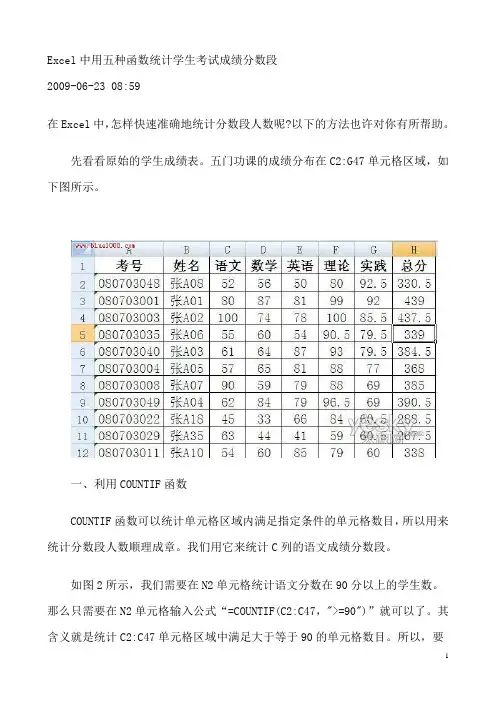
先看看原始的学生成绩表。
五门功课的成绩分布在C2:G47单元格区域,如下图所示。
一、利用COUNTIF函数COUNTIF函数可以统计单元格区域内满足指定条件的单元格数目,所以用来统计分数段人数顺理成章。
我们用它来统计C列的语文成绩分数段。
如图2所示,我们需要在N2单元格统计语文分数在90分以上的学生数。
那么只需要在N2单元格输入公式“=COUNTIF(C2:C47,">=90")”就可以了。
其含义就是统计C2:C47单元格区域中满足大于等于90的单元格数目。
所以,要统计80分至89分这一段的学生数,那么就需要输入公式“=COUNTIF(C2:C47,">=80")-COUNTIF(C2:C47,">=90")”。
很明显,大于等于80分的人数减去大于等于90分的人数正是我们想要的人数。
其他分数段可以依此类推。
二、利用FREQUENCY函数这是一个专门用于统计单元格区域中数据的频率分布的函数,用它来统计分数段自然名正言顺。
以D列的数学成绩的统计为例。
我们先在M8:M12设置好分数段,再在L8:L12单元格区域设置好各分数段的分隔数(即为该分数段的上限数字),如图3所示。
选中N8:N12单元格,在编辑栏输入公式“=FREQUENCY($D$2:$D$47,$L$8:$L$12)”,然后按下“Ctrl+Shift+Enter”组合键确认,即可在公式的两端添加数组公式的标志“{}”,同时可以看到各分数段的人数已经统计完成了。
需要注意的是公式输入完成后必须按“Ctrl+Shift+Enter”组合键确认以产生数组公式,而且数组公式的标志“{}”也不可以手工输入。
Excel中用五种函数统计学生考试成绩分数段2009-06-23 08:59在Excel中,怎样快速准确地统计分数段人数呢?以下的方法也许对你有所帮助。
先看看原始的学生成绩表。
五门功课的成绩分布在C2:G47单元格区域,如下图所示。
一、利用COUNTIF函数COUNTIF函数可以统计单元格区域内满足指定条件的单元格数目,所以用来统计分数段人数顺理成章。
我们用它来统计C列的语文成绩分数段。
如图2所示,我们需要在N2单元格统计语文分数在90分以上的学生数。
那么只需要在N2单元格输入公式“=COUNTIF(C2:C47,">=90")”就可以了。
其含义就是统计C2:C47单元格区域中满足大于等于90的单元格数目。
所以,要统计80分至89分这一段的学生数,那么就需要输入公式“=COUNTIF(C2:C47,">=80")-COUNTIF(C2:C47,">=90")”。
很明显,大于等于80分的人数减去大于等于90分的人数正是我们想要的人数。
其他分数段可以依此类推。
二、利用FREQUENCY函数这是一个专门用于统计单元格区域中数据的频率分布的函数,用它来统计分数段自然名正言顺。
以D列的数学成绩的统计为例。
我们先在M8:M12设置好分数段,再在L8:L12单元格区域设置好各分数段的分隔数(即为该分数段的上限数字),如图3所示。
选中N8:N12单元格,在编辑栏输入公式“=FREQUENCY($D$2:$D$47,$L$8:$L$12)”,然后按下“Ctrl+Shift+Enter”组合键确认,即可在公式的两端添加数组公式的标志“{}”,同时可以看到各分数段的人数已经统计完成了。
需要注意的是公式输入完成后必须按“Ctrl+Shift+Enter”组合键确认以产生数组公式,而且数组公式的标志“{}”也不可以手工输入。
三、利用DCOUNT函数DCOUNT函数平时我们不大用,它可以从满足指定条件的数据库记录的字段中计算数值单元格数目。

EXCEL 技巧,如何统计分数段?“FREQUENCY ”函数建奇功 问题的提出:在学校经常遇到要求统计各科成绩的分数段,比如,60分以下的有多少人,60分到90分的有多少人,90分以上的又有多少人?能不能简单、快速地解决此类问题呢?下面为你一一道来。
解决措施:1、 先录入一张某次考试的语文和数学成绩表,示例如表(1)2、 完善要统计的信息,见表(2)表(1)表(2)3、确定段点其方法是观察要统计的学科成绩有几个分数段,其段点数为分数段数减1,比如要统计4个分数段,则段点数为3,要统计三个分数段,则段点数为2,依此类推。
4、设置段点在表的空白位置输入段点的值,此示例为统计三个分数段,即60分以下,60至80分以及80分以上三个分数段的人数,因此应该设置2个段点值。
第一个段点值为:59.99(注:为统计60分以下的人数,因此原则上此值只要小于60即可)。
第二个段点值为:79.99(原理同上,也就是60到79.99分为一个分数段,80分以上为一个分数段)。
详见表(3)5、用“FREQUENCY ”函数简单实现分数段统计,结果如表(4)1)选中C12:14三个单元格,插入“FREQUENCY ”函数。
2)在此函数对话框中输入如图(1)的内容说明:C$2:C$10为表中学科“语文”成绩分数区域,行上用相对引用,列是用绝对引用。
$B$12:$B$13为设置段点数值的区域,一定要用绝对引用。
3)、同时按下Ctrl+Shift+回车键,自动填充C12:C14三个单元格的值,即为统计的值。
4)、选中C12:C14三个单元格,然后向右拖动填充句柄即可完成表(3)图(1)对数学学科的统计,统计最终结果如“表(4)”所示。
表(4)。