
word文档96孔板图
- 格式:doc
- 大小:107.00 KB
- 文档页数:1

excel制作bca标曲流程下载温馨提示:该文档是我店铺精心编制而成,希望大家下载以后,能够帮助大家解决实际的问题。
文档下载后可定制随意修改,请根据实际需要进行相应的调整和使用,谢谢!并且,本店铺为大家提供各种各样类型的实用资料,如教育随笔、日记赏析、句子摘抄、古诗大全、经典美文、话题作文、工作总结、词语解析、文案摘录、其他资料等等,如想了解不同资料格式和写法,敬请关注!Download tips: This document is carefully compiled by theeditor. I hope that after you download them,they can help yousolve practical problems. The document can be customized andmodified after downloading,please adjust and use it according toactual needs, thank you!In addition, our shop provides you with various types ofpractical materials,such as educational essays, diaryappreciation,sentence excerpts,ancient poems,classic articles,topic composition,work summary,word parsing,copy excerpts,other materials and so on,want to know different data formats andwriting methods,please pay attention!BCA标准曲线制作流程。
1. 准备材料。
BSA标准品(已知浓度的蛋白质)。

bca蛋白定量流程下载温馨提示:该文档是我店铺精心编制而成,希望大家下载以后,能够帮助大家解决实际的问题。
文档下载后可定制随意修改,请根据实际需要进行相应的调整和使用,谢谢!并且,本店铺为大家提供各种各样类型的实用资料,如教育随笔、日记赏析、句子摘抄、古诗大全、经典美文、话题作文、工作总结、词语解析、文案摘录、其他资料等等,如想了解不同资料格式和写法,敬请关注!Download tips: This document is carefully compiled by theeditor. I hope that after you download them,they can help yousolve practical problems. The document can be customized andmodified after downloading,please adjust and use it according toactual needs, thank you!In addition, our shop provides you with various types ofpractical materials,such as educational essays, diaryappreciation,sentence excerpts,ancient poems,classic articles,topic composition,work summary,word parsing,copy excerpts,other materials and so on,want to know different data formats andwriting methods,please pay attention!BCA 蛋白定量流程如下:1. 准备工作:标准蛋白溶液:选择一种已知浓度的蛋白质作为标准品,如牛血清白蛋白(BSA)。
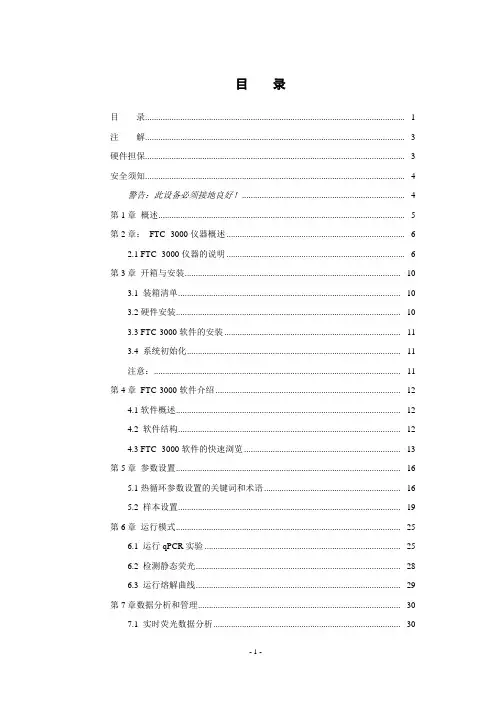
目录目录...................................................................................................................... - 1 -注解...................................................................................................................... - 3 -硬件担保...................................................................................................................... - 3 -安全须知...................................................................................................................... - 4 -警告:此设备必须接地良好!.......................................................................... - 4 -第1章概述................................................................................................................ - 5 -第2章:FTC- 3000仪器概述 ................................................................................. - 6 -2.1 FTC- 3000仪器的说明 ................................................................................. - 6 -第3章开箱与安装.................................................................................................. - 10 -3.1 装箱清单..................................................................................................... - 10 -3.2硬件安装...................................................................................................... - 10 -3.3 FTC-3000软件的安装 ................................................................................ - 11 -3.4 系统初始化................................................................................................. - 11 -注意:................................................................................................................ - 11 -第4章FTC-3000软件介绍 .................................................................................... - 12 -4.1软件概述...................................................................................................... - 12 -4.2 软件结构..................................................................................................... - 12 -4.3 FTC- 3000软件的快速浏览 ....................................................................... - 13 -第5章参数设置...................................................................................................... - 16 -5.1热循环参数设置的关键词和术语.............................................................. - 16 -5.2 样本设置..................................................................................................... - 19 -第6章运行模式...................................................................................................... - 25 -6.1 运行qPCR实验 ......................................................................................... - 25 -6.2 检测静态荧光............................................................................................. - 28 -6.3 运行熔解曲线............................................................................................. - 29 -第7章数据分析和管理............................................................................................ - 30 -7.1 实时荧光数据分析..................................................................................... - 30 -7.2 熔解曲线..................................................................................................... - 37 -7.3 高分辨熔解曲线......................................................................................... - 38 -注解硬件担保枫岭保证您使用的FTC-3000 型实时荧光定量PCR(以下简称FTC-3000)仪器已通过了全面测试,并且达到说明书的使用要求。

酶标仪软件操作步骤 一. 软件运行前的连接 酶标仪插上电源,和电脑连接好后,打开电脑和酶标仪开关,酶标仪至少稳定15min后开始读数,效果比较好。注意,当酶标仪处于power on 的状态时,不要手动打开酶标板室和比色皿室的门,以免紫外辐射的伤害或者仪器的损伤。 二.软件的运行 1.打开桌面快捷方式SkanIt RE for MSS 2.4.2运行软件,出现Log on To SkanIt software的界面。 2.use name默认为“admin”, password为空 3.点OK进入SkanIt software 2.4.2界面,New session-新建任务程序,Open session-打开已有程序。 4.在界面上方的setting中选择Instrument,出现Instrument setting的界面,在Instrument中选中Multiskan spectrum on COMⅠ,Themo Electron。点击右侧的setup,在serial number中输入1500-850,然后点击OK。再点击Default instrument右边的connect,即可设定好连接。然后点击close关闭窗口。 三.New session操作 1.新建任务程序: →点击new session进入protocol options界面,在session name中输入新的程序名称 →点击next进入plate layout options界面,在select plate template中选择所需模板类型(一般96孔板选择use default,比色皿选择cuvette,其他的可以选择相应的类型) →输入plate layout name(系统默认的与session name相同) →点击next进入Definition done界面,在select location中选择任务程序所要保存的目的文件夹(该界面可进行新建,重命名及删除文件夹操作) →点击finish完成新建,进入SkanIt software 2.4.2程序操作主界面(主要有三大块: platelayout用于模板区域选择,protocol用于程序编辑,results用于数据处理)。 2.plate layout对模板区域进行选取 →点击wizard进入选取模板区域操作界面fill wizard(任务类型type有: blank空白,calibrator标准蛋白,control对照,empty空白,unkown一般为样品)。 →在右边模板中选取开始点位置,即红圆点所在位置。 →选取方向,在Filling order中可通过箭头设定。 →对于blank,在No.of replicates中填写好重复数,选择好开始位点和方向,点击Add可完成。 →对于calibrator,在No.of calibrators 中填写标准蛋白的个数,在No.of replicates中填写好重复数,选择好开始位点和方向。如有浓度梯度,可选择Generate series进行设置。 例如,取7个浓度蛋白做标准曲线,稀释倍数分别为20,40,80,160,320,640,1320,每个浓度重复两次,则在No.of calibrators 中填写7,在No.of replicates中填写2,选择好开始位点和方向。然后选中Generate series,出现conventions的界面,在Initial value中填写20,在operators中选择Multiply,step by中填写2,点击ok。 →对于control,操作基本和calibrators相似。 →对于Empty操作基本和blank相似。 →对于unknown,填写好No.of replicates,No.of unknowns并选择好开始位点和方向,点击Add即可完成。 →第一块板填满后,有时会自动进入第二块板的编辑,注意看Fill wizard的模板下方的current plate,如果显示为2/2,则可以直接关掉窗口,模板区域即可编好。 标注:对于单一型任务可先选取全模板【即在No.of unkown选项中设为模板最大孔数】,然后对不要的区域进行删除。 对于非blank和empty型任务,若有浓度差,可勾选generate series,然后进行设定:series为有规则的浓度差,multiple values为不规则的浓度差。有规则的可通过运算公式,系统直接算出,无规则的通过键盘输入,点击add进行添加。 3.编辑程序 →选好所用模板区域后,点击protocol进入程序编辑界面。 →在protocol properties所属框内的execution order选项中选中数据读取路径(共有四种,第一种一般为常用路径,一次读四个孔)。 →在Settle delay选项中设定读数时间间隔。一般比色皿不需要读数时间间隔,设置为零即可,对于测量板而言,由于板在移动过程中液体表面共振波的影响,需要稳定一段时间,一般设置为5s in a 6-well plate,300ms in a 96-well plate,<20ms in a 384-well plate。 →在steps所属框内空白处或选中程序单击鼠标右键得到应用程序子菜单。 →在子菜单中选取你所要运行的程序(如常用的程序有photometric,photometric-scanning,Incubate和shake等),并在该程序的选项中设定你所需的参数。一般测蛋白含量选择photometric,在wavelength中设置好波长即可。 →所有程序编写好后,在session中点击save保存好模板程序,不保存将无法运行上面所设的模板程序。 4.测读数据 →在Execution所属框内点击connect链接机器,链接过程中会出现机器状态列表窗口,无异常后点Close关闭。 →在Execution所属框内点击run plate out弹出酶标板载板,把酶标板底部擦干后放上去后,确保平稳后点击run plate in,等酶标板进去。 →在Execution所属框内点击Execute session按钮运行所设程序,弹出Run name窗口,点击Ok确认运行。接着会出现读数窗口,不要关闭读数窗口,读数完毕后窗口会自动消失,并弹出酶标板载板。 注:以前,无法进行人工读板,这是因为机器序列号的设置不对,要仔细查看机器上的机器序列号,将正确的序列号填入操作软件中的设置中。 5.数据分析及保存 →仪器读数完毕后,系统自动进入Results操作界面,在Result界面所属框中,可对所得数据进行分析。 →在Result所属框中,单击要分析数据的程序,如测蛋白一般选择的photometric,点鼠标右键得到数据分析方法主菜单。 →选择要分析的方法,测蛋白选择Quantitative Curve Fit,出现Parameters,Graph,Table,List可以点击查看结果。 →如果需要标准曲线,则在Graph的曲线图中单击右键选择Toolbar,图标上方会出现一系列图标,点击Copy to clipboard选择As a Bitmap,将其粘贴在新建word文档中并保存。 →点击Result左侧图标框中选择Export,在Parameters中的select items to report中选择要保存的内容,一般选择layout,Photometric, Quantitative Curve Fit,然后点击Add,在;右边的Report items中出现所选择的内容。 →在After execution中选中Save to file,通过右下方的Browse选择要保存的文件。注意此次操作可能没有保存到目的文件夹。必须进行以下步骤。 →点击上方的Report可看见结果,点击Save选择所要保存到的目的文件夹。并检查是否所有要保存的数据都已经保存到相应文件夹中。 三.Open session操作 若要运行或查看已有的程序,在登录界面点击Open session,打开程序所在文件夹,单击所要运行或查看的程序(提示:在该界面中,点NewFolder可新建文件夹,Rename可对已有文件夹重命名,delete可对程序及文件夹进行删除),点Open打开。然后可进行所需操作。 四.仪器的断开与关闭 在读数完成后若要关闭仪器,应先在Execution所属框内点击Run plate in,待酶标板载板进去后,点击disconnect断开仪器,然后再关闭仪器开关,盖好外罩。