
WORD文档
- 格式:ppt
- 大小:4.10 MB
- 文档页数:83


word文档基本知识65个技巧Word文档是我们日常生活中不可或缺的一部分,它可以用来写作、排版、编辑等。
不过一些基础的Word操作技巧仍旧是我们需要熟悉的。
以下为大家总结了65个Word文档基本知识技巧,帮助大家更高效地利用Word文档。
一、文档基础操作1.新建Word文档:打开Word,点击“新建文档”即可。
2.打开已有文档:打开Word,点击“打开”,选择需要打开的文档。
3.保存文档:点击“保存”或者快捷键“Ctrl + s”。
4.另存为文档:点击“另存为”或者快捷键“F12”。
5.关闭文档:点击“关闭”或者快捷键“Ctrl + w”。
6.退出Word:点击“退出”或者快捷键“Alt + F4”。
7.最近使用的文档:在“文件”中点击“最近使用的文档”,可以查看最近打开的文档。
二、文本操作8.输入文本:在Word中输入文字即可。
9.复制文本:选中需要复制的文本,然后点击“复制”或者使用快捷键“Ctrl + c”。
10.剪切文本:选中需要剪切的文本,然后点击“剪切”或者使用快捷键“Ctrl + x”。
11.粘贴文本:将复制或剪切的文本粘贴到需要的位置,点击“粘贴”或者使用快捷键“Ctrl + v”。
12.删除文本:选中需要删除的文本,然后点击“删除”或者使用删除键。
13.全选文本:点击“全选”或者使用快捷键“Ctrl + a”。
14.取消选择文本:点击空白区域或者使用快捷键“Esc”即可。
15.撤销操作:点击“撤销”或者使用快捷键“Ctrl + z”,恢复被改变的文本。
16.重做操作:点击“重做”或者使用快捷键“Ctrl + y”,恢复被撤销操作。
17.替换文本:选中需要替换的文本,然后点击“替换”或者使用快捷键“Ctrl + h”。
18.查找文本:点击“查找”或者使用快捷键“Ctrl + f”。
19.插入特殊符号:在“符号”中选择需要插入的特殊符号。
三、排版操作20.插入分页符:在需要插入分页符的位置点击“插入”中的“分页符”。

word文档的标准格式Word文档的标准格式。
一、标题页。
在Word文档的标准格式中,标题页是非常重要的部分。
在标题页上,应包括文档的标题、作者的姓名、日期等信息。
标题应该居中放置,字体大小要适中,以突出文档的主题。
作者的姓名和日期应该居中放置在标题下方,字体大小要稍小一些。
二、页边距和行距。
在Word文档的标准格式中,页边距和行距是需要特别注意的。
一般来说,页边距应该设置为上下左右均为2.54厘米,这样可以使文档看起来更加整洁。
而行距一般应该设置为1.5倍行距,这样可以使文档更加易读。
三、字体和字号。
在Word文档的标准格式中,字体和字号也是需要特别注意的。
一般来说,正文部分的字体应该选择宋体,字号应该设置为小四号。
标题部分的字体可以选择黑体,字号可以设置为小三号或者小四号。
四、段落格式。
在Word文档的标准格式中,段落格式也是非常重要的。
一般来说,段落的首行应该空两个字符,这样可以使整个文档看起来更加整齐。
另外,段落之间应该空一行,这样可以使文档更加易读。
五、页眉和页脚。
在Word文档的标准格式中,页眉和页脚也是需要特别注意的。
一般来说,页眉应该包括文档的标题,页脚应该包括页码和日期。
页眉和页脚的字体大小要稍小一些,以突出正文部分的内容。
六、插入图片和表格。
在Word文档中,插入图片和表格是非常常见的操作。
在插入图片和表格时,应该注意图片和表格的大小和位置,使其与文档的内容相互配合,不要显得突兀。
七、参考文献。
在Word文档的标准格式中,如果有引用其他文献的内容,应该在文末列出参考文献。
参考文献的格式一般应该按照规定的格式进行排版,以便读者查阅。
八、结尾。
在Word文档的标准格式中,结尾部分一般应该包括总结性的内容,可以对文档的主题进行总结,也可以提出一些建议或展望。
总之,Word文档的标准格式对于一份文档来说非常重要。
只有按照标准格式排版,才能使文档看起来更加整洁,易读。
希望大家能够认真对待文档的排版,做出一份高质量的文档。

Word文档编辑教程Word文档编辑是日常办公中必不可少的技能,掌握基本的编辑操作可以提高工作效率,使文档更加符合用户的需求。
本文将为您提供一些常用的Word文档编辑技巧和操作方法,帮助您更好地应对工作中的编辑需求。
一、文字编辑在Word文档中编辑文字是最基本也是最常见的操作之一。
以下是一些常用的文字编辑技巧:1.1 插入和删除文字要插入文字,只需将光标放在所需位置,然后开始键入。
如果要删除文字,只需将光标定位到要删除的文字前后,按下Backspace或Delete键即可。
1.2 复制和粘贴文字要复制一段文字,可以先选中文字,然后按下Ctrl+C快捷键;要粘贴已复制的文字,将光标定位到需要粘贴的位置,按下Ctrl+V快捷键。
1.3 设置字体和字号可以通过选择文字并使用字体和字号工具栏来设置字体和字号。
在字体工具栏中,您可以选择所需的字体;而在字号工具栏中,您可以选择字号的大小。
1.4 更改文字颜色和背景色想要更改文字的颜色,可以使用字体工具栏中的“文字颜色”按钮。
如果要更改文字的背景色,可以使用“背景色”按钮。
1.5 设置行间距可以使用“段落”对话框来设置行间距。
选择需要设置行间距的文字,然后单击鼠标右键,在弹出的菜单中选择“段落”,在打开的对话框中设置所需的行间距。
二、段落编辑段落编辑主要涉及对段落的格式设置和排版,以使文档看起来更整洁和易读。
以下是一些常用的段落编辑技巧:2.1 对齐方式可以使用工具栏上的“对齐”按钮来设置段落的对齐方式,如左对齐、居中、右对齐和两端对齐。
2.2 缩进和间距可以使用“段落”对话框中的“缩进”选项来设置段落的缩进。
选择需要设置缩进的段落,单击鼠标右键,在弹出的菜单中选择“段落”,在打开的对话框中设置所需的缩进。
2.3 行距设置行距是指段落之间的空白区域的大小。
可以通过“段落”对话框中的“行距”选项来设置行距。
选择需要设置行距的段落,单击鼠标右键,在弹出的菜单中选择“段落”,在打开的对话框中设置所需的行距。
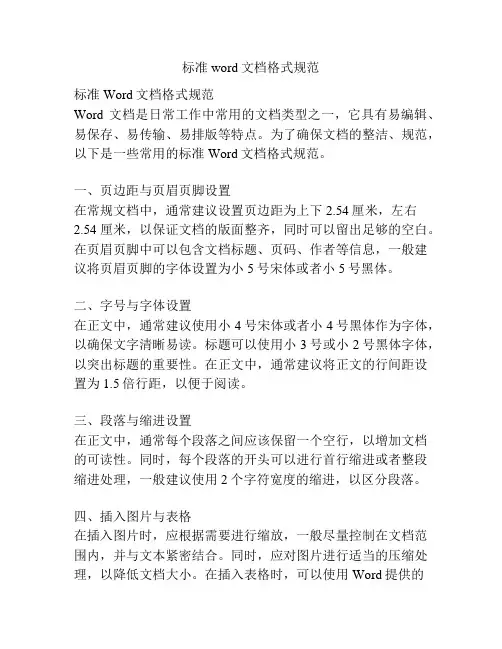
标准word文档格式规范标准Word文档格式规范Word文档是日常工作中常用的文档类型之一,它具有易编辑、易保存、易传输、易排版等特点。
为了确保文档的整洁、规范,以下是一些常用的标准Word文档格式规范。
一、页边距与页眉页脚设置在常规文档中,通常建议设置页边距为上下2.54厘米,左右2.54厘米,以保证文档的版面整齐,同时可以留出足够的空白。
在页眉页脚中可以包含文档标题、页码、作者等信息,一般建议将页眉页脚的字体设置为小5号宋体或者小5号黑体。
二、字号与字体设置在正文中,通常建议使用小4号宋体或者小4号黑体作为字体,以确保文字清晰易读。
标题可以使用小3号或小2号黑体字体,以突出标题的重要性。
在正文中,通常建议将正文的行间距设置为1.5倍行距,以便于阅读。
三、段落与缩进设置在正文中,通常每个段落之间应该保留一个空行,以增加文档的可读性。
同时,每个段落的开头可以进行首行缩进或者整段缩进处理,一般建议使用2个字符宽度的缩进,以区分段落。
四、插入图片与表格在插入图片时,应根据需要进行缩放,一般尽量控制在文档范围内,并与文本紧密结合。
同时,应对图片进行适当的压缩处理,以降低文档大小。
在插入表格时,可以使用Word提供的表格功能,设置表格样式、宽度、边框等属性,以便于表格数据的展示。
五、页码与目录在长篇文档中,可以设置页码以方便读者查阅和导航。
一般,目录应位于正文之前,列出文档中各章节标题及其对应页码,并按照层级结构排列。
在正文中,可以通过设置书签、超链接等方式方便读者跳转到目录中相应的章节。
总结:以上是标准Word文档格式的主要规范,在实际使用中,可以根据具体需求进行调整。
通过遵循这些规范,可以使文档更加整洁、规范,提高文档的可读性和可管理性,方便读者的阅读和理解。