
广联达使用教程
- 格式:ppt
- 大小:4.62 MB
- 文档页数:229


《工程造价软件应用》系列教案之一
《图形算量GCL7.0》教案
工程管理系
2007年8月《图形算量GCL7.0》教案
1 目 录
一、软件使用原理和流程 ......................................................................................................................2
二、建立工程........................................................................................................................................2
三、建立楼层........................................................................................................................................6
四、建立轴网........................................................................................................................................8
五、绘图............................................................................................................................................. 11
第一单元:建筑部分 .................................................................................................................... 12
广联达常见功能详解
一、ctrl +左键
功能作用: 用于快速、精确定位偏心矩形构件,如柱、矩形独基等。
二、按名称选择构件图元
按名称选择构件图元(F3)2
功能作用:
可以按照名称一次性的快速选择图上此名称构件的全部图元;
应用场景:
我们做工程时,如遇到工程变更,原KZ1的配筋信息发生变化,这时,一个一个修改将浪费大量时间,这时我们利用“按名称选择构件图元”将KZ1全部选中,然后打开属性编辑器将其修改就可以了。或者要对画好的构件与图纸核对它们所在的位置或数量,也可以使用“按名称选择构件图元”的功能。
三、查看构件标高
功能作用:
当工程中画上了斜构件,而又忘记了这个斜构件的标高到底是多少,这时我们可以使用此功能查看斜构件标高。
四、打印选择构件钢筋量
功能作用:
查看汇总后构件图元的计算结果,并可以打印图上所选构件的钢筋明细表。
应用场景:
施工报量时,需要将一流水段的构件汇总后报量,这时我们可利用菜单栏“钢筋量”-“打印选择构件钢筋量”这个功能来实现,在图上选定此构件需要报量的范围,再点击此功能即可。
五、定尺寸度
功能作用:
可以根据设置的定尺长度计算接头。现软件有“墙柱垂直筋定尺、其余钢筋定尺”
两个设置。目前软件在计算墙柱垂直钢筋时是按一层一搭接来进行计算的,但如果该层的垂直筋长度超过设定的定尺长度时,会另加一个接头。
六、复制选定图元到其他楼层
功能作用:
可以把选中的构件图元复制到其它楼层。
应用场景:
当工程发生变更,一构件的属性发生变化,我们在首层将其属性修改,但这一构件在其它层也是同样发生变化,这时我们可以利用此功能将修改好的构件复制到其它层,将其它层的构件一次性修改好。
七、构件列表
功能作用:
可以查看当前构件类型下的建立的全部构件,方便快速选择进行绘图。
应用场景:
我们经常遇到地下车库有时候光梁构件就上百种,那我们在绘图的时候从下拉框选构件就非常的麻烦,这个时候我们就可以调出“构件列表”来协助我们快速绘图。
下面给大家简单介绍一下软件的整体操作流程。
整体操作流程分为:建立项目、编制清单及投标报价
建立项目
第一步:启动
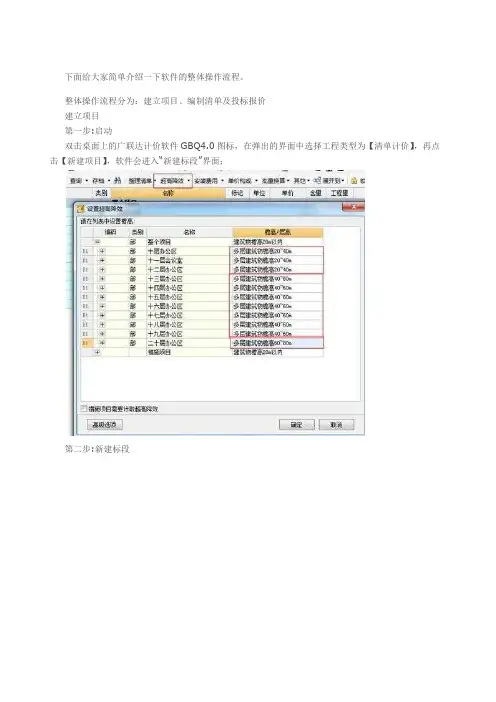
双击桌面上的广联达计价软件GBQ4.0图标,在弹出的界面中选择工程类型为【清单计价】,再点击【新建项目】,软件会进入“新建标段”界面;
第二步:新建标段 说明
1、选择清单计价【招标】或【投标】,选择【地区标准】;
2、输入项目名称,如某小区,则保存的项目文件名也为某小区。另外报表也会显示工程名称为某小区;
3、输入一些项目信息,如建筑面积、招标单位编码等信息;
4、点击“确定”完成新建项目,进入项目新建标段工程。
第三步:新建标段工程
1、点击【新建单项工程】,软件进入新建单项工程界面,输入单项工程名称后,点击【确定】,软件回到新建标段工程界面;
2、点击【1#号楼】,再点击【新建单位工程】,软件进入单位工程新建向导界面;
说明
1)确认计价方式,按向导新建;
2)选择清单库、清单专业、定额库、定额专业;
3)输入工程名称,输入工程相关信息如:工程类别、建筑面积;
4)点击【确定】,新建完成。
根据以上步骤,我们按照工程实际建立一个工程项目,点击确定进入统一设置费率。 第四步:统一设置费率 广联达计价软件GBQ4.0内置了计价办法中规定的费率,您可以直接使用,如果有特殊需要,也可自由修改。
说明
1)选择整个项目时,修改针对整个项目中同专业的所有单位工程;
2)选择单位工程时,修改针对选中的单位工程;
3)修改完成后,点击确定进入项目管理窗口。
编制清单及投标报价
第一步:进入单位工程
在项目管理窗口选择要编辑的单位工程,进入单位工程主界面 第二步:工程概况
点击【工程概况】,工程概况包括工程信息、工程特征及指标信息,您可以在右侧界面相应的信息内容中输入信息;
说明
1、根据工程的实际情况输入工程信息、工程特征、编制说明等信息,封面等报表会自动关联这些信息;
2、造价分析:显示工程总造价和单方造价,系统根据用户编制预算时输入的资料自动计算,在此页面的信息是不可以手工修改的。 第三步:编制清单及投标报价

广联达预算软件教程
广联达预算软件教程
广联达预算软件是一款基于云计算技术的专业财务管理软件,可以帮助企业进行预算编制、预算执行和预算分析等工作。它具有操作简单、功能强大、数据安全等特点,适用于各类企业的预算管理需求。
一、安装和注册
1. 下载安装包:从官方网站或其他可信渠道下载广联达预算软件的安装包,并保存到本地。
2. 安装软件:双击运行安装包,按照提示完成软件的安装。
3. 注册账号:打开安装的软件,点击“注册”按钮,填写相关信息并完成账号的注册。
二、基本功能介绍
1. 新建预算项目:登录软件后,点击“新建预算项目”按钮,填写项目基本信息,包括项目名称、开始时间、结束时间等。
2. 编制预算:选择已创建的预算项目,点击“编制预算”按钮,在相应的模块中填写预算数据,包括收入、成本、费用等。
3. 预算审核:填写完预算数据后,点击“预算审核”按钮,系统会自动检查预算数据的合理性和错误,如有问题可进行修改。
4. 预算执行:预算审核通过后,点击“预算执行”按钮,系统将根据预算数据和实际数据进行比对,生成执行结果报表。
5. 预算分析:通过点击“预算分析”按钮,可以查看预算总结报表、预算执行情况图表等,帮助企业管理者进行预算分析和决策。
三、操作步骤示例
1. 新建预算项目:登录软件后,在主界面点击“新建预算项目”按钮,弹出新建项目窗口。
2. 填写项目信息:在新建项目窗口中填写项目名称、开始时间、结束时间等基本信息,并点击“确定”按钮。
3. 编制预算:在主界面点击“编制预算”按钮,进入预算编制界面。根据实际需求,在各个模块中填写相应预算数据。
4. 预算审核:完成预算数据填写后,点击“预算审核”按钮,系统会自动检查数据的合理性和错误,如有问题可进行修改。
5. 预算执行:审核通过后,点击“预算执行”按钮,系统将自动生成执行结果报表,并进行预算与实际数据的比对。
6. 预算分析:点击“预算分析”按钮,可以查看预算总结报表、预算执行情况图表等,进行预算分析和决策。