
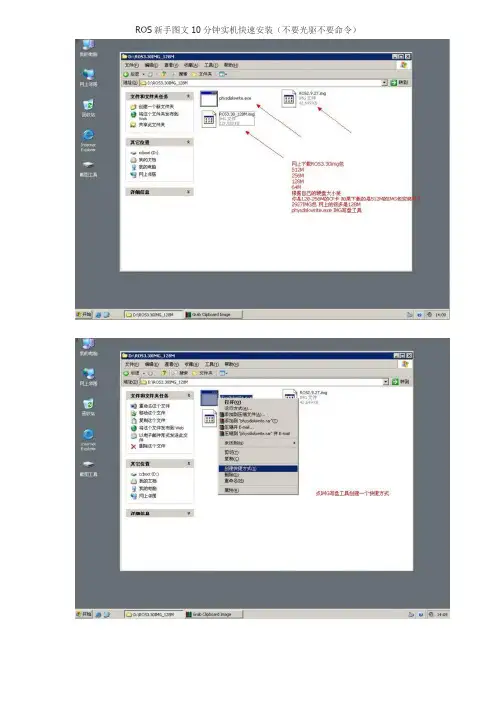
ROS新手图文10分钟实机快速安装
- 格式:doc
- 大小:1.32 MB
- 文档页数:13
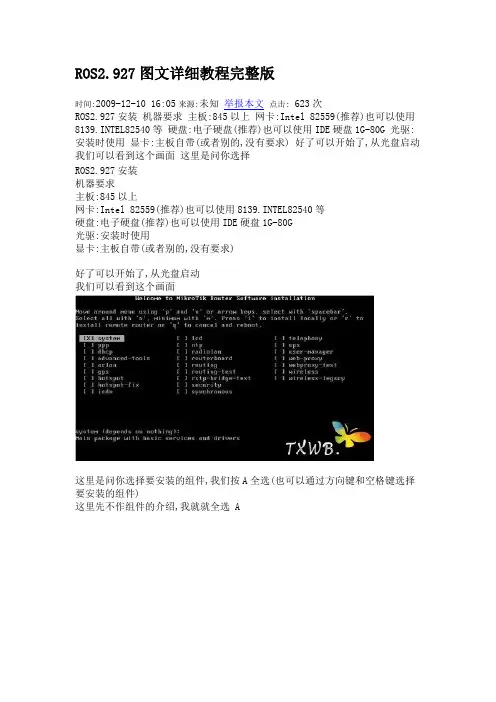
ROS2.927图文详细教程完整版时间:2009-12-10 16:05来源:未知举报本文点击:623次ROS2.927安装机器要求主板:845以上网卡:Intel 82559(推荐)也可以使用8139.INTEL82540等硬盘:电子硬盘(推荐)也可以使用IDE硬盘1G-80G 光驱:安装时使用显卡:主板自带(或者别的,没有要求) 好了可以开始了,从光盘启动我们可以看到这个画面这里是问你选择ROS2.927安装机器要求主板:845以上网卡:Intel 82559(推荐)也可以使用8139.INTEL82540等硬盘:电子硬盘(推荐)也可以使用IDE硬盘1G-80G光驱:安装时使用显卡:主板自带(或者别的,没有要求)好了可以开始了,从光盘启动我们可以看到这个画面这里是问你选择要安装的组件,我们按A全选(也可以通过方向键和空格键选择要安装的组件)这里先不作组件的介绍,我就就全选 A按I键开始安装会有一个提示Do you want to keep old configuration? [y/n]:意思问你是否保持磁盘原有的格式,这里我们选N,不保留接下来还有个提示,Continue? 意思是是否格式化硬盘,我们选Y正在格式化硬盘,正在复制文件安装完成,按回车重启这个时候请取出光盘,或调成从硬盘启动,或者拆下光驱,ROS就安装好了,光驱不需要了启动路由,进入登录界面接上内网网线,也可以直接也计算机对连(这里等下再讲,请跳至) 在WIN下用WINBOX访问ROS下配制默认用户名:ADMIN 密码:空登录成功会有一个提示Do you want to see the software license? [y/n]:意思是问你是否要看ROS使用说明和服务条款,都是E文的,我是看不懂,如果你想看的话选Y,这里我就不看了选N跳过直接进入我们关键的IP配制关键步骤setup 开始配制r - reset all router configuration (恢复所有设置,回到初使)l - configure ip address and gatewaya - configure ip akkress and gatewayd - setup dhcp clients - setup dhxp serverp - setup pppoe clientt - setup pptp clientx - exit menu (退出菜单)your choice [press Enret to configure ip address and gateway]: 我们选A 添加IPa - add ip addressg - setup default gatewayx - exit menuyour choice [press Enter to add ip address]:回车添加IP和DNSenable interface:ether1(网卡选择,默认第一块,ether1,如果你要选择第二块请改成ether2)回车确认ip address/netmask: (192.168.1.250/24)接下来,你可以通过WIN访问你的路由点击WINBOX下载WINBOX.EXE,运行如果你在ROS添加了IP,你可以通过IP访问也可以通过MAC访问WINBOX配制用户名:ADMIN 密码:空回车或点击Connect进入点击Interfaces看到有流量的网卡,双击,我们先把他改一下名字,这个我们定义为内网好了LAN点击OK确定,接下来你把好块没有流量的网卡就改成外网WAN好了,IP>Address List,让我们来添加网址,点击加号在弹出来的 New Address中我们添加先添加内网网址,也就是你的网关192.168.1.250/24(这里后面的24是广播,单网段我们设24,多网段有很多种设法,我在这里就不作多讲,网关可以设成,192.168.1.1或10.1.1.1等私有地址,看个人爱好来)在Interface中我们点下拉选择LAN,也就是网卡单击OK,接下我们加外网址,这里我们也是一样填上外网网址就可以了,记得要在Interface中选择WAN OK确定接下来我们来添加外网网关,IP>Route List在弹出的对话框里,我们点加号,在弹出的对话框中Gateway中添加外网网关,点OK我的外网网址是220.169.58.153,网关是220.169.58.152接下我们打开防火墙,添加一条路由规则,我们就可以上网了IP>Firewall>NAT单击加号在弹出来的对话框中,单击Action,中Action下拉选择masquerade 其它选项都是默认的,单击OK好了,我们接上外网网线就可以上网了。

本文只献给初学Router OS又想测试自已的ROS是否可以正常使用的朋友,由于教程是在网吧做的,一些前提条件一定要注意,否则失败很高的~~工具准备:虚拟机:深度VMwar e6.0完美精简汉化版ROS:ROS2.9.27无功能限制破解版iso前提条件:1:知道本网吧的网关,和一个没人用的内网IP地址。
2:有两台客服机:一台装虚拟机做ROS路由器,另一台测试RO S的正确性。
3:网吧里的机子一定不能ARP绑定!发现很多测试不成功的就是因为这个了。
一,ROS2.9.27安装首先你要在机器上装好虚拟机并添加一块网卡,安装的是双网卡的ROS 嘛,没有双网卡还怎么测试呀!虚拟机添加网卡的设置如下:在安装好的虚拟机下新建立一个操作系统---->编辑虚拟机设置---->硬件---->选取以太网---->添加---->以太网适配器---->下一步---->完成---->确定。
好了,这样虚拟机就有两个网卡了!下面设置虚拟机光驱启动RO S2.9.27.ISO光盘镜像文件:虚拟机中双击C D-ROM---->使用ISO镜像---->找到ROS的安装镜像---->点确定。
好了,现在点击虚拟机中的启动该虚拟机,开始安装ROS2.9.27了。
我们可以看到这个画图1这里是问你选择要安装的组件 , 我们按 A 全选 ( 也可以通过方向键和空格键选择要安装的组件 ) 这里先不作组件的介绍 , 我就全选A图2按I 键开始安装会有一个提示Do you want to keep old configu ration? [y/n]:意思问你是否保持磁盘原有的格式 , 这里我们选 N, 不保留图3接下来还有个提示 ,Continu e? 意思是是否格式化硬盘 , 我们选 Y图4正在格式化硬盘, 正在复制文件图5正在安装。
MikroTik RouterOS安装及注册图解一、通过下载光盘镜像文件,并制作成启动安装光盘。
二、将光盘放入光驱中,并将电脑的BIOS启动设置为光驱引导。
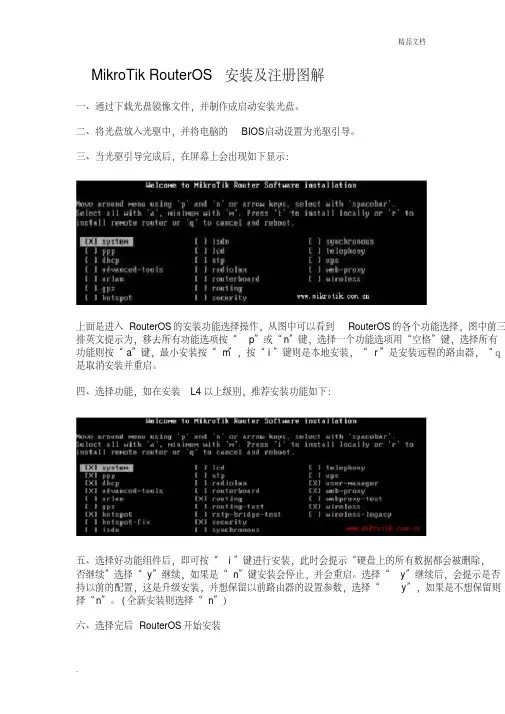
三、当光驱引导完成后,在屏幕上会出现如下显示:上面是进入RouterOS的安装功能选择操作,从图中可以看到RouterOS的各个功能选择,图中前三排英文提示为,移去所有功能选项按“p”或“n”键,选择一个功能选项用“空格”键,选择所有功能则按“a”键,最小安装按“m”,按“i”键则是本地安装,“r”是安装远程的路由器,“q是取消安装并重启。
四、选择功能,如在安装L4以上级别,推荐安装功能如下:五、选择好功能组件后,即可按“i”键进行安装,此时会提示“硬盘上的所有数据都会被删除,否继续”选择“y”继续,如果是“n”键安装会停止,并会重启。
选择“y”继续后,会提示是否持以前的配置,这是升级安装,并想保留以前路由器的设置参数,选择“y”,如果是不想保留则择“n”。
(全新安装则选择“n”)六、选择完后RouterOS开始安装七、安装完后RouterOS提示按“回车”键,并重启。
八、安装完后,进入系统会提示输入注册码,如下图:九、在进入系统后,会有24小时的使用时间,“Software ID”表示的是ROS的ID号,如上图所为:KRYH-I8N 通过此ID号申请注册码。
因为注册码比较长所以需要使用winbox进行操作,更为便和直观。
十、首先将Winbox下载到可以与RouterOS相连接的Windows电脑上,然后双击打开,如图:十一、在没有设置IP地址前使用MAC地址登录,点击winbox中扫描按钮,选择需要登录的ROS,默认的帐号为“admin”,密码为空;按回车或者点击“connect”进行登录。
十二、当您获得注册码后,请通过复制注册码的所有信息,进入Winbox中的system >> license项,点击paste key选项粘贴注册码。

Routeros 安装过程教程准备工作硬件准备:双网卡计算机一台(用来安装ros)具有操作系统的计算机一台(用来设置ros的客户机)U盘(建议2G以上)软件准备软碟通utriso (写iso文件到U盘)Routeros 安装文件(二者可选一)1routeros 光盘2routeros 硬盘镜像写硬盘镜像程序diskimg (选择硬盘镜像安装必须软件)winpe光盘镜像(选择硬盘镜像安装必须软件)Winbox (设置routeros的客户端程序)注意:安装过程方式一(U盘大于1G)一制作winpe U盘启动(已有winpe系统的启动盘的可跳过本步骤)1 运行软碟通utriso软件(目录文件夹下)2 文件——打开——选择winpe.iso (目录文件夹下)3 启动——写入硬盘镜像4 选取U盘其他默认(注意有时间或有usb等字样的一般是usb设备,千万别选错)5 写入等待写入结束(颜色条走动完成)百度搜索软碟通制作U盘启动二复制下列文件至u盘(routeros5.25-winpe安装文件夹下)ROS5.25-1G.img (解压ROS5.25-1G自动破解后的文件夹内)Diskimg.exe 程序三u盘启动winpe设置u盘启动四运行diskimg 程序安装img 镜像1 第一次运行点yes2 默认writeimage 选项卡选择physical Disk注意: 是整个磁盘的, 不是某一个分区.3点击Browse选择镜像文件ROS5.25-1G.img4重新启动完成安装方式二(刻光盘或参照下列过程启动)一软碟通写router os 5.20.iso 文件1 运行软碟通utriso软件(目录文件夹下)2 文件——打开——选择winpe.iso (目录文件夹下)3 启动——写入硬盘镜像4 选取U盘其他默认(注意有时间或有usb等字样的一般是usb设备,千万别选错)5 写入等待写入结束(颜色条走动完成)百度搜索软碟通制作U盘启动二u盘启动router os 5.20设置u盘启动三开始安装过程参考赵和二中的安装过程。