
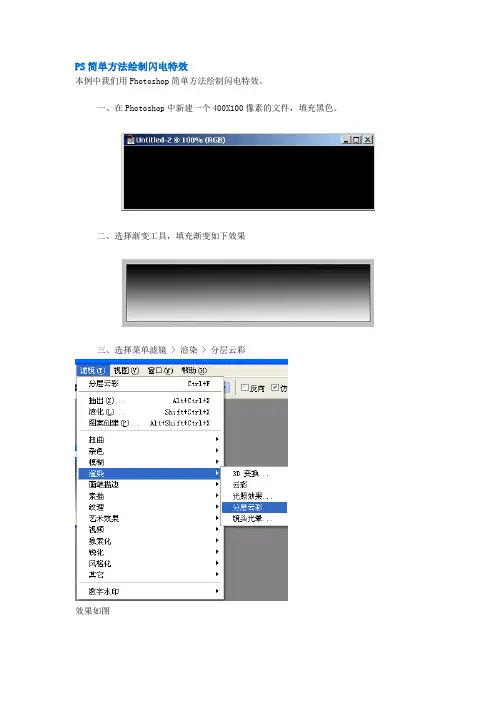
PS简单方法绘制闪电
- 格式:doc
- 大小:163.00 KB
- 文档页数:3

晴天变雷雨PS高级技巧教你制作天气特效晴天变雷雨 PS 高级技巧教你制作天气特效在图像处理软件 Photoshop (PS) 中,有许多高级的技巧和工具可以帮助我们制作出逼真的天气特效。
本文将介绍一种方法,教你如何在晴朗的天空中制作出雷雨的效果。
请按照以下步骤进行操作:步骤一:打开图像首先,打开一张风和日丽的晴天照片。
这个照片将作为我们的基础图像,用于添加天气特效。
选择一张清晰的照片,画面中应该没有大片的云朵或其他天气元素。
步骤二:创建新图层在 Photoshop 的图层面板中,点击新建图层按钮(一张方块旁边的按钮),或者使用快捷键 Shift + Ctrl + N(Windows)/ Shift + Command + N(Mac),创建一个新的空白图层。
步骤三:选择渐变工具在工具栏中找到渐变工具(Gradient Tool),右键点击该工具,选择线性渐变(Linear Gradient)。
步骤四:设置渐变颜色点击渐变编辑器,调整渐变的颜色。
选择从浅蓝色到深蓝色的渐变,以模拟雷雨天空的效果。
你可以根据自己的喜好和效果需求来调整颜色。
步骤五:应用渐变在新建的图层上,从天空的上方向下方拖动渐变工具,创建一个天空渐变效果。
你可以根据照片的实际情况,调整渐变的角度和长度,使其看起来更加真实。
步骤六:调整图层模式在图层面板中,将新建的图层的模式(Blending Mode)设为“叠加(Overlay)”,这样可以让渐变效果与基础图像更好地融合在一起。
步骤七:添加亮度和对比度通过调整图层的亮度和对比度,可以使得天空的渐变效果更加明亮鲜艳,增加真实感。
在图层面板中,点击调整图层亮度和对比度按钮(一个圆形分成两半的图标),进行调整。
步骤八:制作闪电效果使用 Photoshop 的画笔工具(Brush Tool),选择一个白色的刷子,绘制闪电的路径。
你可以根据个人喜好和实际情况,绘制出闪电的形状和样式。
步骤九:添加闪电效果在闪电图层上,将图层的模式(Blending Mode)设为“滤色(Screen)”。
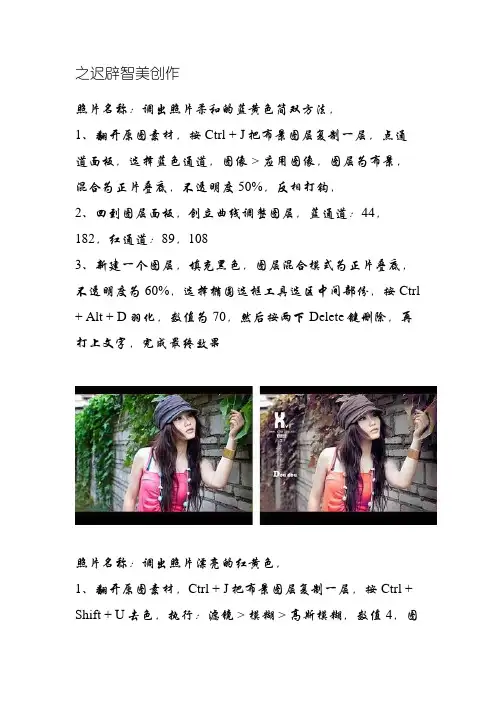
之迟辟智美创作照片名称:调出照片柔和的蓝黄色简双方法,1、翻开原图素材,按Ctrl + J把布景图层复制一层,点通道面板,选择蓝色通道,图像 > 应用图像,图层为布景,混合为正片叠底,不透明度50%,反相打钩,2、回到图层面板,创立曲线调整图层,蓝通道:44,182,红通道:89,1083、新建一个图层,填充黑色,图层混合模式为正片叠底,不透明度为60%,选择椭圆选框工具选区中间部份,按Ctrl + Alt + D羽化,数值为70,然后按两下Delete键删除,再打上文字,完成最终效果照片名称:调出照片漂亮的红黄色,1、翻开原图素材,Ctrl + J把布景图层复制一层,按Ctrl + Shift + U去色,执行:滤镜 > 模糊 > 高斯模糊,数值4,图层混合模式为滤色,图层不透明度改为27%.2、新建一个图层,按Ctrl + Alt + Shift + E盖印图层,图层混合模式为颜色.3、创立渐变映射调整图层,紫色橘色,Alt+Ctrl + G加上剪贴蒙版.4、创立亮度/比较度调整图层,5,215、创立智能锐化调整图层,设置为默认值,数量46,半径0.8,高斯模糊,6、创立色阶调整图层,8,1.00,2557、创立可选颜色调整图层,红色:+17,8,+16,0,黄色:54,0,+10,+18,白色:5,0,0,0,照片名称:调出怀旧的风景照片,1、翻开原图,复制一层2、曲线调整,数值RGB:109,993、色相饱和度,数值:0,39,04、色彩平衡,数值:0,0,345、可选颜色,中性色:0,0,20,06、新建图层,填充d7b26c,图层模式叠加,不透明度56%,7、把云彩素材拉进图中,放到原图上面,图层模式柔光,把除天空之外的部份擦出来,盖印图层(Ctrl+Alt+Shift+E)8、可选颜色,黑色:0,0,14,59、新建图层,填充0d1d50,图层模式排除,复制一层,填充52%10、曲线调整,数值RGB:128,15511、色彩平衡,数值:+24,+7,64,填充70%12、色阶,数值:29,1.00,227,填充58%13、可选颜色,中性色:+16,+12,11,+514、盖印图层(Ctrl+Alt+Shift+E),色彩平衡,数值:+24,+7,64,填充38%15、盖印图层(Ctrl+Alt+Shift+E),不透明度46%,填充48%,16、Ctrl+E合并可见图层,锐化一下照片名称:年轻化处置出人物的细嫩肌肤,1.复制布景层.滤镜模糊高斯模糊,半径设为10.2.设置层的混合模式,为“颜色”.双击层右边的名称翻开混合选项.在高级混合,取消R与G的高级通道,3.利用曲线平衡色彩的形象,根据图片来决定4.新建图层,选择修复刷( J ),选中“对所有图层取样”.对年夜的雀斑或污点,仿制去除.5.ctrl+shift+alt+E,盖印所有图层,勾出皮肤部份,可以选择适合自己的方法,我个人比力喜欢钢笔工具,固然你也可以使用多边形套索工具,要注意的是,要处置的是皮肤,所以要去除眼睛,眉毛,嘴唇,鼻孔.反选(ctrl+shift+i )删除除皮肤,过剩部份.6.滤镜模糊高斯模糊,半径为20.设置层的透明度为75 %7.CTRL+J,复制图层3,滤镜其他高反差保管,半径为4,混合模式为“线性光”,不透明度为40 %照片名称:《魔幻》海报,1.翻开原图,复制比较度最年夜的蓝色通道,2.然后用色阶把比较度进一步加年夜,目的是只让石头有条理3.把调整好的蓝色通道副本复制到图层里面,并为其添加你希望的颜色,我用的深橙色4.把底图的红色通道复制到图层,用蒙版去失落天空和石头,只保管草地,而且用渐变映射为其添加色彩5.翻开素材闪电球,复制比较度最年夜的红色通道到刚才的文件6.选择图层混合模式为叠加,调整位置及年夜小,使其成为一个光源,去除一些过剩的工具(自己决定),然后用径向放射模糊滤镜处置一下,让其形成发射的光束7.去通道里面复制底图的红色通道,加强比较度,让草地的高光部份显露得更明显,然后选择高光部份粘贴到图层里面,用白色填充,图层模式为叠加,然后用蒙版去失落天空部份的白色,只保管草地的部份,让草地呈现被强光照射的光感8.选择图层1的蒙版然后反选,获得天空的选区,添加曲线和色相/饱和度调整层,根据个人喜好调整自己喜欢的色彩及纯度9.最后加入一些海报元素,让假海报看起来真实一点,在色彩运用方面,我尽量选择了金色来和石头的颜色相装点,让色彩之间有所呼应照片名称:海边滩涂,1.翻开原图,新建图层(Ctrl+Shift+Alt+N),然后盖印可见图层(Ctrl+Alt+Shift+E),2.进入通道,复制比较比力强的绿色通道,然后把比较度加年夜,白的变白,黑的变黑,或者用画笔(叠加模式)Ctrl+绿通道副本,提取选区3.把天空素材拖进来,建立蒙版,擦出人物4.建立图层,柔光模式,让天空好看些,5.做水面的倒影,Ctrl+T垂直翻转,建立蒙版,用画笔画出自己想要的效果,正片叠底模式效果好些,因图而异,6.调色,按个人习惯调,可选颜色很好用,7.Shift+Ctrl+Alt+E,盖印可见图层,图层模式正片叠底,再用蒙版把四角压暗些,主要针对水面压暗,让画面平衡些,8.滤镜杂色添加杂色,数量3,高斯分布,单色,使人物和天空的颗粒感一致,9,最后补上天空素材照片名称:PS中照片转手绘效果,1.翻开原文件,根据自己的感觉通过色彩调整将片子调整,然后磨皮,磨皮值不要太年夜,(Neat image插件)2.新建图层,颜色为FEE7D6,(根据片子人物的肤色来设置),图层模式为叠加25%,用画笔20%在脸部和脖子处皮肤轻涂,3.五官的细化工作,抠出嘴部,进行羽化复制(Ctrl+J),用涂抹工具对唇部进行涂抹,使唇部皮肤变得柔和细腻(强度不要太年夜)4.新建图层,给唇部和脸部上色,颜色为FDC1D6,图层模式为颜色,用画笔在唇部和脸侧进行涂抹,5.用减淡工具,范围是高光,曝光度25%画出唇部的高光部份,用加深工具,范围是中间,曝光度20%,加强唇部比较,6.新建图层,颜色为8E1A25,画笔像素为3,画出内侧内线,然后像素为2画出唇部外侧线条,(高光部份线条建蒙板减淡些)7.对鼻子进行圈选羽化,复制,用涂抹工具对鼻子周围进行柔和细化,接着用减淡工具范围是高光,曝光度20%,加强下鼻子的高光部份,然后用颜色422B2D,笔刷为2像素画出鼻子的轮廓线(线条如果淡了用加深工具来弥补下)8.对眼睛眉毛圈选羽化复制,用涂抹工具对眼睛眉毛周围皮肤进行柔和细化,接着用减淡工具范围是高光,曝光度15%,加强下眼眶的高光部份,用加深工具范围是中间,加深眼睛周边的线条,9.用涂抹工具对眼珠部份进行涂抹细化,看起来更柔和些,用加深工具对黑眼珠部份加深,用减淡工具范围是高光,曝光度20%加强眼珠的高光部份,使看起来眼睛更明亮,10.颜色080101,画笔像素3,画出睫毛部份,(线条颜色深浅可用加深减淡工具来弥补)睫毛线条也可以用路径等一些方法勾出,11.用涂抹工具把眉形涂抹的漂亮些,眉头粗点颜色稍深一点,后面顺着涂抹淡化下去,然后用画笔2个像素在眉前端画出眉毛线条,使眉毛更有条理,12.涂抹工具选择适合头发的画笔,(根据头发的纹理设置画笔形状),涂抹过程中要顺着头发的纹理涂抹,不要太过力,涂抹的要均匀,13.发梢部份用正常的画笔涂抹来衔接上,(涂抹头发一定要细心)14.画出头发的质感来,新建图层,图层模式为叠加,选择铅笔像素为1,(数值根据人物图片年夜小来定),颜色为DFDFDF顺着头发的纹理画出流畅的线条15.马尾部份可选择画笔工具,带分叉的一些笔刷淡淡顺着纹理画上,颜色图层模式同上,16.新建图层,正常模式,选择画笔工具,像素为1,不透明度60%,流量80%,颜色为白色,画出前额动感发丝,17.衣服和项链部份用涂抹工具涂抹的柔和些,然后选择用减淡工具,范围是高光,曝光20%,加强衣服和项链的高光部份18.合成,对图片整体进行锐化,锐化值为8,用减淡工具对高光部份进行稍微加工下,整体颜色校正下,(可以添加一些布景灯修饰,突出主题)1.用钢笔在背部勾勒一个同党的外形,2.在以后的工作路径转换成路径1,双击工作路径即可.3.将路径转换成选区(Alt+回车),复制一层,羽化3像素,4.填充白色,选择合适的强度使用涂抹工具,进行适当的边缘的涂抹.5.复制图层,填充沛歧颜色,合图层1有区别即可,调节透明度呵图层属性,6.依照前面的方法制作第二个同党,调节合适的透明度,可以用黑白渐变调整层及蒙板调整,7.新建图层,画一个圆形选区,在选区中用画笔画圈,调节适当的透明度,8.复制布景图层粘贴入新建的Alpha通道,除左上角外其他处所填充黑色,使用滤镜模糊径向模糊:数量90,模糊方法:缩放,9.选择Alpha通道(在通道上按住Ctrl),在图层区新建图层,填充淡黄色,10.用钢笔生成光束的路径,将路径转换成选区,填充黄白渐变色,11.调节透明度,用橡皮擦擦光的底部,是光线变得自然,12.用钢笔在人物身上勾勒光线路径,将路径转换成选区,在选区边缘用画笔画,调节透明度,结合橡皮擦和涂抹工具会达到更好的效果,多花几个光环效果会更好1.复制图层,转入通道,复制红色通道,曲线调整红色通道副本,输入100,输出3,2.用画笔或选取工具,把人物和花填充白色,3.Ctrl+点击红副本,使其酿成选区,删除红副本,返回图层面板,4.Ctrl+C复制,Ctrl+V粘贴,人物和花抠图完成,5.方法一:新建填充图层,R=255,G=128,B=173,图层改为颜色模式,6.方法二:饱和度着色法,新建色相饱和度调整图层,着色前面打勾,色相=345,饱和度=60,明度=0,新建曲线调整图层,237,255;188,1307.方法三:新建色彩平衡图层,中间调色阶:+100,54,20/+100,35,+43阴影色阶:+11,7,+3.新建可选颜色调整图层,红色:0,+21,23,5.洋红:100,45,+32,18.渐变映射运用,新建渐变映射1,图层改为颜色1.翻开原图,复制图层,填充纯黑色,叠加模式.2.新建色相饱和度图层:饱和度85.3.新建亮度比较度图层:比较度+10,4.新建可选颜色,红色:0,+30,0,+100.黄色:0,15,100,0.中间色:0,0,0,+5.5.盖印,滤镜渲染光照效果:点光,强度21,聚焦24,光泽0,资料69,曝光度0,环境8,6.盖印,加文字装饰1.复制图层,滤镜模糊径向模糊:数量71,模糊方法缩放,品质好,2.建立模板,擦出汽车,再用涂抹擦出轮子的动感,3.色阶可选颜色.加素材,渲染整体气氛,同减淡做细节调整,主直径5之内,硬度最小1.复制图层,柔光模式,利用柔光对图层进行优化2.Ctrl+U调色相饱和度,用吸管吸取树叶的颜色,进行色相的改变已达到变换季节的目的,我们需要冬季的感觉,找到树叶的色相,将明度调为最亮.3.注意明度下哪个容差滑杆的细节,可以选取选区降低饱和度,也可以用色相提高明度,这里用的是色彩范围,关闭复制图层,用布景层来色彩范围.4.选好选区后回到复制层,羽化,将所选部份饱和度将为0,5.雪的感觉是“高比较”,选中人物以外的所有景,可以选中人物在反选,可以用色彩范围,也可以用色相饱和度,最后加比较度,衣服部份擦出来.6.雪的部份有点生硬,对雪做个模糊叠加,用比较度的选取在复制层上,改成叠加模式,复制层要在比较度下面,7.整体加一个比较度,用年夜笔刷年夜概擦出透视关系,不包括人物,赋予雪细节.1.复制图层,柔光模式,利用柔光对图层进行优化2.Ctrl+U调色相饱和度,用吸管吸取树叶的颜色,进行色相的改变已达到变换季节的目的,我们需要冬季的感觉,找到树叶的色相,将明度调为最亮.3.注意明度下哪个容差滑杆的细节,可以选取选区降低饱和度,也可以用色相提高明度,这里用的是色彩范围,关闭复制图层,用布景层来色彩范围.4.选好选区后回到复制层,羽化,将所选部份饱和度将为0,5.雪的感觉是“高比较”,选中人物以外的所有景,可以选中人物在反选,可以用色彩范围,也可以用色相饱和度,最后加比较度,衣服部份擦出来.6.雪的部份有点生硬,对雪做个模糊叠加,用比较度的选取在复制层上,改成叠加模式,复制层要在比较度下面,7.整体加一个比较度,用年夜笔刷年夜概擦出透视关系,不包括人物,赋予雪细节.1.建立色相饱和度调整图层,饱和度49,2.建立可选颜色图层,红色:49,0,+7,41.黄色:0,0,0,233.建立色相/饱和度图层,明度494.可选颜色.黄色:0,0,0,26.白色:0,0,+46,0.中间色:0,0,6,0.5.可选颜色.红色:0,0,0,48.黑色:0,0,47,+5.透明度降低到37%6.盖印,降噪,锐化,用涂抹和简单工具修复膝盖附近的光斑,7.加暗角,制作一个心形选区,羽化,用曲线提亮.1.建立色相饱和度调整图层,饱和度49,2.建立可选颜色图层,红色:49,0,+7,41.黄色:0,0,0,233.建立色相/饱和度图层,明度494.可选颜色.黄色:0,0,0,26.白色:0,0,+46,0.中间色:0,0,6,0.5.可选颜色.红色:0,0,0,48.黑色:0,0,47,+5.透明度降低到37%6.盖印,降噪,锐化,用涂抹和简单工具修复膝盖附近的光斑,7.加暗角,制作一个心形选区,羽化,用曲线提亮.1.稍微调整一下偏色,调出一个年夜致的色调,建立色阶调整层,色阶全通道:0,1.35,255.色阶红通道:0,0.85,255.色阶绿通道:0,1,10,255色阶:0,0.95,2552.建立色相/饱和度调整层降低原图的饱和度,全图饱和度303.建立一个照片滤镜调整层,第一步中青色已经出来了,这一步把深黄色加上,浓度25%,模式“柔光”,在“柔光”模式下,原先暗的处所会更暗,选择通道面板,按住ctrl点红通道,获得选区回到照片滤镜的蒙板中填充黑色.4.建立可选颜色调整层,红色:100,33,100,40.黄色:0,0,40,0.白色:+15,0,+20,+205.把窗户提亮些,建立色相/饱和度调整层,把“着色”勾上,模式“柔光”,设置好后在蒙板中把窗户以外的部份擦失落.色相260,饱和度25,明度+756.建立一个色彩平衡调整层,把人物和周围环境区分开来,设置好后在在蒙板中用黑色年夜号柔角画笔以人物为中心擦一下就可以了.色阶+20,+20,+40,选中间调7.建立色阶调整层,先把暗部和亮部年夜致分出来,在蒙板中用黑白渐变工具拉一下,由右上角到左下角的黑白渐变,到合适为止.全通道0,0.80,2558.加光线,用“滤镜——渲染——光照效果”,新建一层,盖印,翻开光照效果滤镜,就是做出有阳光照射下来的感觉,左上角暗了些,于是添加一个蒙板,把左上角擦出来.点光,强度:28,聚焦52,光泽100,资料100,曝光度17,环境329.新建一层盖印,增强一下明暗的比较,建立色阶调整层,在蒙板中用黑白渐变工具拉一下,从左上角到右下角的黑白渐变,右上角的光线被遮去了一部份,用白色画笔在蒙板中擦出来,然后把人物也从蒙板中擦出来.色阶全通道.色阶全通道:0,0.80,25510.锐化、稍微磨皮,加字,完成.1.新建灰色涂层,用曲线调整亮度,152,1242.抠出眼睛和嘴,做个强调,3.降低整体饱和度,饱和度564.用颜色叠加给整体颜色倾向,5.隐藏色相和颜色叠加两层,,翻开通道面板,复制R通道,6.新建图层粘贴,并用滤色模式调整透明度1.翻开原图,复制一层,图像调整去色2.滤镜艺术效果塑料包装,根据原图降低透明度3.调整黑色层的色阶,是图片黑白分明,色阶:88,0.27,1924.Ctrl+Alt+~,提取黑白层的高光选区,点钱变得小眼睛,隐藏起来,回到布景图层,5.把前面获得的高光选取调整曲线,把曲线拉到顶端,效果就出来了6.调整布景图层的亮度比较度,加年夜,或者适当调一下颜色,亮度+4,比较度+71.翻开原图,复制一层,图像调整去色2.滤镜艺术效果塑料包装,根据原图降低透明度3.调整黑色层的色阶,是图片黑白分明,色阶:88,0.27,1924.Ctrl+Alt+~,提取黑白层的高光选区,点钱变得小眼睛,隐藏起来,回到布景图层,5.把前面获得的高光选取调整曲线,把曲线拉到顶端,效果就出来了6.调整布景图层的亮度比较度,加年夜,或者适当调一下颜色,亮度+4,比较度+71.选蓝色通道“应用图像”,勾上“反相”,混合“正片叠底”,回到RGB图层,混合模式“柔光”.2.通道混合器,勾上“单色”;图层混合模式“正片叠底”.3.磨皮,美化人物形体.4.给人物皮肤和衣服加上“油光”的效果,《摸索出来的塑料油光教程》,5.有了“片子效果滤镜AGEDFILM”,这一步可以节省一点时间,所有参数默认;使用完后的效果是蓝色的,还需要再用“色相/饱和度”调整一下颜色.6.把步伐6获得的效果混合模式改成“柔光”,适当调整图层透明度7.调整一下“色彩平衡”.8..“锐化”一下人物.9.细调一下人物面部肤色、亮度比较度和一些细节问题.10.制作如图所示的“光芒”效果,11.“高斯模糊”,“半径”65.12.给“光芒”加上“外发光”,“年夜小”20.13.把“光芒”图层的混合模式改成“柔光”,不透明度“25%”.1.建立新图层,填充淡黄色,叠加模式,数值247,240,1972.复制刚才的黄色图层,线性加深模式,蒙版擦出黄色小车,防止小车颜色过黄,3.调亮度比较度,以高光部份的色彩和曝光正常为准,亮度20,比较度+64,新建饱和度调整图层,饱和度31.确定明处的最终亮度,以高光处色彩和细节为准,暗处可以先忽略,4.复制布景图层调节阴影高光,以暗部细节最到位为基准,阴影:数量100,色调宽度33,半径102,高光:数量0,色调宽度50,半径30,调整:颜色校正+20,中间调比较度0,修建黑色0.01%,修建白色0.01%5.复制布景图层调整天空亮度,用该层弥补天空过曝的缺乏,6.调整细节,把天上的电线擦失落,修复画笔仿制图章都行,7.拼合图像,微调细节,锐化1.扣出人物,调整照片,注意肤色的比较和过度,这张照片腿上的光没有补到位需要调整2.调整皮肤色彩、服装的色彩,主要用可调整图层,然后加上布景素材、倒影等,注意脚背往下绷一点是用自由变换的变形调整滴3.在腿上加点高光,用钢笔勾勒出高光的位置,填充白色高斯模糊降低透明度,也可以填充50%灰的新图层模式柔光用减淡工具画出,条条年夜道通罗马,能轻松达到目的地就可以4.素材,文字搭配一下,最后锐化就可以1.将照片翻开,找一些造型类似古堡的.2.将房子扣离并放到一个新的层中.可以使用多边形套索工具选择房屋,并通过一个较柔软的橡皮擦工具擦除布景.3.现在需要一个新的布景,从素材库中挑一张4.将天空放到房子的后面(天空层放到房屋层的下面),并为天空添加一点透视变形效果来增加布景的深度.5.观察房子的边缘,这里仍有一些原来天空的颜色留在上面.6.用魔棒选择房屋层空的处所,然后执行 Select > Modify > Expand 命令来扩年夜选择范围,输入一个合适的数值使选择范围能够包括到需要校色的房子边缘.执行Image > Adjust > Hue / Saturation 命令,将边缘的颜色调整为与屋顶的颜色一致.7.继续使用 Hue / Saturation 来调整房屋和天空的颜色,使它们能够协调地互相融合.8.将要去失落挨着房子的棕榈树,用复制图章工具,复制房子的瓦片来绘制出一层和二层之间的部份.9.添加一道闪电来为画面增添紧张感.使用没有羽化效果的笔刷绘制一道闪电,复制到一个新层,添加辉光效果.然后使用减淡工具加亮闪电根部的云层.10.使用图片或手工绘制在房屋周围添加一些枯死的树,记得要调整好颜色和亮度.11.为了让房子看上去更破旧,在屋顶上绘制了一个破洞.12.继续添加破损的效果.弄断横梁和导水管,打破了另一个屋顶和玻璃.打破工具后,要用复制图章工具把空出的处所补上13.添加一些污渍.首先是窗户,用一个不规则的笔刷为玻璃添加一些杂色.然后改变污渍层的图层混合模式使其与玻璃能够很好的混合在一起.本教程中我使用了亮度模式.14.对整个房子重复同样的步伐,使用更深一点的颜色并将图层混合模式设为叠加模式.注意接缝和边缘,这种处所最容易发生污渍.15.门廊细节的放年夜.1.进入通道面版,接着用“运用通道”,对三个RGB通道进行运用,图像应用图像图层:布景通道蓝混合正片叠底,不透明度50%通道绿混合正片叠底,不透明度20%通道红混合变暗,不透明度100%2.调整色彩平衡高光色阶:8,+13,+113.蓝通道在进行一次应用图像,图层:布景混合:正片叠底,不透明度50%,4.用曲线调亮度,红通道右上方动一点点,全通道6,0 蓝通道4,155.复制一个图层副本出来,再次进行蓝通道的运算,混合正片叠底,不透明度50%6.最后要做的就是突出人物了,用橡皮擦,擦出人物部份,注意适当的降低透明度.1.复制图层,混合模式为滤色,2.涂层2蒙板反向擦出眼睛3.盖印(alt+ctrl+shift+E)4.通道混合气,选中单色,红色+54,绿色+54,蓝色+326.混合模式正叠7.对盖印层调整,图像调整阴影/高光阴影:50,50,144 高光:0,50,30中间调:20,00.01,0.018.再次盖印9.用图章擦去右腮的阳光10.用减淡工具范围为高光,强度50%,擦出眼球反光,只擦眼黑,11.再次盖印,滤镜其他高反差,参数8012.改高反差那一层模式为柔光,加强比较,13.用自己喜欢的方法锐化14.长时间少色相饱和的红色,或另外微调试试1.使用“滤镜/模糊/高斯模糊”命令对图片进行模糊处置,数值为3.2.使用ctrl + I反相把持:3.使用ctrl + L进行色阶调整,数值为[145、1.5、160]4.转成一般图层后,新建一个空白图层并填充黑色,放在最下面.5.使用ctrl + T进行自由变换,使用透视.6.复制这个图层,并使用自由变换中的垂直翻转.7.对齐两个图层,并连接在一起.8.使用自由变换的缩放功能调整高度.9. 使用滤色一定要记住这20种PS技术!!!会让你的照片美的不成!!!一种简单的数码照片后期润饰1 翻开图片,执行色像/饱和度(40)降低饱和度.2 新建一图层,将图层模式改为柔光,用画笔工具将需要润饰的部份画几下,这里可以利用色板方便的提取颜色3 图片色彩过渡不够柔和,再执行一下滤镜下面的高斯模糊(+85)简单处置照片爆光缺乏1 翻开图片,复制布景层,对布景层的模式改为滤色2 对布景层的色阶进行调整30秒搞定Plmm艺术照1 翻开图片,复制布景层两次2 对复制布景层一进行高斯模糊(半径4~6),将复制布景层二的模式改为强光3 新建一图层,添充图案(预先作好并界说的半灰半白的横条纹图案),设置混合模式为正片叠底图象错位效果1 翻开图片,新建一图层,选择视图标尺,选择移开工具,分别从上方和下方拖曳出两条蓝色标线(9格)2 利用矩形选取工具,填充方格(1,9暗灰,5,7黑,3亮灰),以psd格式贮存,然后关闭文件3 执行滤镜扭曲置换,选择刚才贮存的psd文件备注(“置换滤镜”是利用置换图的颜色值使选区发生位移:白色(色调值=0)是最年夜负位移,即将要处置图象相应的象素向左和向上移动;黑色(色调值=255)是最年夜正位移,即把图象中相应的象素向右和向下移动;灰色(色调值=128)不发生位移)照片底纹效果1 翻开图片,执行选择全选,然后编纂复制,建一新通道,编纂粘贴将拷贝图象贴入新建通道中]2 执行图象调整反像,回到RGB通道,编纂清除,删除原图象3 执行选择载入选区,调用新通道,执行编纂填充(所需颜色)雾化效果1 翻开图片,新建图层一,设前景色/布景色(黑色/白色),执行滤镜渲染云彩,将图层添加图层蒙版2 重复执行滤镜渲染云彩,图象调整亮度/比较度(80,0,图层一模式改为滤色)人物插画效果1 翻开图片,复制布景层,执行图象调整通道混合器(灰色,+30,+60,+10,单色),执行滤镜风格化查找边缘,用色阶去失落杂点2 将混合模式设为“叠加”,填充不透明度打到50%3 布景层上加一个色阶调整图层,调整输超卓阶(0,+155)形色主义4 执行图象调整可选颜色,对色彩进行微调(红色,0,+100,+100,75;黄色,0,40,+100,40)利用颜色叠加给旧照片添加光色效果1 翻开图片,复制布景层,执行图象调整去色,调整亮度/。

利用Photoshop添加闪光和光束效果到照片中在当今社交媒体时代,照片编辑已经成为我们生活的一部分。
通过图片编辑软件,我们可以给照片增加各种特效,让它们更加生动和引人注目。
其中,添加闪光和光束效果是一种常见的处理方式,它可以突出照片的重点和氛围。
在本文中,我将向你介绍如何利用Photoshop在照片中添加闪光和光束效果。
首先,打开Photoshop软件并导入你想要编辑的照片。
在菜单栏中选择“文件”,然后点击“打开”,找到你的照片并点击“确定”按钮。
接下来,我们需要选择适合的工具来添加闪光和光束效果。
在Photoshop中,我们可以使用“画笔工具”和“渐变工具”来完成这个任务。
点击工具栏上的画笔工具图标(键盘快捷键:B),然后在选项栏中选择一个适合的刷子样式和大小。
现在,我们可以开始添加闪光效果了。
选择一种适合的颜色,比如白色或亮黄色,并点击照片上你想要添加闪光效果的地方。
通过点击不同的位置,可以调整闪光的方向和强度。
如果你想要调整光束的形状,可以使用变换工具(键盘快捷键:Ctrl+T)来改变闪光的大小和角度。
除了使用画笔工具,我们还可以使用渐变工具来添加光束效果。
点击工具栏上的渐变工具图标(键盘快捷键:G),然后在选项栏中选择一个适合的渐变样式和颜色。
在照片上点击并拖动鼠标,可以创建一个光束效果。
通过调整渐变的起始点和结束点,可以使光束的形状和方向更符合你的预期。
当你添加完闪光和光束效果后,你可能会注意到照片的亮度和对比度有所改变。
为了解决这个问题,你可以使用“调整图像”功能进行进一步的编辑。
点击菜单栏中的“图像”,然后选择“调整”选项。
在弹出的菜单中,你可以分别调整亮度、对比度和色彩饱和度,以确保你的照片看起来更加自然和平衡。
此外,如果你希望添加的闪光和光束效果与照片的原有元素更好地融合,你可以尝试将其改为图层混合模式。
在图层面板中,选择“正常”模式并尝试其他可用选项,如“线性减淡”、“滤色”等。
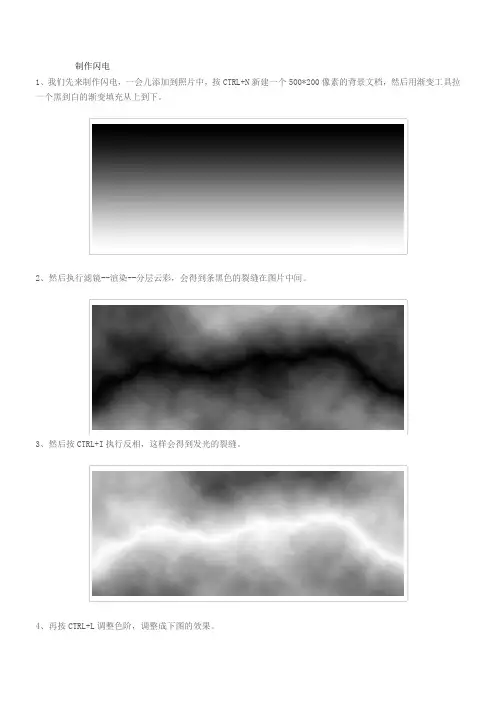
制作闪电1、我们先来制作闪电,一会儿添加到照片中,按CTRL+N新建一个500*200像素的背景文档,然后用渐变工具拉一个黑到白的渐变填充从上到下。
2、然后执行滤镜--渲染--分层云彩,会得到条黑色的裂缝在图片中间。
3、然后按CTRL+I执行反相,这样会得到发光的裂缝。
4、再按CTRL+L调整色阶,调整成下图的效果。
5、现在我们要添加闪电,打开星战的素材图,用移动工具把刚才制作的闪电拖进到素材图中。
6、把闪电的图层混合模式改为滤色。
7、然后按CTRL+T变换改变闪电的大小,再用同样的方法制作多几条闪电。
8、用橡皮擦工具擦掉闪电图层边缘比较硬的地方、其他多余的白色。
9、我们还可以改变闪电的颜色,按CTRL+U执行色相饱和度,记得勾选着色。
10、最后为了使效果更加逼真,我们添加一些蓝色闪电的反光在人物上。
完毕。
本教程介绍下雨动画的最快捷的制作方法。
其中用到了动作,用动作的目的可以快速缩短制作时间。
其中动画的重点是雨丝的制作,需要用滤镜及一些简单的调色工具来完成。
做好雨丝后,我们再用IR连成动画即可。
最终效果<点小图查看大图>1、打开原图素材,点动作面板,点面板下面的新建按钮新建一个动作,名称自定。
再点击记录按钮,这是你的所有操作将被记录下来。
2、新建一个图层得到“图层1”,然后填充黑色。
3、执行:滤镜 > 杂色 > 添加杂色,勾选单色,参数设置如下图。
4、执行:滤镜 > 模糊 > 动感模糊,角度和距离可以自行设定,不同的数值可以产生不同的效果。
5、执行:图像 > 调整 > 亮度/对比度,参数设置如下图。
6、把图层1图层混合模式改为“滤色”,点动作面板下面的停止按钮,动作记录完成。
7、再点动作面板下面的播放按钮两次,得到另外两个图层。
8、下面开始动画编辑,点工具面板下面的IR按钮进入IR操作,在动画控制面板中新建帧,如下图。
9、共新建3个帧,每一帧对应的图层如下图。