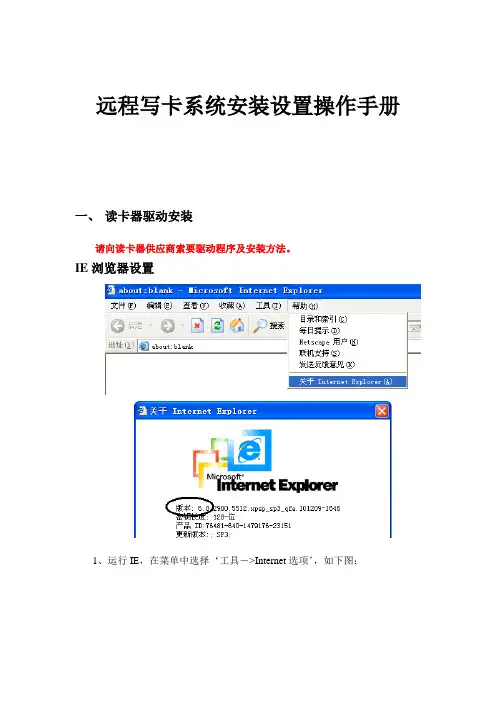
读卡器安装、浏览器设置
- 格式:doc
- 大小:644.00 KB
- 文档页数:10
附件:B读卡器安装使用说明及注意事项
安装步骤:(注意事项:安装读卡器驱动前把读卡器拔下来,安装后再把读卡器插上。
)
一、把读卡器驱动光盘放入光驱。
如果此时读卡器已连接计算机,先把
读卡器拔下来。
二、打开光盘驱动器,里面有名字为
“HD-OS_HD-100_Proprietary_Driver_Installer_3.0.2.0_bin-1 .1.0.0-20090216”和“SP-POS58系列打印机驱动”的文件夹。
如
图:
三、打开名字为
“HD-OS_HD-100_Proprietary_Driver_Installer_3.0.2.0_bin-1 .1.0.0-20090216”的文件夹,执行“Setup.exe”文件。
如图:
四、执行“Setup.exe”文件后,弹出安装想到窗口,点击“下一步”。
如图:
五、选择目标文件夹(一般默认即可),点击“下一步”。
如图:
六、点击“安装”。
如图:
七、安装过程中会弹出一个窗口,点击“仍然继续”。
如图:
八、点击“完成”。
九、把读卡器插入电脑的USB接口,任务栏会显示发现新硬件,接着弹出“发现新硬件向导”窗口,选择“否,暂时不(T)”单选按钮,点击“下
一步”。
如图:
十、在硬件安装向导中选择“自动安装软件(推荐)(I)”,点击“下一步”。
如图:
十一、在安装过程中会弹出一个窗口,点击“仍然继续”。
如图:
十二、点击完成。
现在读卡器已经可以使用。
注意事项:
1、安装读卡器驱动前把读卡器拔下来,安装后再把读卡器插上。
2、读卡器读卡写卡时IC卡带芯片的一面向上。
3、读卡器每次换USB接口,计算机都要重新识别一下读卡器,按照安装步骤九至安装步骤十二执行即可。
附录C IE浏览器设置方法
1.打开ie6.0后,进行设置
第一步:点击工具――Internet选项
第二步:点击隐私――把阻止弹出窗口前面的勾去掉,点击确定第三步:点击安全――受信任的站点---站点
在弹出的界面中输入网址http://119.188.7.*后,点击添加--确定,如
果下方前面有的话,把对号去掉。
第四步,点击安全――受信任的站点---自定义级别把ActiveX控件和插件下的7个选项都设置为启用
点击确定后,会弹出一个提示“是否要更改该区域的安全设置”,点击“是”, 再点击“确定”。
第五步:从地址栏输入登录网址,即可打开登录页面,选择所在区域后点击“读卡登录”按钮即可登录系统。
受信任的站点:http://119.188.7.*
登录系统的网址: http://119.188.7.11:7001/index.jsp。
![[feiq]中国联通现场写卡系统读卡器及OCX安装说明](https://imgs-1438308264.cos.ap-hongkong.myqcloud.com/18eab4d27f1922791688e8f8.webp)