
(平面设计教程)ai中制作点状曲面[资料]
- 格式:ppt
- 大小:390.00 KB
- 文档页数:9
![(平面设计教程)ai中制作点状曲面[资料]](https://imgs-1438308264.cos.ap-hongkong.myqcloud.com/7b323fd8168884868762d6c9.webp)

ai怎么绘制思维导图中的弯曲线头?
ai在绘制思维导图的时候,想要绘制弯曲的箭头,该怎么绘制呢?下⾯我们就来看看AI使⽤钢笔⼯具绘制弯曲的箭头的⽅法,弯曲箭头除了在思维导图中使⽤,还适⽤于⽂化墙、流程图等的绘制,下⾯我们就来看看详细的教程。
Adobe Illustrator CC(AI) 2018特别版简体中⽂完整版
类型:图像处理
⼤⼩:2.03GB
语⾔:简体中⽂
时间:2017-10-19
查看详情
1、在左侧的⼯具栏中选择钢笔⼯具,(快捷键 P)
2、使⽤钢笔⼯具在⾯板中画出⼀条曲线
3、使⽤选择⼯具(V)选中这条曲线
4、接下来在描边窗⼝中操作,描边窗⼝可以在菜单栏的窗⼝> 描边中打开
5、在描边窗⼝中设置曲线的粗细,适当加宽
6、在描边窗⼝下⽅选择箭头的样式,这⾥使⽤箭头9
7、在箭头样式下⽅的缩放⼀栏中,对箭头⼤⼩进⾏适当的缩放,对齐中,选择第⼀种对齐⽅式
8、箭头已经绘制完成,可以根据需要改变描边的颜⾊,以达到想要的效果
以上就是ai绘制弯曲箭头的⽅法,希望⼤家喜欢,请继续关注。
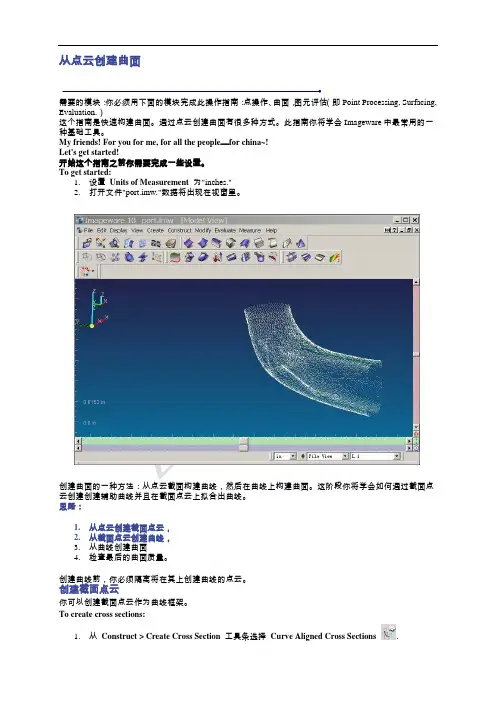
从点云创建曲面需要的模块:你必须用下面的模块完成此操作指南:点操作、曲面,图元评估(即Point Processing, Surfacing, Evaluation.)这个指南是快速构建曲面。
通过点云创建曲面有很多种方式。
此指南你将学会Imageware中最常用的一种基础工具。
My friends! For you for me, for all the people—for china~!Let's get started!开始这个指南之前你需要完成一些设置。
To get started:1.设置Units of Measurement为"inches."2.打开文件"port.imw."数据将出现在视窗里。
创建曲面的一种方法:从点云截面构建曲线,然后在曲线上构建曲面。
这阶段你将学会如何通过截面点云创建创建辅助曲线并且在截面点云上拟合出曲线。
思路:1.从点云创建截面点云,2.从截面点云创建曲线,3.从曲线创建曲面4.检查最后的曲面质量。
创建曲线前,你必须隔离将在其上创建曲线的点云。
创建截面点云你可以创建截面点云作为曲线框架。
To create cross sections:1.从Construct > Create Cross Section工具条选择Curve Aligned Cross Sections.确信数据显示在最佳视角。
本人推荐使用对齐视图到点云:View|Align View To|Cloud. 3. 指定截面类型为 View Aligned (使截面垂直于当前视图,而截面中心在曲线上) 4. 设置截面数为20.(将可能得到20条截面点云)5. 设置截面宽度为 1.65. 接受默认的neighborhood size.(相邻点间的尺寸)6. 点击 Apply 创建了新点云CrvAlignSectCld.1 – 曲线"Seam"2 – 从点云创建的截面点云 "port" 和曲线 "seam"从截面点云创建曲线从点云创建曲线有许多方法,这里将使用Uniform Curve 功能。

曲面创建过程的步骤
1.首先选取所要创建曲面的截面,绘制截面与曲面交线作
为截面线串。
2.绘制引导线,引导线经过线串,且若所绘制的曲面形状
越不规则,所需引导线的数目越多。
3.采用曲线网格命令绘制曲面,完成曲面的创建。
曲面创建的注意事项
1.若曲面边缘有一定的平滑度和方向性要求,则一般过边
缘反向创建平面,使生成的曲面边缘与其保持一定的
相切要求。
2.引导线的绘制若采用艺术样条绘制,则可在第一和最后
线串反向绘制直线,从而对艺术样条施加约束。
使其
有一定的平滑度要求。

如何使用Illustrator绘制平面设计图案第一章:Illustrator简介及基本操作技巧Illustrator是一款专业的矢量图形编辑软件,广泛应用于平面设计、插图和艺术创作等领域。
在开始学习如何使用Illustrator绘制平面设计图案之前,了解并熟悉软件的基本操作技巧是必不可少的。
1.1 界面介绍Illustrator的界面包括菜单栏、工具栏、面板和画布等。
菜单栏提供了各种功能和选项,工具栏上的工具可以帮助我们绘制和编辑图形,而面板则用来控制对象的属性和效果。
图案的创建和编辑都在画布上进行。
1.2 基本绘图工具Illustrator提供了多种工具,用于创建基本形状和路径。
其中,选择工具、钢笔工具、铅笔工具、形状工具和文字工具是最常用的。
选择工具用于选择和移动对象,钢笔工具可以创建精确的路径,铅笔工具用于自由绘制,形状工具可以创建各种形状,文字工具用于添加文本。
1.3 图层和图形属性Illustrator中的图层类似于不透明纸张,可以叠加在一起,方便我们对图形进行分组和管理。
每个图层都可以添加多个对象,通过调整图层的顺序可以改变图形的显示效果。
图形属性包括填充、描边、效果等,可以通过面板进行设置和调整。
第二章:从头开始绘制平面设计图案在掌握了Illustrator的基本操作技巧后,我们可以开始绘制平面设计图案了。
本章将以绘制一张名片为例,介绍从头开始绘制图案的具体步骤和技巧。
2.1 创建文档首先,打开Illustrator并选择新建文档。
在弹出的对话框中设置页面尺寸、颜色模式和分辨率等参数。
例如,一个标准名片的尺寸为3.5英寸x 2英寸,颜色模式选择CMYK,分辨率选择300ppi。
2.2 绘制基本形状使用矩形工具创建名片的背景形状,选择适合的填充和描边属性。
然后,通过文本工具添加名片上的文字内容,如姓名、职位和联系方式等。
可以根据需要调整文字的字体、颜色和大小等属性。
2.3 添加图形和图标使用形状工具绘制一些简单的图形和图标,如线条、矩形和椭圆等。