基于Windows Server 2012部署KMS服务器
- 格式:pdf
- 大小:1.69 MB
- 文档页数:28
基于Windows Server 2012部署KMS服务器
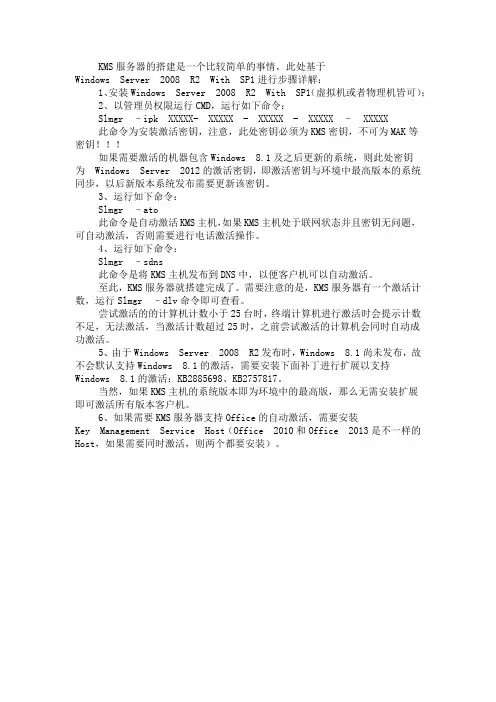
1. 介绍
1.1 激活方式介绍
Windows的激活方式在Windows Server 2012以前只有两种KMS和MAK,而到了Windows Server 2012增加了一中叫做Active Directory激活。
1.2 KMS激活原理
在使用KMS主机的环境中,批量激活过程如下:
1.将KMS安装到服务器上
2.将KMS主机密钥安装到KMS主机,然后联系微软进行激活
3.KMS启用后,每天启动的时候会在DNS中主次一条SRV记录
4.客户端通过配置的注册条目或者DNS中的KMS SRV记录发现KMS主机
5.客户端向KMS服务器的TCP/1688发送RPC请求,请求中包含一个加密的计算机
ID。
如果该计算机尚未激活,并且KMS主机没有响应,客户端2小时后重新发送请求。
如果计算机已激活,客户端在7天后发送一个新请求。
6.KMS服务器将客户端计算机ID添加到一个表格中,并将激活计数返回给客户端
7.客户端将激活计数值与授权策略对比,如果满足激活阀值条件,则进行激活。
1.3 Active Directory激活原理
1.具有企业管理员的用户在DC上安装基于Active Directory激活角色服务,包括KMS
主机密钥,然后通过微软对KMS主机密钥进行激活
2.当加入域、带有GVLK运行的Windows Server 2012或Windows 8计算机启动时,
客户端上的授权服务自动向DC查询授权信息
3.如果找到了有效激活对象,则继续进行激活,无需用户干预。
2. 部署
我的环境是部署KMS服务器,该服务器为一台单独的服务器且已经加域。
公司域环境中包括Windows Server 2008 R2/Windows Server 2012/Windows 7/Windows 8。
2.1 部署批量激活服务
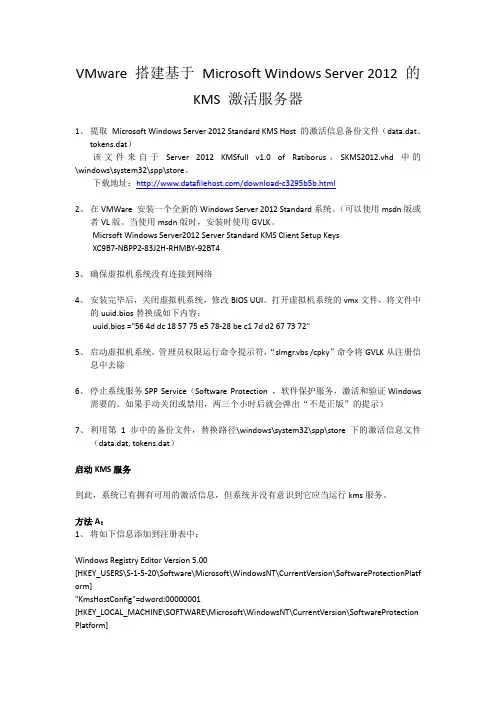
登录KMS服务器进行安装
2.2 配置KMS服务器
到此KMS服务器部署完毕,点击“关闭”即可。
如果想配置其他激活方式,直接点击“下一步”。
登录到DC,可以看到多了一条SRV记录
3. 验证激活
3.1 在KMS服务器上查看
3.2 在客户端上进行验证
客户端必须加域
下面是WIN 7企业版激活时的提示
下面是WIN 2008 R2激活是的提示
错误代码查询:
/kb/938450
4. 部署Office 2013 KMS激活主机
5. 配置OFFICE 2010 KMS激活主机
/zh-cn/library/ee624350.aspx
Office 2010 KMS只能安装在Windows Server 2008 R2及以前版本,在Windows Server 2012中无法安装。
修改防火墙设置
微软建议Windows 与 Office的KMS并置在一起,但是由于某些情况下不能并置,例如Windows Server 2012上无法安装Office 2010的KMS。
6. 激活客户端
但是有一个问题就是,Windows与Office的KMS均使用SRV记录,而且记录名称相同且端口相同,这就造成如果先安装了Windows的KMS,则该KMS就把记录占用了,而后单独安装的Office的KMS就无法使用,而客户端则依然连接那么SRV记录,这就造成OFFICE无法激活,所以我们就需要在客户端激活OFFICE时单独为客户端指定OFFICE的
KMS服务器地址。
如果Windows的KMS和Office的KMS部署在一台服务器上,下面的操作都是不需要的。
OSPP脚本命令是OFFICE 2010安装以后才有的。
关于该脚本的用法参见:
/zh-cn/library/ee624357.aspx
在客户端执行下面的命令。
意思是指定服务器端口。
命令执行后在客户端的注册表里就生产这样一个记录
指定端口
由于端口默认就是1688,而且我们也没有变,所有这个命令可以不写
执行激活命令,虽然报错,但是提示是因为OFFICE的KMS没有达到阀值,所有还不行,这个是正常的
下面看看OFFICE的KMS计数情况
登录OFFICE的KMS服务器进行查看
4.1 激活成功客户端显示。