
漂亮的PPT水晶图表
- 格式:ppt
- 大小:5.47 MB
- 文档页数:18


用PowerPint制作圆形水晶按钮
2
———————————————————————————————— 作者:
———————————————————————————————— 日期:
3 用PowerPoint制作圆形水晶按钮
看到图1中的水晶按钮,你可能以为是在Photoshop之类的专业图形软件中制作,然后再插入到这个演示文稿中的,其实我们可以利用PowerPoint的绘图功能来制作。这样不用处理插入图片的背景,而且非常简单,只需三步操作即可。
启动PowerPoint 2002或2003,新建一个演示文稿。
新建演示文稿
步骤1:绘制圆形底图
单击“绘图”工具栏的椭圆按钮,按住“Shift”键不放的同
时按下鼠标左键拖动鼠标,画一个圆。设置它为“无线条颜色”。单击“绘图”工具栏的填充颜色按钮右边的倒三角,选择“填充效果”,填充渐变的红色,效果如图2所示。
绘制圆形底图
步骤2:绘制上部高光
单击“绘图”工具栏的椭圆按钮,在刚才绘制圆的上部,按下鼠标左键拖动鼠标,绘制出一个椭圆。仿照上一步,设置它为“无
4 线条颜色”。单击“绘图”工具栏的“填充颜色”按钮右边的倒三角,选择“填充效果”,填充“单色”白色,“透明度”从0%到100%,“底纹样式”为“水平”,“变形”选默认的第一种。效果如图3所示。
绘制上部高光
步骤3:绘制下部反光
仿照步骤2,在步骤1中绘制圆的下部画出一个椭圆,设置它为“无线条颜色”。填充“单色”白色,“透明度”从40%到100%,“底纹样式”为“中心辐射”,“变形”也选默认的第一种。效果如图4所示。

办公资源 /
8款不同样式的PPT柱形图模板,制作PPT必备工具!
想必大家不论是在日常的工作中还是学习中,都会使用到PPT工具,经常也会因为工作、学习的需要去制作一份PPT。在制作PPT的过程中会插入大量的图片、图形素材。而在这些诸多素材中,柱形图大家想必都会使用到。今天为了方便大家在制作PPT中,节约查找PPT柱形图素材时间,小编今天将在下面的文章内给大家分享8款不同样式的PPT柱形图。 办公资源 / 办公资源 / 办公资源 / 办公资源 /
以上8张图片就是各种样式的PPT柱形图,8种截然不同的风格样式,想必总有一款是大家所需要到。倘若这8款柱形图都满足不了大家的需求,不必担心!大家可进入办公资源查找更多不同样式的柱形图,然而除了PPT柱形图这里还有更多其它样式的制作PPT所需的模板素材等你来拿!
办公资源网:
/chart/stu/0/cat1/84.html

PPT水晶模板下载免费
篇一:十招教你找到海量PPT模板
问:急求PPT模版
不耻的来求PPT模版,我是在一家互联网公司工作的小员工,领导安排说年初要用PPT做一份工作计划报告,主要是想说一下今年的工作重点与预算。想好好准备下充分利用这次机会,因此想做个比较好的PPT,在此求PPT模版,哪位PPT大神能够直接提供一份适合工作计划报告的PPT模版?网络上的PPT模版感觉都比较一般且不是很符合我想要的PPT模版要求!
答:
作为一名PPTer,秋叶老师还是被这种“急求PPT模版”问题骚扰得不胜其烦啊,今天我就给你们详细唠叨下如何快速找到PPT模板这个问题吧。
小白们啊,我原谅你们没有看过我的书《和秋叶一起学PPT》(里面介绍了PPT素材的定义,百度下书名你就知道),但你们可否先说清楚“急求PPT模版”的所谓PPT模板是什么含义?
先假定你们要的是这种网上到处泛滥成灾的主题PPT吧,下面请耐心看到最后,秋叶老师放各种大招,十款绝招总有一招震惊你。
看完这篇文章,如果你还找不到PPT模板,我就彻底服了你!
第一招:百度“PPT模板” 百度PPT界搜索量最大的关键词“PPT模板”,你一定会发现这个“站长素材网”
。这个网站
分享的PPT模板优点是免注册免费下载,缺点是质量参差不齐,商务风格不明显,反正都是拿别人的盗版分享,您就凑合着用吧。
第二招:去专业论坛
像国内知名的无忧PPT网站里有很多PPT模板,大部分无须注册免费下载,缺点是每个PPT模板都带他们的广告,而且他们把主题和图示分开,主题叫“PPT模板”,图示放在“PPT素材”,这样你下载的素材往往和主题的配色并不一致,制作起来需要调整。
这个网站还提供了大量的PPT素材和作品,这些资源是否有存在侵犯版权问题,秋叶我不敢保证。
类似的网站还有锐普PPT,也是非常有人气的一个网站。
第三招:上演界网
我猜演界网里面的模板才是你们想要的,高端大气上档次,而是按照工作类型分门别类,主题和图示全部打包,各种配色各种风格,总有一款适合你。
龙源期刊网
PPT水晶质感柱形图表制作
作者:马震安
来源:《电脑爱好者》2017年第23期
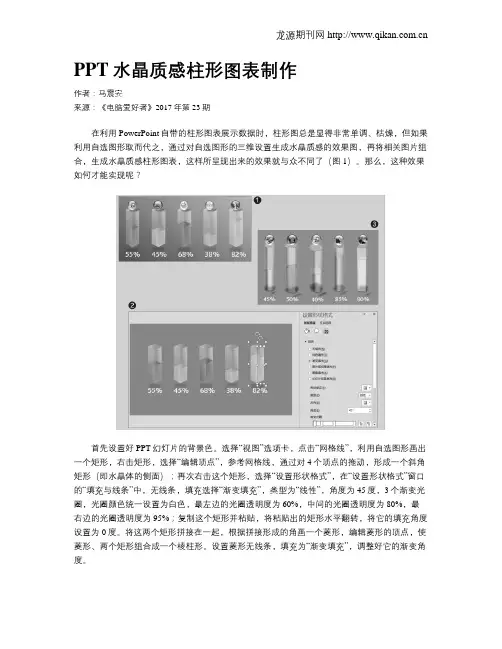
在利用PowerPoint自带的柱形图表展示数据时,柱形图总是显得非常单调、枯燥,但如果利用自选图形取而代之,通过对自选图形的三维设置生成水晶质感的效果图,再将相关图片组合,生成水晶质感柱形图表,这样所呈现出来的效果就与众不同了(图1)。那么,这种效果如何才能实现呢?
首先设置好PPT幻灯片的背景色。选择“视图”选项卡,点击“网格线”,利用自选图形画出一个矩形,右击矩形,选择“编辑顶点”,参考网格线,通过对4个顶点的拖动,形成一个斜角矩形(即水晶体的侧面);再次右击这个矩形,选择“设置形状格式”,在“设置形状格式”窗口的“填充与线条”中,无线条,填充选择“渐变填充”,类型为“线性”,角度为45度,3个渐变光圈,光圈颜色统一设置为白色,最左边的光圈透明度为60%,中间的光圈透明度为80%,最右边的光圈透明度为95%;复制这个矩形并粘贴,将粘贴出的矩形水平翻转,将它的填充角度设置为0度。将这两个矩形拼接在一起,根据拼接形成的角画一个菱形,编辑菱形的顶点,使菱形、两个矩形组合成一个棱柱形。设置菱形无线条,填充为“渐变填充”,调整好它的渐变角度。 龙源期刊网
接下来将这3个形状组合,复制粘贴,调整粘贴出组合体各自选图形的填充颜色,将这个组合体高度调整到柱形图要求的比例(如45%),并将它与之前的水晶柱体重合;选中这个组合体中的自选图形,调整顶点,使之与水晶体完全重合,将水晶体置于顶层,再将这两个组合体组合,设置新组合体的阴影效果。复制粘贴这个组合体,调整粘贴出的组合体颜色及高度。依此类推,制作出其他水晶柱形图(图2)。
最后插入所需要的图例和数据,放在图表相应位置,一个别具一格的水晶质感柱形图表就制作完成了。
也许大家觉得上述操作可能有些繁琐,其实,利用自选图形的三维设置也能制作出较好的水晶质感柱形图表。