AutoCAD基本作图工具
- 格式:doc
- 大小:954.00 KB
- 文档页数:44
第四章 AutoCAD基本作图工具
第一节 常用绘图工具
AutoCAD的绘图方式主要有两种:利用基本绘图工具生成新图形和利用已有图形经编辑修改得到新图形。方法一是指用户根据自己的需要利用系统工具实现每一个细节,所有的工作由用户自己完成。方法二是指利用图形模板或在MDE窗口中,利用剪贴板在已有图形的基础上,结合自己的需要进行图形加工。第二种方法操作方便,工作量小,但容易受到思维局限。无论哪种方法,都会用到以下几种图形绘制工具:
1.利用AutoCAD绘图命令绘图
2.利用下拉菜单绘图
在AutoCAD的系统菜单栏中提供Draw(绘图)下拉菜单。
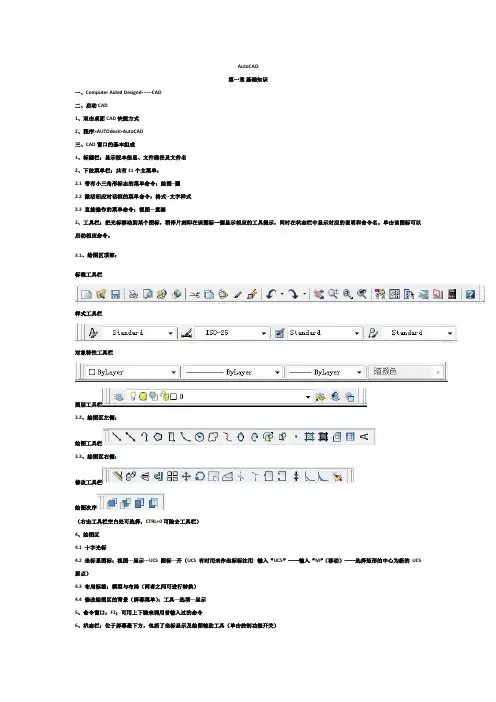
3.利用AutoCAD的Draw工具栏绘图
4.调用屏幕菜单绘图
屏幕菜单(Screen Menu)是AutoCAD的另一种菜单形式,在该菜单中,包含两个子菜单DRAWl和DRAW2。
一、绘制直线
使用 绘制直线(line)命令,可以创建一系列邻接的线段。
1.命令格式
Command: Line(或输入L)
Specify first point:输入点或按ENTER键
Specify next point or[Close/Undo]:输入点,或输入C(或Close),或输入U(或Undo),或按ENTER键
2.命令说明:
(1)line命令提示用户依次输入直线段的端点,用户除了可以用二维或三维坐标或其他输入点的方法指定直线的端点之外,还可指定C或U选项或按ENTER键。
(2)在提示输入直线段起点时按ENTER键,将把直线段的起点定义为最近绘制的直线段或圆弧的最后一个端点。在提示输入下一点时按ENTER键,将结束line命令。
(3)当绘制了一组(两条以上)直线段线段之后,如果输入C选项,将把当前要求输入的直线段端点指定为第一条直线段的起始点,形成一个闭合的线段环,并结束line命令。
(4)在提示输入下一点时,如果输入U选项,将在不退出line命令的情况下删除直线序列中最后绘制的线段。如果多次输入U选项,将按绘制次序的逆序逐个放弃线段,直至放弃输入的起点(此时已没有该line命令绘制的直线段)。
二、 绘制构造线 向一个或两个方向无限延展的直线(分别称为射线和构造线)可用作创建其他对象的参照。AutoCAD可以通过xline命令绘制构造线来辅助作图。
1.命令格式
Command: xline
Specify a point or [Hor/Ver/Ang/Bisect/Offset]:
2.说明
(l)如果用户使用缺省输入方式指定了一个点, AutoCAD将提示用户指定该直线的另一个点,然后根据这两个点定义无限长直线。如果选择Hor(水平)选项,AutoCAD提示用户输入一个通过点后,将利用该点绘制平行于X轴的参照线。类似的,如果选择Ver(垂直)选项,AutoCAD提示用户输入一个通过点后,将利用该点绘制平行于Y轴的参照线。
(2)用户也可以选择Ang(角度)选项,以指定的角度绘制参照线。用户需要指定参照线的角度和一个通过点,然后AutoCAD将绘制通过指定点的角度为指定角度的参照线。另外,用户可选择参照对象,并指定所绘制的参照线和该对象的夹角,同时用户也需指定通过点来确定参照线的位置。
(3)如果用户选择Bisect(二等分)选项,可绘制一条参照线,经过选定的角的顶点,并平分选定的两条线的夹角。利用Offset(偏移)选项,可绘制一条平行于指定对象的参照线。用户可指定该参照线的通过点,或与指定对象之间的偏移距离和往对象的哪一边偏移。
三、绘制多段线
多段线是作为单个对象创建的相互连接的序列线段,可以创建直线段、弧线段或两者的组合线段。多段线提供单个直线所不具备的编辑功能。例如,可以调整多段线的宽度和曲率。创建多段线之后,可用 pedit 命令编辑它或用explode 命令将其分解成单独的直线段和弧线段,可以使用 spline 命令将样条拟合多段线转换为真正的样条曲线等。
1. 命令格式
Command: pline
Specify start point:指定点1
Current line-width is 0.0000
Specify next point or [Arc/Close/Halfwidth/Length/Undo/Width]:指定点2、或输入一个选项、或按ENTER键结束命令
AutoCAD将根据用户的选择,继续显示相关提示让用户输入进一步的信息。
2. 命令说明
(1)二维多段线的每一段既可以是直线段,又可以是圆弧。调用PLINE命令,用户可以绘制各种形状的二维多段线,AutoCAD给用户提供了多个选项,可自由设置多段线的特性。
(2)如果选择该选项,多段线的下一段将是圆弧。随后AutoCAD提供了多种方法让用户输入该圆弧。用户也可选择“直线”选项,退出“圆弧”选项以返回pline命令的主选项。如果选择“Undo”选项,用户可以删除最近一次添加到多段线上的圆弧。
(3)如果选择Close(闭合)选项,AutoCAD将在多段线的最后一个顶点和其起点间绘制一条直线段闭合多段线,并结束pline命令。如果选择Halfwidth(半宽)选项,AutoCAD将提示用户指定下一个多段线线段的起点和端点的半宽(宽度的一半),此时用户可以用鼠标拖动橡皮线来指定半宽。用户也可以选择“宽度”选项,指定下一线段的起点和端点宽度。如果用户选择Length(长度)选项,AutoCAD将提示用户输入多段线下一线段的长度,它绘制该线段时使用的角度和前一线段的角度相同,如果前一线段为圆弧,则绘制的直线段和该弧线相切。如果选择“放弃”选项,用户可以删除最近一次添加到多段线上的直线段。
四、绘制圆弧
AutoCAD提供了多种方法创建圆弧。除三点方式外,其他方法都是从起点到端点逆时针绘制圆弧。
1. 命令格式
Command:arc
Specify start point of arc or [Center]:指定一点、或输入CE选项、或按ENTER键绘制与最后绘制的直线或圆弧相切的圆弧。
ARC命令将根据用户的输入继续提示用户输入圆弧的圆心、起点、端点、角度、方向、半径、弦长等信息,直至这些信息足够唯一确定一条圆弧。
2. 命令说明
(1)arc命令是AutoCAD中输入最灵活的绘图命令之一,用户可以根据需要从十余种圆弧输入方法中选择最合适的方法。这些输入方法都出现在下拉式菜单中的绘制圆弧的子菜单中,其中包括:
①3Points:用户依次指定圆弧的起点、圆弧中间任一点和圆弧的端点;
②Start,Center,End:用户依次指定圆弧的起点、圆心和端点,这是最常用的一种输入方法,用户还可以用其他顺序指定这三个点(如按起点、端点、圆心的顺序或下面所列出的圆心、起点、端点顺序);
③Start,Center,Angle:用户依次指定圆弧的起点、圆心和角度;
④Start,Center,Length:用户依次指定圆弧的起点、圆心和弦长;
⑤Start,End,Angle:用户依次指定圆弧的起点、端点和角度;
⑥Start,End,Direction:用户依次指定圆弧的起点、端点和起始点的切线方向;
⑦Start,End,Radius:用户依次指定圆弧的起点、端点和半径;
⑧Center,Start,Angle:用户依次指定圆弧的圆心、起点和角度(和上面的第三种方法类似);
⑨Center,Start,Length:用户依次指定圆弧的圆心、起点和弦长(和上面的第四种方法类似);
⑩Continue:可绘制一条圆弧和上一次绘制的线或圆弧相切,用户只需指定圆弧的端点即可。相当于“Start, End, Direction”方法中已知起点和起点的切线方向。
(2)用命令行可同样实现这些输入方法,只需根据需要选择所需命令选项即可。
(3)角度大于180°的圆弧称为优弧,小于180°的称为劣弧;
(4)以下是绘制圆弧时的注意事项:当采用“起点、圆心、角度”(或“圆心、起点、角度”)输入法时,如果输入的角度为负,AutoCAD将按顺时针绘制圆弧(顺弧)。当采用“起点、圆心、弦长”(或“圆心、起点、弦长”)输入法时,如果输入弦长为正,AutoCAD将根据圆心和弦长计算终止角度,并从起点起按逆时针绘制一条劣弧;如果输入弦长为负, AutoCAD将逆时针绘制一条优弧。这样,该输入法总是从起点开始逆时针绘制圆弧。当采用“起点、端点、角度”输入法时,如果输入角度为负,AutoCAD将按顺时针绘制圆弧(顺弧)。当采用“起点、端点、半径”输入法时,如果输入半径为负,AutoCAD将绘制一条优弧;否则绘制劣弧。
五、绘制圆
AutoCAD提供了多种方式圆。默认方法是指定圆心和半径,另外还提供其他三种绘制圆的方法,如图4-1所示。
图4-1 圆的绘制方式
1. 命令格式
Command: Circle
Specify center point for circle or [3P/2P/TTR (tan tan radius)]: 指定点1或输入选项,若第一步指定了圆心,AutoCAD将提示:
Specify radius of circle or [Diameter]: 指定点2、输入半径值或输入D选项,若输入D选项,AutoCAD将进一步提示输入直径:
Specify diameter of circle : 指定点2、输入直径值或按ENTER键;
若第一步选择3P选项,AutoCAD将提示输入三个点:
Specify first point on circle:指定点1
Specify second point on circle:指定点2
Specify third point on circle:指定点3
若第一步选择2P选项,AutoCAD将提示输入两个点:
Specify first end point of circle's diameter:指定直径端点1
Specify second end point of circle's diameter:指定直径端点2
若第一步选择TTR选项,AutoCAD将给出如下提示:
Specify point on object for first tangent of circle:选择圆、圆弧或直线
Specify point on object for second tangent of circle: 选择圆、圆弧或直线
Specify radius of circle :输入半径值或按ENTER键
2. 命令说明
(1)3P选项圆的圆周需要通过的三个点来绘制圆。用户指定的三个点不能共