
怎样调整曝光不足的照片
- 格式:doc
- 大小:445.50 KB
- 文档页数:2
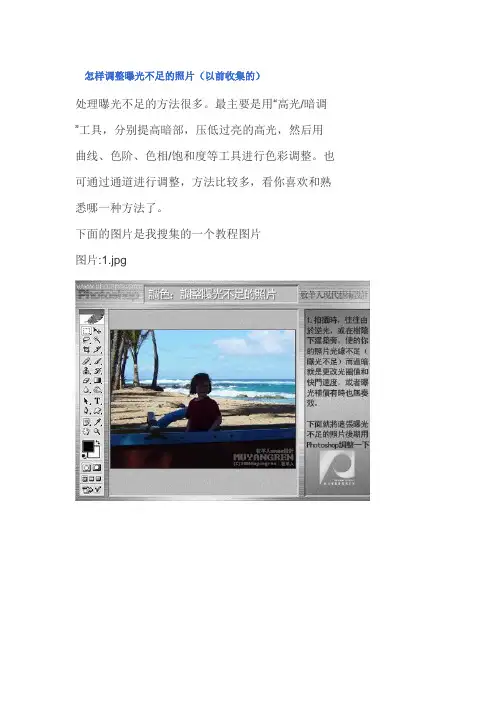

Photoshop如何修复照片中的曝光问题曝光是照片中常见的问题之一,当曝光过度或曝光不足时,照片的色彩、细节和亮度都会受到影响。
幸运的是,通过使用Photoshop软件,我们可以轻松地修复这些曝光问题,还原照片的自然美。
以下是一些使用Photoshop修复照片中曝光问题的技巧:1. 调整亮度/对比度:打开Photoshop软件后,找到菜单栏中的“图像”选项,然后选择“调整”下的“亮度/对比度”。
移动亮度滑块向左调整曝光过度,向右调整曝光不足。
在调整过程中,要注意保留细节和色彩的平衡。
2. 使用曲线调整:在菜单栏中选择“图像”选项,然后选择“调整”下的“曲线”。
在曲线调整面板中,您可以显示一个直方图,以帮助您更准确地进行曝光修复。
调整曲线的形状,将其上下移动以改变整体曝光,并确保保留照片的细节。
3. 利用阴影/高光:在Photoshop中,选择“图像”选项,然后选择“调整”下的“阴影/高光”。
通过调整阴影和高光滑块,您可以恢复过曝或欠曝的区域,并增加图像的细节和纹理。
4. 使用层蒙版和梯度工具:如果照片中的曝光问题局限于特定区域,您可以使用层蒙版和梯度工具来修复。
选择“图层”选项,然后选择“新建调整图层”下的“曲线”。
在调整图层上创建一个蒙版,并使用梯度工具渐变地应用调整图层。
这样,您可以有选择性地修复照片中的曝光问题。
5. 修复局部曝光:如果照片中的曝光问题只存在于特定区域,您可以使用修复工具或修复画笔工具来修复这些区域。
选择“修复画笔工具”或“修复工具”(在工具栏上)。
调整画笔的大小和硬度,然后用鼠标轻轻地在曝光区域上涂抹。
Photoshop会根据周围的颜色和纹理自动修复这些区域。
6. 利用色彩范围调整:选择“图像”选项,然后选择“调整”下的“色彩范围”。
通过在图像中选择特定的亮度、阴影或高光区域,您可以调整这些区域的曝光。
将选定的区域移动滑块来达到所需的曝光修复效果。
7. 使用插件:Photoshop可以与许多插件软件进行兼容,这些插件可以提供更多的曝光修复选项和功能。

快速修复曝光不足的Photoshop技巧Photoshop是一款功能强大的图像处理软件,它提供了许多工具和技巧来帮助我们修复照片中的问题。
本文将介绍一种快速修复曝光不足的Photoshop技巧,让您的照片焕然一新。
首先,打开Photoshop并导入您需要修复的照片。
接下来,我们将使用“曲线调整”工具来增加图像的亮度。
找到“图像”菜单,选择“调整”下的“曲线”。
在弹出的曲线调整对话框中,您将看到一个表示亮度的直线。
将鼠标放在直线上,然后点击并拖动直线的某个部分,以调整图像的亮度。
移动直线的上部会增加亮度,移动直线的下部会减少亮度。
另一个修复曝光不足的方法是使用“曝光”工具。
在工具栏中找到“曝光”工具,它位于“涂抹”和“黄颜色”工具之间。
在选定了该工具后,您可以在图像上单击并拖动来增加亮度。
如果您希望保留照片中某些区域的细节,可以使用“涂抹”工具。
在工具栏中找到“涂抹”工具,它位于“裁剪”工具和“尺寸调整”工具之间。
在选定了该工具后,选择一个合适的画笔大小,调整透明度为50%,然后用鼠标轻轻涂抹需要修复的区域。
这样做的好处是可以保留照片的细节,而不会使图像过亮。
除了上述的方法,还有一个简单的技巧可以快速修复曝光不足的照片。
在图像菜单中,选择“调整”下的“亮度/对比度”。
调整游标中的亮度滑块,将其向右移动以增加亮度。
您还可以尝试调整对比度以获得更好的效果。
另一个方法是使用“图层”功能来修复曝光不足的照片。
首先,在图层面板中创建一个新的调整图层。
选择“亮度/对比度”选项,并将亮度滑块向右移动以增加亮度。
然后,使用橡皮擦工具擦除图层中不需要增加亮度的部分。
这种方法可以更精细地控制照片的修复程度。
最后,不要忘记保存您所修复的照片。
选择“文件”菜单中的“另存为”选项,并选择一个合适的文件格式和保存位置。
以上是快速修复曝光不足的Photoshop技巧。
希望这些技巧可以帮助您改善照片的质量。
记住,练习和实践是提高技能的关键。

快速调整照片的曝光和阴影在数码摄影领域中,曝光和阴影是两个非常重要的元素。
曝光是指照片中的亮度、对比度和颜色饱和度,而阴影是指照片中的黑暗区域。
当拍摄的照片曝光不足或曝光过度时,图像中的细节会丢失,从而影响图像的质量。
本文将介绍几种快速调整照片曝光和阴影的方法,以使您的照片更具吸引力。
1. 使用Photoshop的曝光工具Photoshop是一个非常流行的图像编辑软件,其中有一个名为“曝光”的工具,用于调整照片的亮度和颜色。
使用这个工具非常简单。
首先,打开您要编辑的照片,然后选择菜单栏中的“图像”,然后选择“调整”,再选择“曝光”选项。
使用滑块可以快速向上或向下调整曝光和阴影。
2. 使用Lightroom的高光和阴影工具Lightroom是另一个流行的图像编辑软件,其中有一个高光和阴影工具,可以快速调整照片的曝光和阴影。
打开Lightroom并导入您要编辑的照片。
然后,选择“基本”面板,并向下滚动以找到“高光”和“阴影”滑块。
使用滑块可以轻松快速地调整照片的亮度和颜色。
3. 使用手机应用程序如果您不想使用复杂的电脑软件来调整照片的曝光和阴影,那么就可以使用手机应用程序。
有各种照片编辑应用程序可供选择,如Snapseed、VSCO和Adobe Lightroom。
打开您选择的应用程序并导入您要编辑的照片。
然后,使用相应的工具调整曝光和阴影,使照片更加引人注目。
4. 修改照片的曝光和阴影级别如果您已经将照片导入到您的计算机中,则可以使用您拥有的图像编辑软件来快速调整曝光和阴影。
以Window自带的照片编辑软件为例,打开您要编辑的照片,然后在工具栏中选择“调整”选项。
您可以使用滑块来快速调整曝光和阴影,或使用“颜色”选项卡调整饱和度和颜色平衡等其他参数。
总之,以上是几种快速调整照片曝光和阴影的方法,无论您是在电脑上还是在手机上编辑图片,都可以轻松实现。
选择您喜欢的工具并尝试进行调整,使您的照片看起来更加美丽和吸引人。

下面这张图片明显曝光不足。
一般的Photoshop调整方式是加蒙版、调曲线,然后再加蒙版上拉渐变。
但是这个在日常的工作中非常的不方便。
下面我们介绍一种更简单的方法。
详细解释一下。
我们在按ctrl+m的时候,并不是加调整层。
而是直接先点图片(就是没有蒙版的那个眼睛)。
直接按ctrl+M, 然后移动曲线到你需要的亮度。
蒙版本身也可以用ctrl+L 或者ctrl+M来调节明暗。
说一下这十秒钟
1 ctrl+j 一秒
2 alt+shift+ctrl+~一秒
3 点蒙版一秒
4 ctrl+i 一秒
5 点掉眼睛一秒
6 ctrl+m 一秒
7 拉曲线一秒
8 点OK一秒
9 臭美两秒钟。