
交换机安装与配置
- 格式:ppt
- 大小:405.50 KB
- 文档页数:31


一.交换机的基础配置
1.全局模式下:enable secret 901215 (阻止show running命令)
2.特权模式下:reload (重新启动交换机)
3.特权模式下:write (保存配置)
等同于:copy running-config startup-config
4.特权模式下:erase startup-config (清空配置)
5.全局模式下:hostname sunerjie (为交换机重新命名)
6.特权模式下:clock set hh:mm:ss day month year(设置交换机系统时间 月份需要用英语)
常用的show命令
show version 显示交换机版本号
show running 查看当前配置
show flash显示保存在flash中的文件及大小
show arp 显示ARP映射表
show history 显示用户最近输入的用户命令
show rom 显示启动文件及大小
show running-config 显示当前状态下生效的交换机参数配置
show startup-config 显示当前状态下写在Flash Memory中的交换机参数配置,通常也是交换机下次上电启动时所用的配置文件。
show switchport interface 显示交换机端口模式和所属VLAN
号及交换机端口信息
show interface e0/0 显示指定交换机端口的信息
二. 交换机远程登录的设置
1.全局模式下:enable password 901215
2.全局模式下:interface vlan 1 (进入设置IP模式)
ip address 192.168.0.1 255.255.255.0
no shutdown (激活vlan接口)
3.全局模式下:line vty 0 3 (打开远程线路)
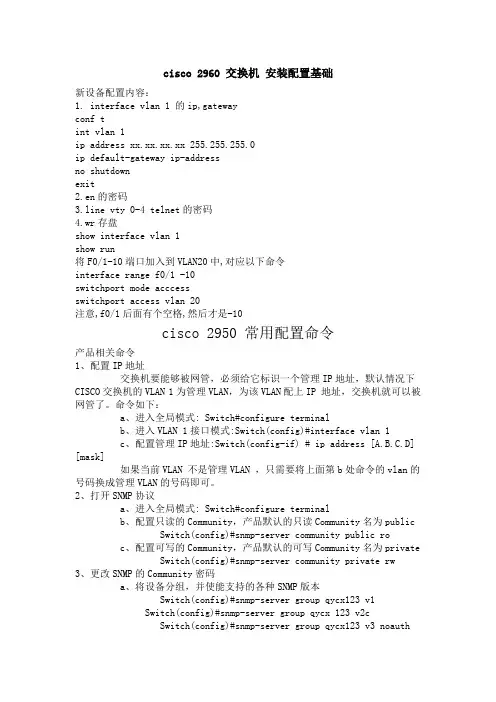
cisco 2960 交换机 安装配置基础
新设备配置内容:
1. interface vlan 1 的ip,gateway
conf t
int vlan 1
ip address xx.xx.xx.xx 255.255.255.0
ip default-gateway ip-address
no shutdown
exit
2.en的密码
3.line vty 0-4 telnet的密码
4.wr存盘
show interface vlan 1
show run
将F0/1-10端口加入到VLAN20中,对应以下命令
interface range f0/1 -10
switchport mode acccess
switchport access vlan 20
注意,f0/1后面有个空格,然后才是-10
cisco 2950 常用配置命令
产品相关命令
1、配置IP地址
交换机要能够被网管,必须给它标识一个管理IP地址,默认情况下CISCO交换机的VLAN 1为管理VLAN,为该VLAN配上IP 地址,交换机就可以被网管了。命令如下:
a、进入全局模式: Switch#configure terminal
b、进入VLAN 1接口模式:Switch(config)#interface vlan 1
c、配置管理IP地址:Switch(config-if) # ip address [A.B.C.D] [mask]
如果当前VLAN 不是管理VLAN ,只需要将上面第b处命令的vlan的号码换成管理VLAN的号码即可。
2、打开SNMP协议
a、进入全局模式: Switch#configure terminal
b、配置只读的Community,产品默认的只读Community名为public
Switch(config)#snmp-server community public ro
网络交换机安装方法
网络交换机是一种用于建立计算机网络的设备,它可以连接多台计算机,并提供数据包在网络中的传输功能。网络交换机通常被广泛应用于企业、学校、机关等场所,为网络用户提供高效、稳定的网络连接服务。下面是网络交换机的安装方法:
1. 确定安装位置:
首先要确定网络交换机的安装位置,一般情况下,网络交换机应尽量靠近需要连接的设备,以减少连接线的长度,并提高网络数据传输的效率。同时,网络交换机也应该放置在干燥、通风的环境中,避免潮湿和高温等不良影响。
2. 安装支架:
将网络交换机放在支架上,注意保持水平摆放,以确保设备的正常工作。如果支架上有安装孔位,则使用螺丝将网络交换机固定在支架上,确保设备牢固可靠。
3. 连接电源:
将网络交换机与电源相连,确保电源线符合国家标准,并且插头在插座处插好。在连接电源之前,先检查一下网络交换机的电源参数,确保电源输入的电压范围与当前电压一致,以免发生电源冲击或其他异常情况。
4. 连接网络设备:
将需要连接的计算机、服务器、打印机等设备与网络交换机相连。一般情况下,网络交换机的前端面板有多个端口,通过连接线将设备的网络端口与交换机的对应端口相连接。可以根据需要使用网线、光纤等各种连接线,确保连接的牢固可靠。
5. 配置网络交换机:
安装完成后,需要进行网络交换机的配置工作。首先,将一台电脑直接连接到交换机的其中一个端口上,并打开浏览器。输入默认的IP地址(一般为192.168.1.1或192.168.0.1)进入管理页面。在管理页面上,可以进行基本的设置,如更改交换机的IP地址、子网掩码等。
除了基本的网络配置外,还可以进行一些高级的设置,如虚拟局域网(VLAN)的划分、端口速率的设定、流量控制的配置等。这些设置可以根据实际需求进行调整,以提高网络的传输效率和安全性。
6. 测试网络连接:
安装和配置完成后,需要进行网络连接测试,确保网络交换机正常工作。首先检查网络连接线是否牢固连接,然后使用ping命令测试网络连接是否正常。在命令提示符下输入ping ip地址(例如ping 192.168.1.100)并回车,如果能够收到回复,说明网络连接正常;如果出现超时或失败的提示,则可能存在连接问题,需要进一步调试排查。
准备工作:
1、确认用于连接电脑和交换机的通讯线。
2、确认计算机上已装有HyperTerminal通讯工具
3、确认交换机配置文件是否存在,
A、如果已经安装了FTE驱动包则文件存在于如下目录:
C:\Program Files\Honeywell\FTE_Driver\Switch Configuration
B、如果没有安装FTE驱动包,则可在Honeywell提供的软件中Common Components光盘中查找如下目录:
光驱:\Packages\FTE_Driver\Switch_Configuration_Files
连接交换机:
注:先不要打开交换机电源
1、将通讯电缆连接于交换机的通讯配置接口和计算机的串口。
2、点击Start > Programs > Accessories > Communications > HyperTerminal,运行HyperTerminal。
3、在Connection Description对话框中,为这一连接输入一个名称(自己识别方便即可),点击“ok”。
4、在Icon对话框,点击相应的图标并确认。
5、在Connect To对话框,选择正在被使用的串口,并确认。
6、在Properties对话框配置端口如下:
Bits per second: 9600
Data Bits: 8
Parity: NONE
Stop bits: 1
Flow control: Xon/Xoff
通讯端口默认为COM1不变;点击“ok”。
7、打开交换机电源。
配置交换机:
1、在如下部分输入相应的值(粗体部分),并回车。
Would you like to enter the initial configuration dialog? 【yes/no】: y
At any point you may enter a question mark '?' for help.