
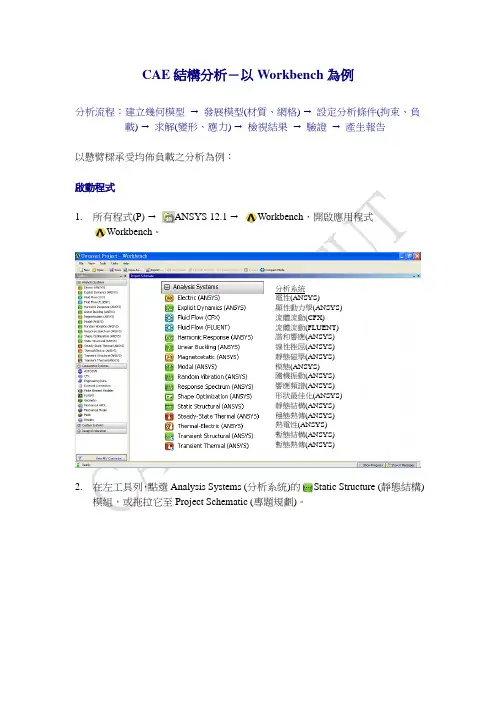
简单的Workbench教程
- 格式:pdf
- 大小:5.87 MB
- 文档页数:56
接触分析过程
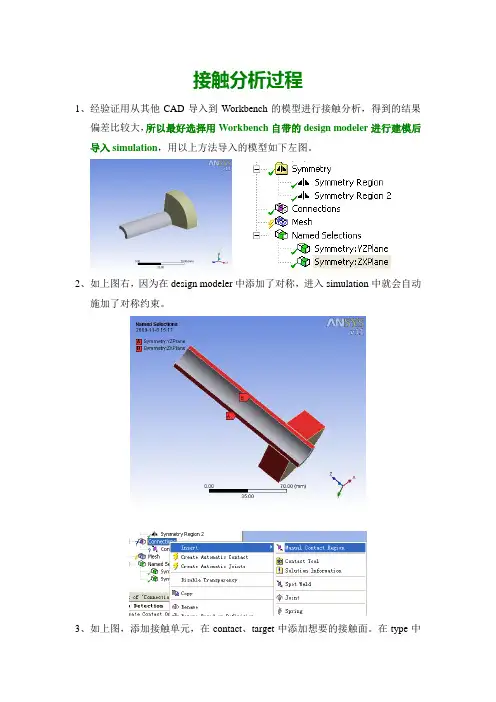
1、经验证用从其他CAD导入到Workbench的模型进行接触分析,得到的结果偏差比较大,所以最好选择用Workbench自带的design modeler进行建模后导入simulation,用以上方法导入的模型如下左图。
2、如上图右,因为在design modeler中添加了对称,进入simulation中就会自动施加了对称约束。
3、如上图,添加接触单元,在contact、target中添加想要的接触面。在type中设置为frictional,摩擦系数0.2。
4、网格划分结果如下图:
5、在静态算例添加contact tools、等效应力、合位移,如下图:
点击contact tools在左下角进行细节设置,在右侧窗口选择接触面。
在分析选项中打开大变形选项:
6、添加外圆面的径向固定约束,定义为normal to。
7、开始计算并查看结果如下图,此结果与经典ANSYS中计算的结果基本吻合。

Workbench教程之运动学分析
北京索为高科系统技术有限公司 雒海涛 一、 导入模型
添加运动分析模块
导入几何模型
几何模型下载请到/imea/html/download.htm 导入后如下图所示
二、 添加材料
选用默认的stell材料
双击进入mechenical设置部件为刚性体。
三、 设定求解参数
四、 添加运动副
添加圆柱副
选择立柱圆柱面和吊锤内孔面生成圆柱副
添加固定副,将立柱固定到地上去
将连个吊耳侧面固定到地上
一共有四个运动副
五、 添加弹簧
记得选择body to body 添加连个弹簧后如下
六、 添加重力加速度
选择-y方向
七、 设置求解参数
因为整个系统有一个自由度沿着y向运动。 添加探测器测量吊锤的加速度
吊锤y向加速度
测量吊锤冲击力
测量弹簧跟吊耳之间的力
八、 求解及查看结果
位移曲线
加速度曲线
讨论:运动学仿真求解速度,workbench比adams慢的太多。
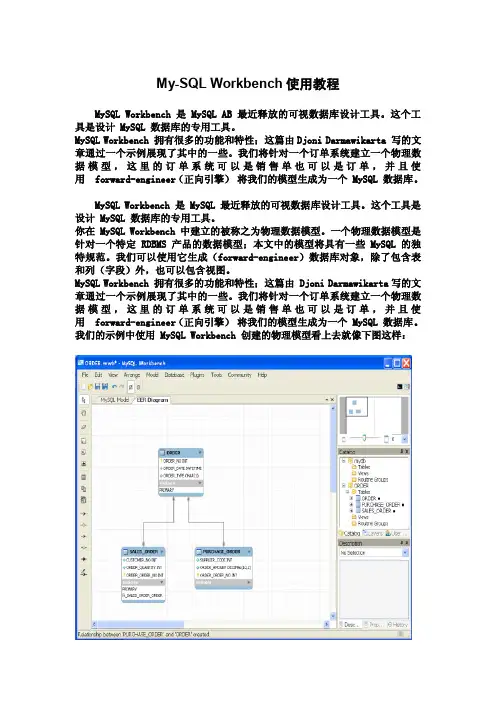
My-SQL Workbench使用教程 MySQL Workbench 是 MySQL AB 最近释放的可视数据库设计工具。这个工具是设计 MySQL 数据库的专用工具。 MySQL Workbench 拥有很多的功能和特性;这篇由Djoni Darmawikarta 写的文章通过一个示例展现了其中的一些。我们将针对一个订单系统建立一个物理数据模型,这里的订单系统可以是销售单也可以是订单,并且使用 forward-engineer(正向引擎) 将我们的模型生成为一个 MySQL 数据库。 MySQL Workbench 是 MySQL 最近释放的可视数据库设计工具。这个工具是设计 MySQL 数据库的专用工具。 你在 MySQL Workbench 中建立的被称之为物理数据模型。一个物理数据模型是针对一个特定 RDBMS 产品的数据模型;本文中的模型将具有一些 MySQL 的独特规范。我们可以使用它生成(forward-engineer)数据库对象,除了包含表和列(字段)外,也可以包含视图。 MySQL Workbench 拥有很多的功能和特性;这篇由 Djoni Darmawikarta写的文章通过一个示例展现了其中的一些。我们将针对一个订单系统建立一个物理数据模型,这里的订单系统可以是销售单也可以是订单,并且使用 forward-engineer(正向引擎) 将我们的模型生成为一个 MySQL 数据库。 我们的示例中使用 MySQL Workbench 创建的物理模型看上去就像下图这样:
创建订单方案(ORDER Schema) 首先让我们来创建一个保存订单物理模型的方案。点击 + 按钮(红色标注的地方) 更改新的方案默认名称为订单。注意,当你键入方案名时,在 Physical Schemata 上的标签名也会随之改变——这是一个很好的特性。 订单方案被增加到目录(Catalog)中 (图中红色圈住的部分)。 重命名方案后关闭 schema 窗口。 创建订单表 我们现在创建订单模型中的三个表:ORDER 表以及它的两个子表 SALES_ORDER 和PURCHASE_ORDER。首先,确信你已经选择了 ORDER 方案的标签,这样,我们创建的表才会包含于这个方案。 我们将要创建的表是作为 EER 图表展示的(EER = Enhanced Entity Relationship)。所以,双击 Add Diagram 按钮。 单击 Table 图标,然后移动鼠标到 EER Diagram 区域,在你想放置第一个表的位置上单击鼠标。

workbench使用教程
1. 打开Workbench
- 进入你的计算机,找到并双击打开Workbench应用程序。
2. 创建新项目
- 在Workbench主界面上找到并点击"新建项目"按钮。
- 在弹出的对话框中,输入项目名称和存储位置,并点击"确定"。
3. 新建脚本文件
- 在项目界面中,选择你想要创建脚本文件的文件夹。
- 右键点击文件夹,并选择"新建文件"。
- 在弹出的对话框中,输入文件名称以及文件类型(例如python脚本文件.py)。
- 点击"确定"。
4. 编写脚本
- 双击打开你创建的脚本文件。
- 在编辑器中编写你的代码。
5. 运行脚本
- 点击编辑器上方的"运行"按钮。
- 或按下键盘上的F5键。
- Workbench将会运行并显示结果。
6. 调试脚本
- 在编辑器中设置断点:在你想要暂停执行的代码行上右键点击,并选择"设置断点"。
- 点击编辑器上方的"调试"按钮。
- 或按下键盘上的F9键。
- Workbench将会逐行执行代码,并在断点处暂停执行。
7. 查看输出
- 在编辑器下方的输出窗口中,你会看到脚本的运行结果或调试信息。
8. 保存项目
- 点击工具栏上的"保存"按钮。
- 或按下键盘上的Ctrl + S组合键。
9. 导出项目
- 点击工具栏上的"导出项目"按钮。
- 在弹出的对话框中,选择要导出的项目文件夹,然后点击"确定"。
- Workbench将会导出项目的所有文件和文件夹。
10. 关闭Workbench
- 点击工具栏上的"关闭"按钮。
- 或按下键盘上的Ctrl + Q组合键。
- 选择"是"以确认关闭。