
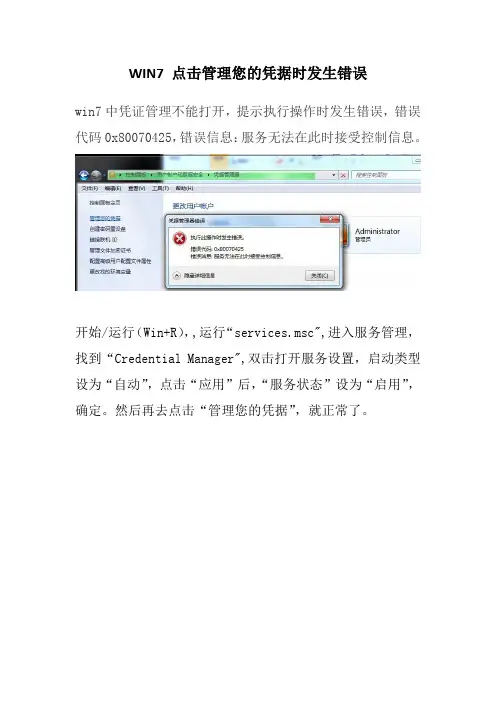
WIN7 点击管理您的凭据时发生错误
- 格式:docx
- 大小:96.98 KB
- 文档页数:1


竭诚为您提供优质文档/双击可除win7,远程桌面协议错误篇一:远程桌面连接windows7常见故障解决方法远程桌面连接windows7常见故障解决方法在局域网网络中,我们常常要通过远程桌面连接程序,远程管理共享资源,以便提高工作效率。
可是,笔者在远程桌面连接win7系统时,经常会遭遇一些稀奇古怪的远程连接故障;这些故障现象如果不能被及时解决,显然会影响自己的工作效率,那么我们究竟如何才能解决这些故障,让远程管理一帆风顺呢故障一、连接不稳定在一台旧计算机系统中,利用远程桌面工具远程连接到win7系统后,尝试通过该连接传输文件时,发现一个容量不大的文件,竟然要传输几分钟的时间,不过有的时候,文件传输速度还是比较正常的。
出现这种故障现象,可能是win7系统启用了网络调谐功能,而旧计算机系统中的网卡设备却不能支持该功能,造成了网络调谐功能无法发挥应用的作用,最终引发了远程连接传输不稳定的现象。
因此,在遇到类似上述网络故障时,在排除网络连接、参数配置等因素后,我们应该重点检查win7系统的网络调谐功能是否启用;如果发现该功能已经被启用的话,可以尝试关闭该功能,看看问题能不能解决。
在关闭网络调谐功能时,可以依次单击"开始"、"运行"命令,弹出系统运行对话框,执行"cmd"命令,切换到dos命令行工作窗口;在命令行提示符下,输入"netshinterfacetcpsetglobalautotuninglevel=disabled "命令(如图1所示),按回车键后,关闭网络调谐功能,说不定这样就能解决远程桌面连接传输文件不稳定的故障了。
图1故障二、密码不能用笔者在利用本地系统的远程桌面连接程序,与win7系统建立网络连接时,发现只要选择保存登录密码,那么下次进行远程登录操作时,不要输人密码就能登录成功了。
当将本地系统添加到系统局域网域后,再次远程桌面连接win7系统时,发现先前输入的登录密码不能用了,系统弹出了凭据无法工作的错误。

关于windows 7 映射网络驱动器凭据问题解决办法每次重启win7后,计算机中所映射的带密码的网络驱动器都要重新输入密码才能访问,记住凭据重启后还是需要输密码,现在告诉大家一个办法解决:
1、打开“控制面板”
找到“用户账户”:
找到左上角“管理您的凭据”
看“windows凭据”,点击后面的“添加Windows凭据”
网络位置填写:\\XXXXX
(XXXXX为你想连接的电脑或服务器的网络名称)
用户名、密码:填写设置共享的电脑或服务器中设置的有访问权限的用户名、密码。
确定就OK啦,下次重启电脑后,图标还是打X ,但可以双击直接访问。
(本资料素材和资料部分来自网络,仅供参考。
请预览后才下载,期待您的好评与关注!)。

Win7远程桌面提示“发生身份验证错误。
要求的函数不受支
持”的解决方法
系统环境:
服务器:Windows Server 2012 R2
客户端:Windows 7
为了方便对服务器的管理,平时都在客户端远程桌面到服务器,最近突然连接不上,报“发生身份验证错误。
要求的函数不受支持”的错误。
出现错误时第一反应是检查服务器,最后的事实证明,这个错误跟服务器没有关系,问题出在客户端系统上。
把解决方法总结如下:
方法一:卸载KB4343900更新补丁。
此补丁是造成故障的罪魁祸首。
方法二:修改注册表,添加如下表项:
Windows Registry Editor Version 5.00
[HKEY_LOCAL_MACHINE\SOFTWARE\Microsoft\Windows\C urrentVersion\Policies\System\CredSSP]
[HKEY_LOCAL_MACHINE\SOFTWARE\Microsoft\Windows\C urrentVersion\Policies\System\CredSSP\Parameters]
"AllowEncryptionOracle"=dword:00000002
方法三:进入组策略编辑器修改“加密Oracle修正”的值。
“计算机配置”——“管理模板”——“系统”——“凭据分配”——“加密Oracle修正”——“已启用”——“保护级别:易受×××”。
来自51CTO博客作者xiaorpl98的原创作品。