
电脑录频操作方法
- 格式:pptx
- 大小:308.47 KB
- 文档页数:13


电脑怎么录屏?简单方便的电脑录屏方法介绍
电脑怎么录屏?作为一枚自媒体新人,视频制作可以说是必学技能之一。而在制作视频的过程中,小伙伴们常常需要使用到专业工具进行电脑录屏,以搜集到更多的视频制作素材。“迅捷屏幕录像工具”操作简单、功能实用且不限时长,可以轻松实现录制电脑屏幕视频操作。下面有简单方便的电脑录屏方法介绍,小伙伴们可千万不要错过了哦。
第一步:开始录制。运行软件,进入软件页面。这时候,大家会发现这款软件的页面很小巧,一点也不占用地方,方便我们全屏或者区域进行电脑屏幕录制。在开始录制以前,小伙伴们可以先对电脑录屏的多个选项进行设置。例如,如果想要区域录制电脑屏幕的话,可以点击【视频选项】分类下的【区域录制】选项。随即,点击【开始录制】按钮即可。
第二步:选择保存位置。在开始录制以前,大家可以对录屏文件的保存位置进行自定义选择。这样,便可以在完成录制以后。迅速找到录屏文件进行查看。在弹出的文件框中,选择好文件保存位置文件夹,点击【确定】按钮就可以了。
看完上文,小伙伴们学会怎么使用“迅捷屏幕录像工具”进行电脑录屏了吗?想要成为电脑录屏大神,小伙伴们不妨尝试了解下这款软件哦。
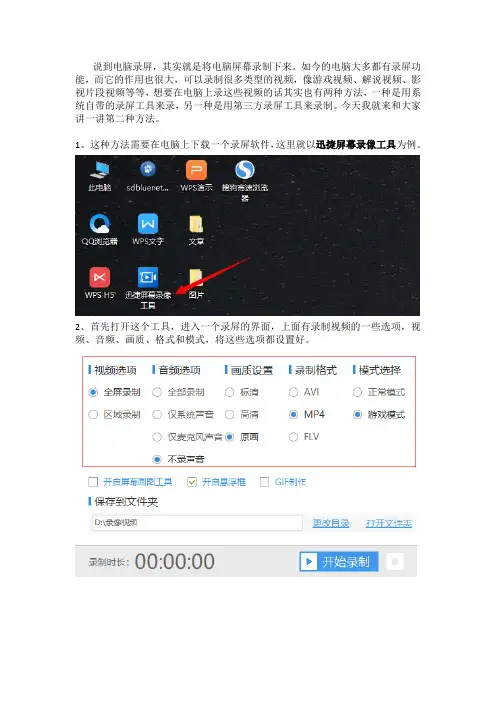
说到电脑录屏,其实就是将电脑屏幕录制下来。如今的电脑大多都有录屏功能,而它的作用也很大,可以录制很多类型的视频,像游戏视频、解说视频、影视片段视频等等,想要在电脑上录这些视频的话其实也有两种方法,一种是用系统自带的录屏工具来录,另一种是用第三方录屏工具来录制。今天我就来和大家讲一讲第二种方法。
1、这种方法需要在电脑上下载一个录屏软件,这里就以迅捷屏幕录像工具为例。
2、首先打开这个工具,进入一个录屏的界面,上面有录制视频的一些选项,视频、音频、画质、格式和模式,将这些选项都设置好。
3、设置好了之后再选择文件保存的路径,一般在录屏之后都会生成一个视频,而这里就可以选择这个视频保存的文件夹。
4、文件夹选择完成之后就可以开始录屏了,点击“开始录制”按钮即可进行录屏的操作。
5、在录屏期间,你也可以开启屏幕画图工具在屏幕上进行画图、做标记、放大等操作。只要是在电脑屏幕上显示的就会被录制下来。
6、录制完成后点击暂停录制以及旁边的停止录制按钮即可结束录制并保存视频。视频会出现在早已选定的文件夹中,要找的话可以去这个文件夹。
以上就是用迅捷屏幕录像工具给电脑录屏的操作和方法了,如果你觉得这个方法还不错的话,就尽管试一试吧。

怎么用电脑录屏?电脑录屏的操作方法介绍
怎么用电脑录屏?想要在电脑上录制屏幕视频很简单,只需要一款专业软件和掌握软件操作技巧便可。对于录屏新手来说,迅捷屏幕录像工具是一个不错的选择。下面有电脑录屏的操作方法介绍,大家可以往下get到满意答案哦。
获取软件:在录屏以前,我们先把这款软件下载、安装到电脑。进入电脑软件管家后,搜索该软件名称,随后大家会进入到该软件的详情页面。简单了解软件后,点击【安装】按钮,便可免费获取软件到电脑哦。同样的,需要下载其他软件的话,也可用这个方法呢。
录屏设置:这款软件的页面虽然很小巧,但录屏选项却十分多样。根据需求,小伙伴们可对录屏选项进行自定义设置哦。例如,大家可以选择全屏还是区域录制、标清还是超高清录制等。相对来说,使用这款软件录屏更自由。
开始录制:完成页面上方的录屏选项设置后,把注意力转移到页面下方去。点击【开始录制】按钮,进入屏幕视频录制过程。在这个过程里,如果需要暂停或者停止录屏,分别点击【暂停录制】按钮或【停止录制】图标即可。
以上便是电脑录屏的操作方法介绍啦,小伙伴们知道怎么电脑录屏了没?如果还有不太懂的地方,不要着急。参考以上方法步骤,大家可以实际操作一下哦。

win10录屏快捷键操作⽅法win10⾃带录屏软件使⽤教程
⽆论使⽤电脑还是⼿机,打游戏时录屏都是我们常⽤的⼀项功能,⽅便我们保存内容。在Windows10系统下使⽤游戏录制组合键除了可以录制游戏外,我们还可以进⾏屏幕截图,只要按Win+G组合键即可,下⾯⼀起分享Windows10按Win+G组合键截图的操作⽅法。win10⾃带录屏软件使⽤⽅法:
1.在需要录屏的界⾯或游戏中同时按下win+G,就会出现如下Xbox⼩组件界⾯
2.⽬前Xbox⼩组件⽀持的功能有⾳频调节,捕获界⾯,性能实时查看等
3.⾳频调节类似于电脑桌⾯右下⾓的扬声器管理
4.接下来就是录屏了,点击捕获,win+Alt+R开始录制,这⾥可以截图,录制最后30秒,当然也可以打开麦克风讲解⽐较有⽤。
5.还有⼀个⽐较有⽤的功能就是可以查看电脑实时帧数(FPS),CPU,显卡和内存的占⽤率。
6.最后附上Xbox⼩组件的常⽤快捷键
温馨提⽰:该⽅法仅适⽤于不想安装其他录屏软件的⼩⽩,并不适合⾼玩⼤神,适合者取之。