
Android一键root工具SuperOneClick使用教程
- 格式:pdf
- 大小:71.40 KB
- 文档页数:1


U880刷官方固件,root,recovery,刷自制固件步骤!
U880刷官方固件
所用软件:
1、驱动软件:joinme
2、刷机软件Sales_MultiDL_U880V1.00.00
3、官方固件(以.bin结尾的文件)
步骤:1、安装驱动软件
2、手机连接电脑,电脑会提示找到新硬件,然后会自己安装驱动程序。等驱动安装完成后就可以将手机与电脑分开了。
3、安装刷机软件。
4、打开刷机软件,如图:
5、点“选择版本”,选择你下载的官方版本,后点确定:
6、拔下手机电池,连接电脑,此时软件会获取手机信息,电脑上显示如下:
7、点全部开始,下载进度会出现两次100%。随后手机会有提示音。刷机完成。 开机进入系统,此时的系统是官方系统,你可以查看系统版本的日期。
下面为了剔除移动的收费陷阱和方便安装一些软件、刷自制ROM的需要,需要对手机进行ROOT,以获得底层权限。(类似于NOKIA做证书啊,IPHONE越狱之类的操作)
一键ROOT步骤:
所需软件:SuperOneClickv1.9.5-ShortFuse
1、
安装软件。
2、
先关机拔出外置SD卡再开机操作或者在设置里移除TF卡
3、
打开软件,连接电脑,轻点一下ROOT,重新启动手机。OK,一切就这么简单。
请一定要确认你的电脑中已经安装了USB驱动了!
如果你是XP用户,请确认安装了Microsoft .Net Framework,否则软件会报错。
下面就可以安装一键RECOVERY了,刷自制ROM.
一键RECOVERY步骤:
所需软件:一键recovery
1、
下载一键recovery压缩包,得到onekey文件夹,(文件夹里有三个文件),将文件夹拷贝到TF卡根目录。
2、
打开手机上的文件浏览器,安装一键recovery,出现root权限提示记得点允许
3、
打开“糖”这个程序,先点 insert flashimage,后点flash recovery。

root教程Android手机ROOT的基本教程确认设备和版本在尝
Android手机ROOT的基本教程:
1. 确认设备和版本
在尝试Root之前,你需要确认你的设备和版本是否支持Root。你可以在网上查询你的设备品牌和型号对应的Root方法,并查看支持的操作系统版本。
2. 下载和安装Root工具
在确认支持Root之后,你需要下载并安装一款Root工具。这些工具通常需要下载到电脑上,并通过USB数据线连接设备进行Root。一些流行的Root工具包括SuperSU、Magisk、Kingroot等。
3. 启用开发人员选项和USB调试
在进行Root之前,你需要启用开发人员选项。在“设置”中找到“关于手机”,点击“版本号”七次即可开启开发人员选项。接着,在“设置”中找到“开发人员选项”,开启“USB调试”选项。
4. 连接设备到电脑
通过USB数据线将你的设备连接到电脑上,并确保你的设备已启用USB调试模式。
5. 运行Root工具
在电脑上打开Root工具,并按照工具的指示进行Root操作。在Root的过程中,你的设备可能会自动重启,这是正常现象。
6. 验证是否成功Root
当Root过程完成后,你可以在设备上安装Root验证应用程序,例如Root Checker。这个应用程序会检查你的设备是否成功Root。如果成功Root,你将获得超级用户权限,并可以访问更多的功能和设置。
请注意,在Root的过程中可能存在风险,例如导致设备损坏或数据丢失。在Root之前,请确保备份你的设备数据,或在尝试Root之前咨询专业的技术人员或社区支持论坛以获得更多建议。
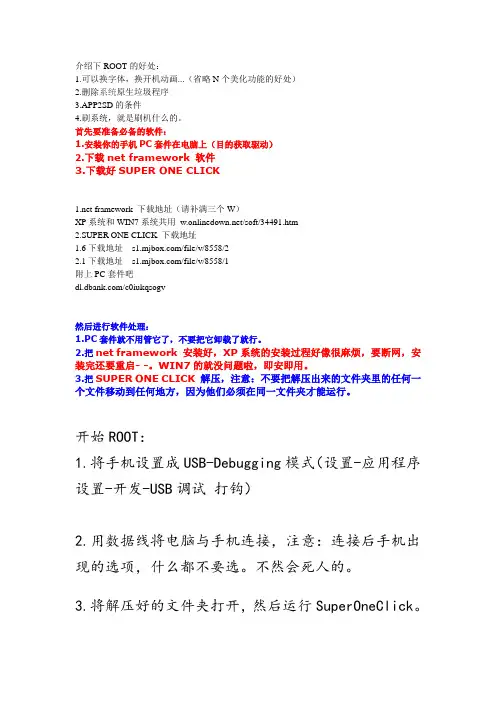
介绍下ROOT的好处:
1.可以换字体,换开机动画...(省略N个美化功能的好处)
2.删除系统原生垃圾程序
3.APP2SD的条件
4.刷系统,就是刷机什么的。
首先要准备必备的软件:
1.安装你的手机PC套件在电脑上(目的获取驱动)
2.下载net framework 软件
3.下载好SUPER ONE CLICK
framework 下载地址(请补满三个W)
XP系统和WIN7系统共用 /soft/34491.htm
2.SUPER ONE CLICK 下载地址
1.6下载地址 /file/v/8558/2
2.1下载地址 /file/v/8558/1
附上PC套件吧
/c0iukqsogv
然后进行软件处理:
1.PC套件就不用管它了,不要把它卸载了就行。
2.把net framework 安装好,XP系统的安装过程好像很麻烦,要断网,安装完还要重启- -。WIN7的就没问题啦,即安即用。
3.把SUPER ONE CLICK 解压,注意:不要把解压出来的文件夹里的任何一个文件移动到任何地方,因为他们必须在同一文件夹才能运行。
开始ROOT:
1.将手机设置成USB-Debugging模式(设置-应用程序设置-开发-USB调试 打钩)
2.用数据线将电脑与手机连接,注意:连接后手机出现的选项,什么都不要选。不然会死人的。
3.将解压好的文件夹打开,然后运行SuperOneClick。
点击root,等待全部运行完,弹出成功提示框。
4.完成啦,你已经ROOT成功了。你会发现手机多了一个图标,是骷髅机器人,名字为“授权管理”,这代表你成功了。
接下来大家都准备好开始删软件了
可是我拿什么删除你呢,我的X8?
R.E管理器,必备软件
1.放在内存卡上,断开手机和电脑,然后进行安装。
2.安装好R.E管理器后运行它并切换成读写状态
进入system
在进入app
这些就是系统的程序所在地了,占领它!!!

安卓系统手机全面使用教程~~~~~~~~~~扫盲贴
相信很多朋友在购买了安卓系统手机之后,都被这样那样的小问题困扰着·~~发此贴的目的就是为了解决题,如果写的不够好不够详细请大家提出来 我再做补充。
这里我们以HTC G10 为例,那些比较细致的,比如安装电池,SIM卡 ,TF卡之类的内容,这里就略过了
一: 按键用途介绍
HOME键,小房子-在任何程序或者界面内按此键可以立即回到待机主界面
设置界面,MENU-打开设置菜单。
返回键 ,不用多做介绍了吧
搜索键 , 同上。
安卓机器 都差不多 摸索下就可以。
二:设置篇。
1. 语言设置,这里以其他语言设置中文为例。请看截图~~~~
首先我们看到的是英文待机界面
按MENU键调出设置菜单
点击设置键
菜单往下拉选择LANGUAGE选项
选择第一项
选择中文
这样语言就设置好咯~~~
2.网络设置--安装海卓APN软件 设置如下图
选择一键设置APN信息就行了,如果不行的话,打开手机设置-无线和网络设置-移动网络设置-数据漫游打开就以了。
如果某天你突然不能上网了建议重新设置下APN信息,最好重启下 就可以上网了
备注:安卓系统吸流量比较厉害,见过N个 不到1个星期欠费500+的人了,都是流量费用,建议不上网的时关闭GPRS上网
海卓内有开关的 不用多说,当然也可以创建小插件到桌面上,后面会有说到。
3.输入法设置----这个在我第一次用安卓手机的时候也让我纠结了一下
首先在91里下载安装自己比较喜欢的输入法,这里推荐搜狗和讯飞语音输入法,狗狗就是拼音,讯飞有拼语音,及手写输入。
安装好之后 设置如下图
进到设置 选择语言和键盘
勾选已安装的输入法
进入到短信界面
新建短信-长按文字输入窗口不松跳出输入法选项
选择自己喜欢的输入法就可以了 以后不需要重复选择。