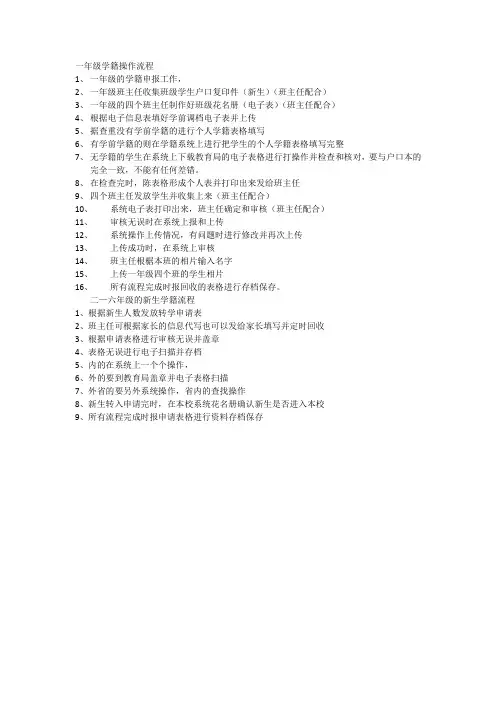
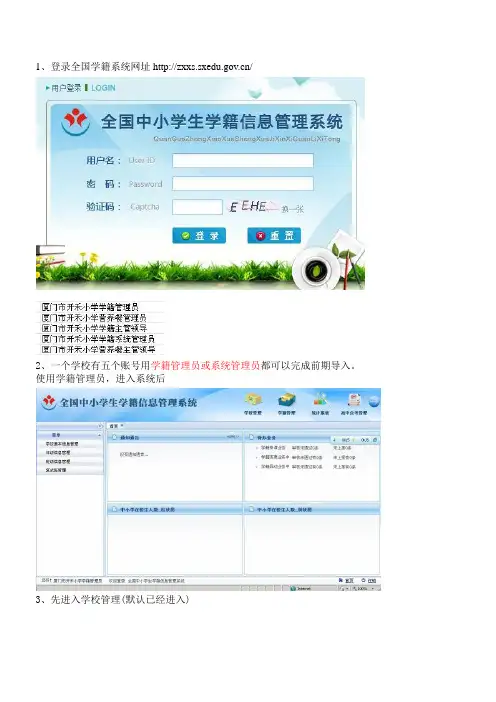
一年级新生学籍导入操作流程
- 格式:doc
- 大小:548.00 KB
- 文档页数:6
一年级新生学籍导入操作流程
制作人:廖敏津
看到每学期大家都为学籍录入绞尽脑汁,我也每次都焦头烂额。
去年更换了导入方法后,学籍导入更难了。
所以我制作了一份简单明了的操作流程,,分享给大家,希望对大家有所帮助。
一、学籍导入准备工作
1、组织一年级学生家
长填写“全省中小学
生学籍信息管理系
统首次数据采集指
标”的“学生信息
表”,采集学籍录入
所需的各项数据。
2、准备一年级新生学籍注册所需的电子照片,格式如下:
(1)学生照片规格
1、淡蓝色(R67、G14
2、B219)背景颜色,近期正面
免冠彩色头像数码照片。
2、照片规格:358像素(宽)×441像素(高),
26mm×32mm,分辨率300dpi以上。
3、人像在相片矩形框内水平居中,头部占照片尺寸
的2/3,常戴眼镜的学生应佩戴眼镜,人像清晰,层次丰富,神态自然,无明显畸变。
4、数码照片要求为jpg格式
5、照片文件大小应小于60K。
(2)学生照片文件命名规则
1、有身份证号的学生,其照片文件以身份证号命
名,并按年级、班级分文件夹存储。
2、无身证号学生,其照片文件命名规则为:学校标
识码_班号_姓名,并建立单独文件夹存储全校所有无身份证号学生的照片文件。
二、学籍导入流程
1、根据学生基本信息表中采集的数据在“2016新生注册模板”的“学生基础信息(原模板)”副表中填入信息。
2、填好信息后,在Excel启用宏的前提下,点击【学前调档】按钮,模板会自动将数据复制到“学前调档学生信息”中。
注意:一定要用Excel打开本文件,并启用宏,“学前调档”按钮才可用。
(WPS无法生成)启用宏的方法:模板打开时会在上方显示安全警告,点击启用内容,宏就被启用了。
点击学前调档后,模板的“学前调档学生信息”辅表中将会自动生成数据,如下:
3、登录全国中小学生学籍管理系统,点击学籍注册-->学前调档名单管理-->查询条件(点开后面三角后),点击“Excel 导入”(图1),在弹出的子窗口中点击“下载模板”(图2)即可下载“学前调档模板”。
图1
图2
4、将“2016新生注册模板”中导出的学前调档学生信息复制到从学籍系统中下载的学前调档模板中,并通过如上方式打开图2,点击浏览选择文件后,把填好的模板上传到全国学籍网进行学前数据匹配。
关键:匹配完成后,勾选所有学生的姓名,然后点击调档学生导出,保存导出的表格。
5、把调档导出的表格中的学生数据复制到2016新生注册模板“学生基础信息”附表中,发现多了一行学籍接续标识。
然后点击【开始转换】按钮,2016新生注册模板将自动补全后面所缺的各项数据。
点击【开始检查】按钮,在弹出的对话框中输入学校标识码,
对数据进行检测。
如果各项数据没有错误,软件将提示“数据效验通过,可以上传”。
7、如果数据校验通过,就将2016新生注册模板中“学生基础信息”附表中的所有数据复制到调档学生导出表中并保存为最终学籍注册表,以备学籍导入使用。
8、登录全国中小学生学籍管理系统,在学校管理-->班级信息管理中选择小学一年级。
(创建班级)
然后点右上角增加后,在弹出的对话框输入信息后保存,注意正确填写班号,必须和要导入的表内班号一致。
9、将7产生的最终学籍注册表上传到全国学籍网
方法:【学籍管理】→【学籍注册】→【学籍导入】
点击学籍导入,点浏览中选择最终学籍注册表后上传。
三、导入成功后续工作
1、登录全国中小学生学籍管理系统,在学籍管理-->学籍注册-->学籍注册学校审核表中勾选所有学生,然后点击审核
在审核意见选择同意后,点击确定即可。
2、学校审核通过后,勾选所有学生,点击上报就结束了。
等待上级主管部门审核通过后,一年级的学生信息即可出现在学籍系统中。
(照片上传等我找到好办法再给大家分享)。