
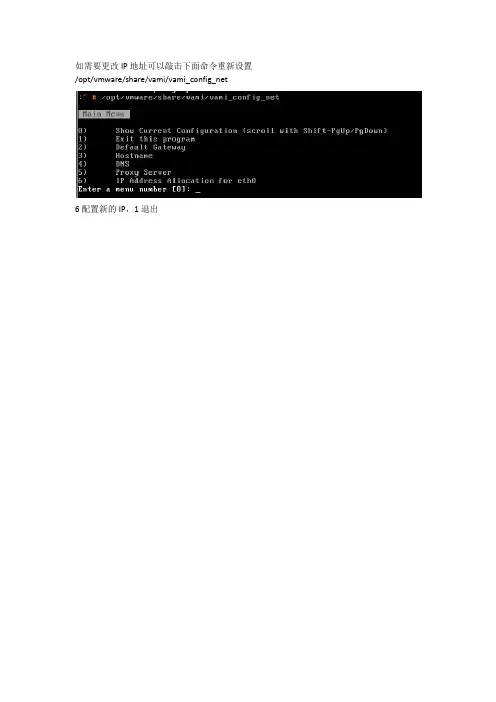
vcenter(linux)配置
- 格式:docx
- 大小:46.04 KB
- 文档页数:1

一、vSphere Client的安装与登录1.1 vSphere Client 硬件要求确保vSphere Client 硬件符合要求。
n CPU - 1 CPUn 处理器- 266 MHz 或更快的Intel 或AMD 处理器(建议500 MHz)。
n 内存- 200 MB RAMn 磁盘存储- 完整安装需要1 GB 可用磁盘空间,此安装包括以下组件:n Microsoft .NET 2.0n Microsoft .NET 3.0 SP1n Microsoft Visual J#n vSphere Client 4.0n vSphere Host Update Utility 4.0%temp% 目录所在的驱动器上还必须有400 MB 的可用空间。
如果已经安装上述所有必选组件,则%temp% 目录所在的驱动器上必须有300 MB 的可用空间,而vSphereClient 4.0 必须有450 MB 的可用空间。
n 网络- 建议使用千兆位连接。
1.2 vSphere Client 软件要求Windows XP、Windows Vista、Windows 7操作系统支持vSphere Client。
vSphere Client 要求安装Microsoft .NET 3.0 SP1 Framework。
1.3 安装vSphere ClientvSphere Client 使您能够连接到ESX/ESXi 主机和vCenter Server 系统。
vSphere Client 必须安装在Windows 计算机上,且该计算机必须能够通过网络访问ESX 主机且可访问Internet。
步骤1 运行vSphere Client 安装程序。
n 在vCenter Server 安装程序中,在C:\<vc-installer location>\ 双击autorun.exe 文件,然后单击VMware vSphere Client。
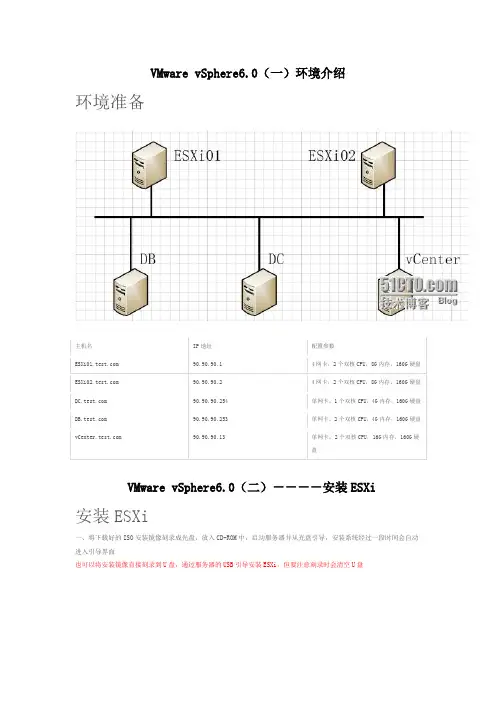
VMware vSphere6.0(一)环境介绍环境准备主机名IP地址配置参数 90.90.90.1 4网卡,2个双核CPU,8G内存,160G硬盘 90.90.90.2 4网卡,2个双核CPU,8G内存,160G硬盘 90.90.90.254 单网卡,1个双核CPU,4G内存,160G硬盘 90.90.90.253 单网卡,2个双核CPU,4G内存,160G硬盘 90.90.90.13 单网卡,2个双核CPU,16G内存,160G硬盘VMware vSphere6.0(二)----安装ESXi安装ESXi一、将下载好的ISO安装镜像刻录成光盘,放入CD-ROM中,启动服务器并从光盘引导,安装系统经过一段时间会自动进入引导界面也可以将安装镜像直接刻录到U盘,通过服务器的USB引导安装ESXi,但要注意刻录时会清空U盘二、正在自动开始引导ESXi6.0安装程序三、来到ESXi安装的欢迎界面,按“回车”进入下一步四、协议界面,按“F11”进入下一步五、此时系统开始自动查询可用存储设备六、在选择磁盘页面中,选择要在其上安装 ESXi 的存储设备,如果这里有iSCSI存储设备也可以进行选择,然后按“回车”进入下一步选择磁盘时,千万不要依赖列表中的磁盘顺序,其磁盘顺序是由BIOS确定的如果选择的是 SSD,则同一磁盘组中的 SSD 和所有基础 HDD 将被清除如果选择的是 HDD,并且磁盘组有两个以上磁盘,则只有选定的 HDD 才会被清除如果选择的是 HDD 磁盘,并且磁盘组的磁盘不超过两个,则 SSD 和选定的 HDD 将被清除七、选择键盘类型,默认即可,按“回车”进入下一步八、设置管理员root的密码,大于等于7位即可,按“回车”进入下一步九、此时系统正在自动整理和收集安装信息十、确认以上配置无误后,即可按“F11”开始安装ESXi了十一、正在安装ESXi操作系统十二、安装完成,按“回车”重启服务器配置ESXi一、在ESXi主界面,按“F2”弹出登陆框,输入管理员root密码,然后按“回车”登陆ESXi系统二、选择“Configure Management Network”,按“回车”进入网络配置界面Configure Password 配置root密码Configure Lockdown Mode 配置锁定模式。

VMware vCenter Server Appliance 配置使用Oracle数据库作者:dyitdev 原创作品,允许转载,转载时请务必以超链接形式标明文章原始出处、作者信息和本声明。
否则将追究法律责任。
配置环境说明:数据库服务器版本:Oracle10.2.0.5.0 64位Why use an Oracle database?VMware vCenter Server Appliance(vCSA)安装在VMware定制版SUSE Linux企业服务器上,是针对具有vSphere证书用户的免费版本。
相对于之前使用的IBM DB2数据库,vCSA 5.0.1之后开始使用PostgreSQL数据库。
Applicance支持将vCenter Server作为一个预先构建的Linux虚拟设备运行。
这使部署和维护vCenter Server更加容易,同时也意味着不再需要在运行Windows OS的服务器上运行vCenter Server。
同样也支持将Oracle作为外部数据库。
这一特性将吸引主要使用Linux的用户,因为vCenter Server不再需要使用微软的产品了。
vCSA采用内置数据库只支持10台主机和100台虚拟机的小型虚拟环境,如果用于管理大规模的复杂环境,则必须选择外置的Oracle数据库,从而实现对最多300台主机和3000台虚拟机的管理。
Configure an Oracle Database and User1.在安装了Oracle客户端的机器上用sys账户登录SQL Plus. I’m usingOracle 11g R2 x64 on Windows Server 2008.C:`>sqlplus sys/<password>@<service_name> as SYSDBA注意,需要按实际数据库的口令及sid修改<>中的实际输入参数。
