
Excel中求和函数的操作方法
- 格式:docx
- 大小:11.69 KB
- 文档页数:1
Excel中求和函数的操作方法
Excel中求和函数的操作步骤如下:
打开EXCEL表,用鼠标单击D5。
再用鼠标单击“公式”。
然后用鼠标点击“插入函数”。
弹出一个窗口,用鼠标点击SUM。
会出现以下窗口。
再用鼠标从B5拉至C5(以上窗口会自动缩小)。
经过上一步操作后,按“确定"。
D5的数值就出来了。
Excel中求和函数的操作方法
Excel中求和函数的操作步骤如下:
打开EXCEL表,用鼠标单击D5。
再用鼠标单击“公式”。
然后用鼠标点击“插入函数”。
弹出一个窗口,用鼠标点击SUM。
会出现以下窗口。
再用鼠标从B5拉至C5(以上窗口会自动缩小)。
经过上一步操作后,按“确定"。
D5的数值就出来了。

如何在Excel中使用函数求和
Excel是一款功能强大的数据处理软件,其中的函数功能更是令人称赞。其中最常用的函数之一就是求和函数。本文将详细介绍如何在Excel中使用函数求和的方法。
一、基本的求和函数
Excel提供了多个求和函数,最常用的是SUM函数。SUM函数的语法为:SUM(number1, [number2], [number3], …),可以将多个数字相加得到总和。
1. 使用SUM函数求和
在Excel中,选中一个单元格,例如A1,直接输入"=SUM(",然后输入要相加的单元格范围,例如A2:A10,最后再输入")",按下回车键即可得到这些单元格中数字的总和。
2. 使用冒号运算符求和
另一种求和的方法是使用冒号运算符。在选中的单元格中直接输入要相加的单元格范围,例如A2:A10,按下回车键即可得到这些单元格中数字的总和。
3. 求多个范围单元格的和
若要求多个范围单元格的和,可以使用SUM函数进行相加。例如,要求A2:A10和B2:B10单元格范围的和,可以输入"=SUM(A2:A10,
B2:B10)",然后按下回车键即可得到这两个范围单元格的总和。 二、高级的求和函数
除了基本的求和函数外,Excel还提供了一些高级的求和函数,例如SUMIF、SUMIFS等。
1. 使用SUMIF函数求和
SUMIF函数用于根据指定的条件求和。它的语法为:SUMIF(range,
criteria, [sum_range])。其中,range表示要对其进行条件判断的范围;criteria表示判断条件;sum_range表示要求和的范围。
例如,要求A2:A10范围中大于5的数字的和,可以输入"=SUMIF(A2:A10, ">5")",按下回车键即可得到满足条件的数字的总和。
2. 使用SUMIFS函数求和
SUMIFS函数用于根据多个条件求和。它的语法为:SUMIFS(sum_range, criteria_range1, criteria1, [criteria_range2,

如何使用SUMPRODUCT和SUMIFS函数进行多条件求和与计数的Excel高级方法
Excel是一款功能强大的电子表格软件,它提供了多种函数来帮助用户进行数据分析和计算。其中,SUMPRODUCT函数和SUMIFS函数是常用的高级函数,可以用于进行多条件求和和计数。本文将详细介绍如何使用SUMPRODUCT和SUMIFS函数进行多条件求和与计数的Excel高级方法。
一、SUMPRODUCT函数的用法及多条件求和
SUMPRODUCT函数是一个非常强大的函数,它可以将一组数组相乘,并返回结果的和。在Excel中,我们可以利用SUMPRODUCT函数实现多条件的求和操作。
1.1 SUMPRODUCT函数的基本用法
首先,我们来了解一下SUMPRODUCT函数的基本用法。SUMPRODUCT函数的语法如下:
SUMPRODUCT(array1, array2, ...)
其中,array1、array2等为要相乘的数组。
举个例子,假设我们有一个销售数据表格,其中包含了产品种类、地区和销售数量三列数据。我们要根据产品种类和地区来计算销售数量的总和。可以使用SUMPRODUCT函数来实现,具体公式如下: =SUMPRODUCT((产品种类范围="产品A")*(地区范围="地区1")*销售数量范围)
其中,“产品种类范围”、“地区范围”和“销售数量范围”分别表示产品种类、地区和销售数量所在的数据范围。
1.2 SUMPRODUCT函数的多条件求和
SUMPRODUCT函数的强大之处在于可以结合多个条件进行求和。我们可以在上述基本用法的基础上添加更多的条件,来实现多条件的求和操作。
例如,我们要求解销售数据表格中“产品A”在“地区1”和“地区2”的销售数量总和。可以使用以下公式:
=SUMPRODUCT((产品种类范围="产品A")*((地区范围="地区1")+(地区范围="地区2"))*销售数量范围)
excel函数公式条件求和
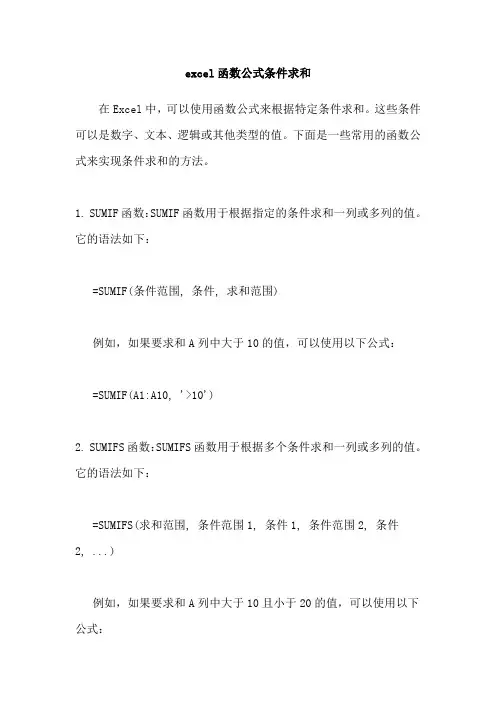
在Excel中,可以使用函数公式来根据特定条件求和。这些条件可以是数字、文本、逻辑或其他类型的值。下面是一些常用的函数公式来实现条件求和的方法。
1. SUMIF函数:SUMIF函数用于根据指定的条件求和一列或多列的值。它的语法如下:
=SUMIF(条件范围, 条件, 求和范围)
例如,如果要求和A列中大于10的值,可以使用以下公式:
=SUMIF(A1:A10, '>10')
2. SUMIFS函数:SUMIFS函数用于根据多个条件求和一列或多列的值。它的语法如下:
=SUMIFS(求和范围, 条件范围1, 条件1, 条件范围2, 条件2, ...)
例如,如果要求和A列中大于10且小于20的值,可以使用以下公式:
=SUMIFS(A1:A10, A1:A10, '>10', A1:A10, '<20')
3. IF函数结合SUM函数:如果要根据条件求和,并且需要包含逻辑判断,可以使用IF函数结合SUM函数。它的语法如下:
=IF(条件, SUM(求和范围), 0)
例如,如果要求和A列中大于10的值,并且如果条件不满足则返回0,可以使用以下公式:
=IF(A1:A10 > 10, SUM(A1:A10), 0)
除了以上提到的函数公式,还有其他一些函数可以进行条件求和,如AVERAGEIF、AVERAGEIFS、COUNTIF、COUNTIFS等。根据具体的需求和条件,选择适合的函数公式来实现条件求和。
需要注意的是,条件求和时,范围和条件的规定要准确无误,否则可能得到错误的结果。同时,也要注意避免循环引用或重复引用的情况,以保证函数公式的准确性。

excel求和相减公式
Excel是一款广泛使用的电子表格软件,它提供了许多功能强大的函数,其中包括求和和相减函数。在本文中,我们将介绍Excel中求和和相减的公式以及它们的用法。
一、求和公式
在Excel中,求和是一项常用的计算操作。我们可以使用SUM函数来实现对一系列数字的求和。下面是SUM函数的用法:
=SUM(数字1, 数字2, ...) 或 =SUM(范围)
其中,数字1、数字2等是要进行求和的数字,范围是要进行求和的单元格范围。
例如,我们有一列数字需要求和,范围从A1到A10,可以使用以下公式:
=SUM(A1:A10)
这样就可以得到A1到A10之间数字的总和。
二、相减公式
相减是Excel中另一种常见的计算操作。我们可以使用减法运算符“-”来实现数字的相减。下面是减法运算符的用法:
=数字1 - 数字2
其中,数字1和数字2是要进行相减的数字。
例如,我们需要计算A1减去B1的结果,可以使用以下公式:
=A1 - B1
这样就可以得到A1减去B1的结果。
三、求和相减公式
在某些情况下,我们需要对一系列数字进行求和,并从中减去另一个数字。在Excel中,我们可以使用SUM函数和减法运算符相结合来实现这个目的。
假设我们有一列数字需要求和,范围从A1到A10,并且我们还有一个数字B1需要从总和中减去。可以使用以下公式来实现:
=SUM(A1:A10) - B1
这样就可以得到A1到A10之间数字的总和,并从中减去B1。
四、示例
为了更好地理解求和和相减公式的用法,我们来看一个示例。假设我们有以下数据:
```
A | B | C
1 5 | 3 | =SUM(A1:A10) - B1
2 7 | 2 | 3 3 | 4 |
4 2 | 1 |
5 9 | 6 |
6 1 | 5 |