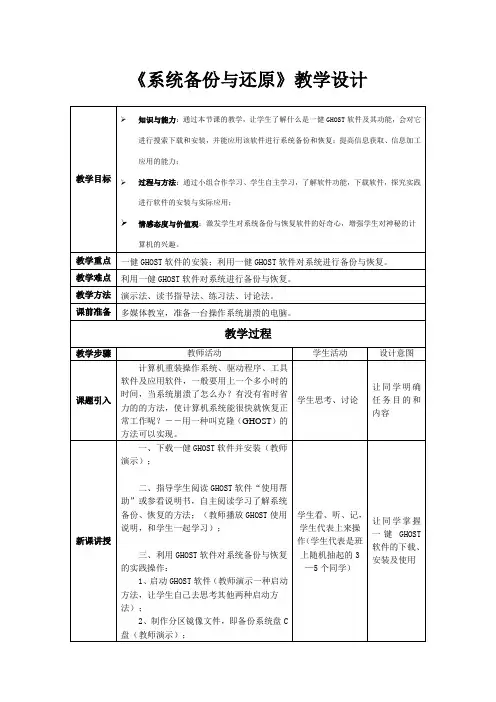
系统备份与还原——公开课教案(20周)
- 格式:doc
- 大小:99.50 KB
- 文档页数:8
学习领域计算机组装与维护学习情境系统备份与还原教学时数10学时上课日期 2013年1月14日-2013年1月19日 周次20专业组审批 教学班级年 月 日学 材 学 材:《计算机组装与维护》参考资料:《计算机组装·维护与故障排除基础教程》《计算机组装与维护实战入门与提高》 教学方法任务驱动教学法、小组合作讨论法、演示法、评价法视觉教具 多媒体教学设备、计算机、学习任务单、评价表教学系审批学 习 目 标1. 能够正确安装GHOST 软件。
2. 能够正确安装一键恢复精灵软件。
3. 能利用GHOST 软件备份和还原系统分区。
4. 能利用一键恢复精灵软件备份和恢复系统分区。
5. 能够根据维护需要或用户数据安全需要,对系统软件或用户数据进行备份或还原。
年 月 日学生情况分析本班是我校计算机网络技术专业工学一体课程改革的试点班级,初中起点毕业三年制中级工班,该班同学在学习任务之前没有计算机专业的基础,需要比较低的起点,学生的学习兴趣和积极性较高,但是动手能力还不强,需要比较直观的教学。
学习重点及其化解方法重点内容:1.能利用GHOST 软件备份和还原系统分区。
2.能利用一键恢复精灵软件备份和恢复系统分区。
化解方法:1、教师指导学生小组进行网络搜索,认识备份和还原软件的原理,引导小组成员协同工作,给予技术支持。
2、引导学生小组讨论,按照老师的演示操作完成备份或还原。
学习难点及其化解方法 难点内容:能够根据维护需要或用户数据安全需要,对系统软件或用户数据进行备份或还原。
难点化解方法:以工作任务载体,通过角色模拟,熟练备份和还原的步骤和流程。
资 源 准 备1、计算机;2、网络资料;3、多媒体和评价表准备;4、计算机组装与维护实训室安排;5、计算机硬件配件准备。
学习任务教学组织流程1. 下载GHOST软件,并安装到系统分区。
2. GHOST软件的启动方法。
3. GHOST软件的菜单功能。
4.在教师组织下,各小组讨论GHOST软件的功能特点。
5.各小组汇报交流。
教学活动2:利用GHOST软件进行备份与还原。
(2课时)1. 利用GHOST备份与还原系统分区。
2. 利用GHOST进行DISK TO DISK全盘备份。
3.在教师组织下,各小组讨论GHOST软件的备份与还原的步骤方法。
4.各小组汇报交流。
教学活动3:一键恢复精灵的下载及安装。
(2课时)1. 下载一键恢复精灵,并安装到系统分区。
2. 在WINDOWS桌面环境下运行一键恢复精灵。
3.在教师组织下,各小组讨论一键恢复精灵的功能特点。
4.各小组汇报交流。
教学活动4:利用一键恢复精灵备份与还原系统分区。
(2课时)1. 用一键恢复精灵将系统分区备份到最后一个分区。
2. 用一键恢复精灵将系统恢复到主分区。
3.在教师组织下,各小组讨论一键恢复精灵软件的备份与还原的步骤方法。
4.各小组汇报交流。
教学活动5:角色扮演根据用户需求进行备份与还原(2课时)1.教师指导学生分组制订角色扮演方案。
2.学生分组扮演客户描述需求。
3.学生按角色进行备份与还原。
4.在教师指导下进行评价和反馈。
考评方法与考评材料教师提问GHOST软件的下载安装方法。
教师提问GHOST软件的启动方法。
教师对各小组讨论进行点评。
各小组汇报交流,教师点评。
教学活动2:利用GHOST软件进行备份与还原。
(2课时)教师提问GHOST备份与还原系统分区的方法。
教师提问GHOST进行DISK TO DISK全盘备份的方法。
教师对各小组讨论进行点评。
各小组汇报交流,教师点评。
教学活动3:一键恢复精灵的下载及安装。
(2课时)教师提问下载一键恢复精灵,并安装到系统分区的方法。
教师提问在WINDOWS桌面环境下运行一键恢复精灵的方法。
教师对各小组讨论进行点评。
各小组汇报交流,教师点评。
教学活动4:利用一键恢复精灵备份与还原系统分区。
(2课时)教师提问下载一键恢复精灵,并安装到系统分区的方法。
教师提问在WINDOWS桌面环境下运行一键恢复精灵的方法。
教师对各小组讨论进行点评。
各小组汇报交流,教师点评。
教学活动5:角色扮演根据用户需求进行备份与还原(2课时)教师评价小组角色扮演方案。
教师对学生角色扮演工作进行点评。
3.学生按角色进行备份与还原。
4.在教师指导下进行评价和反馈。
课后记教学活动1:下载并安装GHOST 软件,认识GHOST 软件菜单的功能。
(2课时)1学时1学时1.指导学生通过网络下载GHOST软件,复制到U盘或并安装到系统分区。
Ghost(幽灵)软件是美国赛门铁克公司推出的一款出色的硬盘备份还原工具,可以实现FA T16、FA T32、NTFS、OS2等多种硬盘分区格式的分区及硬盘的备份还原。
俗称克隆软件。
2.GHOST软件的启动方法。
我们通常把ghost文件复制到启动软盘(U盘)里,也可将其刻录进启动光盘,用启动盘进入Dos环境后,在提示符下输入ghost,回车即可运行ghost,首先出现的是关于界面3.GHOST软件的菜单功能。
按任意键进入ghost操作界面,出现ghost菜单,主菜单共有4项,从下至上分别为Quit(退出)、Options(选项)、Peer toPeer(点对对,主要用于网络中)、Local(本地)。
一般情况下我们只用到Local菜单项,其下有三个子项:Disk(硬盘备份与还原)、Partition(磁盘分区备份与还原)、 Check(硬盘检测),前两项功能是我们用得最多的,下面的操作讲解就是围绕这两项展开的。
由于Ghost在备份还原是按扇区来进行复制,所以在操作时一定要小心,不要把目标盘(分区)弄错了,要不将目标盘(分区)的数据全部抹掉就很惨的……根本没有多少恢复的机会,所以一定要认真、细心!但你也不要太紧张,其实Ghost的使用很简单,弄懂那几个单词的意思你就会理解它的用法,加上认真的态度,你一定可以掌握它的!4.在教师组织下,各小组讨论GHOST软件的功能特点。
5.各小组汇报交流。
学生进行查询下载学生观看老师的演示,运行GHOST软件学生观看老师的演示,运行GHOST软件在教师的组织下进行讨论教师指导学生进行查询搜索教师演示操作方法教师演示操作方法教师指导学生进行讨论发言教师提问GHOST软件的下载安装方法。
教师提问GHOST软件的启动方法。
教师对各小组讨论进行点评。
各小组汇报交流,教师点评。
教学活动2:利用GHOST软件进行备份与还原。
(2课时)1学时1学时1.利用GHOST备份与还原系统分区。
写出以下单词的中文意思。
Disk:Partition:Image:To:From:手工备份ghost 功能: local -->partition--->ToImage 然后会让你选择要备份那个盘,如果你系统是在D盘就先 1:2 表示第二个分区,如果是在C盘就先 1:1 第一个分区,确定后,会提示你把备份存到那个盘,一般先硬盘最后一个分区1:3 或1:4 再输入保存的文件名, 确定就可以开始, 还原时选local -->partition--->fromimage 选最后那个你份备的文件,还原到你原来的系统盘就行.2. 利用GHOST进行DISK TO DISK全盘备份。
挂一个不小于当前磁盘的磁盘,进ghost后选local--disk--toimage,把当前磁盘作为一个GHO文件备份到新挂的磁盘中。
3.在教师组织下,各小组讨论GHOST软件的备份与还原的步骤方法。
4.各小组汇报交流。
学生观看老师的演示,运行GHOST软件操作学生观看老师的演示,运行GHOST软件操作在教师的组织下进行讨论发言教师演示操作方法与步骤教师演示操作方法与步骤教师指导学生完成发言交流活动教师提问GHOST备份与还原系统分区的方法。
教师提问GHOST进行DISK TO DISK全盘备份的方法。
教师对各小组讨论进行点评。
各小组汇报交流,教师点评。
教学活动3:一键恢复精灵的下载及安装。
(2课时)1学时1学时1.下载一键恢复精灵,并安装到系统分区。
一键还原精灵是一种备份C盘的软件,它的核心其实还是ghost软件,与ghost手工备份不同的是,一键还原精灵在安装时先在硬盘最末部分分割出一个分区,用来存放备份。
为了防止被人误删,该分区是隐藏的,在windows资源管理器里看不到。
那怎么操作备份和还原呢?很简单,装了一键还原精灵之后,开机时可以按住F11,一键还原精灵的画面就出来了。
按指导操作即可。
2.在WINDOWS桌面环境下运行一键恢复精灵。
对数据进行备份点击“安装”按钮对“一键还原精灵”进行安装,在正式安装“一键还原精灵”之前,会有一个警告提示,告诉在安装的过程中切忌切断电源或者重启电脑,否则会导致分区表损坏。
然后“一键还原精灵”就开始对C盘进行备份,需要等待一段时间,备份C盘数据之前,一定要检查好磁盘剩余空间是否小于备份文件的大小。
如果太小的话,将无法正常备份。
3.在教师组织下,各小组讨论一键恢复精灵的功能特点。
4.各小组汇报交流。
学生观看老师的演示,运行GHOST软件操作学生观看老师的演示,运行GHOST软件操作在教师的组织下进行讨论发言教师演示操作方法与步骤教师演示操作方法与步骤教师指导学生完成发言交流活动教师提问下载一键恢复精灵,并安装到系统分区的方法。
教师提问在WINDOWS桌面环境下运行一键恢复精灵的方法。
教师对各小组讨论进行点评。
各小组汇报交流,教师点评。
教学活动4:利用一键恢复精灵备份与还原系统分区。
(2课时)1学时1学时1.用一键恢复精灵将系统分区备份到最后一个分区。
一键还原精灵的原理是在硬盘最末部分划出一个分区,专门用来存放ghost备份,并且这个分区是隐藏的,这样就有效地防止了备份文件被意外删除。
操作步骤:首先安装一键还原精灵,安装过程采用默认设置就行,安装后默认会在最后分区分出一块隐藏分区,用来备份系统。
重新启动电脑,加载windows之前,会出现按F11的提示,这时按下F11,就进入一键还原精灵画面,就可进行备份或恢复(当然第一次肯定选择备份)。
2. 用一键恢复精灵将系统恢复到主分区。
按下F11键,调出“一键还原精灵”主界面后,点击其上面的还原系统或是按F5,电脑就会再次自动启动Ghost8.0对系统盘进行还原操作3.在教师组织下,各小组讨论一键恢复精灵软件的备份与还原的步骤方法。
4.各小组汇报交流。
学生观看老师的演示,运行GHOST软件操作学生观看老师的演示,运行GHOST软件操作在教师的组织下进行讨论发言教师演示操作方法与步骤教师演示操作方法与步骤教师指导学生完成发言交流活动教师提问下载一键恢复精灵,并安装到系统分区的方法。
教师提问在WINDOWS桌面环境下运行一键恢复精灵的方法。
教师对各小组讨论进行点评。