
玩转PPT(基础制作篇)-课件·PPT
- 格式:ppt
- 大小:1.56 MB
- 文档页数:42
幻灯片操作
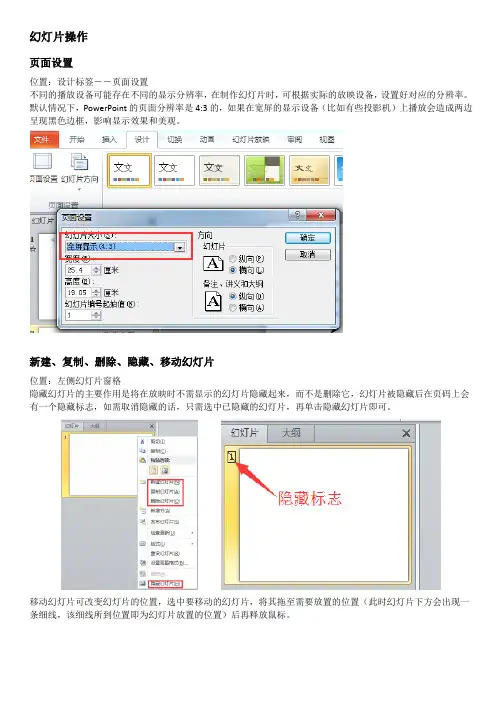
页面设置
位置:设计标签――页面设置
不同的播放设备可能存在不同的显示分辨率,在制作幻灯片时,可根据实际的放映设备,设置好对应的分辨率。
默认情况下,PowerPoint的页面分辨率是4:3的,如果在宽屏的显示设备(比如有些投影机)上播放会造成两边呈现黑色边框,影响显示效果和美观。
新建、复制、删除、隐藏、移动幻灯片
位置:左侧幻灯片窗格
隐藏幻灯片的主要作用是将在放映时不需显示的幻灯片隐藏起来,而不是删除它,幻灯片被隐藏后在页码上会有一个隐藏标志,如需取消隐藏的话,只需选中已隐藏的幻灯片,再单击隐藏幻灯片即可。
移动幻灯片可改变幻灯片的位置,选中要移动的幻灯片,将其拖至需要放置的位置(此时幻灯片下方会出现一条细线,该细线所到位置即为幻灯片放置的位置)后再释放鼠标。
应用版式
位置:左侧幻灯片窗格
在需要设置版式的幻灯片上鼠标右键单击,选择版式菜单中的相应版式
文本编辑
插入文本框
位置:插入标签――文本框
在幻灯片需要插入文本框的位置拖动鼠标,则出现文本编辑框,接着可在框内输入文字内容
项目符号和编号
位置:开始标签――项目符号(编号)
单击项目符号(编号)按钮右侧向下箭头,选择项目符号或编号,可打开项目符号和编号窗口,选择更多类型。对于项目符号,还可以单击图片按钮,使用图片做为编号
表格操作
插入表格
位置:插入标签――表格――插入表格
填写相应的列数和行数后确定,插入完成后选中表格,可在表格工具标签中,对格式的风格样式等做进一步操作
插入excel表格
插入新excel表格
位置:插入标签――表格――Excel电子表格
插入后,在幻灯片中会插入一个空的内嵌式的excel表格,在其中输入数据,输入完鼠标单击幻灯片任意空白位置即可,如需修改内容,则双击表格。
插入已有excel文档
位置:插入标签――对象
在插入对象窗口中,选择由文件创建,再单击浏览选择需要插入的excel文件,完成后单击确定。如需修改内容,则双击表格,与使用插入新excel表格不同的是,用对象插入的excel表格修改时会打开一个独立的excel程序进行修改,完成后关闭excel程序即可。

ppt幻灯片制作
一、初识ppt
界面窗口
启动PowerPoint,点开始-所有程序-Microsoft Office-Microsoft
Office PowerPoint 2003,就可以打开一个窗口;
窗口分成三栏,中间宽大的是工作区,左边是幻灯片的序号,右边是任务属性窗格,幻灯片主要在中间的工作区中进行;
1、空白幻灯片
1)在工作区中间有两个虚线框,里面写着“单击此处...”,这个就是文本框,文本框是用来输入文字的;
2)把鼠标移到第一个文本框的虚线上,这是鼠标指针变成一个花的形状,点一下左键选中文本框;
选中以后,文本框的边框加粗,变成粗虚线,然后按一下键盘上的删除键Delete,这样就删除了这个文本框;
3) 同样再选中下边的第二个文本框,按删除键删除它,这样就得到一张空白的幻灯片;
2、插入文本框
1)点菜单“插入- 文本框-水平”命令,鼠标的指针变成一个竖线|;
2)在工作区中拖动鼠标,画一个方框,松开鼠标,这时出现一个文本框,光标插入点在里头一闪一闪;
3)选一个汉字输入法,输入“美丽的校园”
4)拖动文本框的边框到中间位置,然后在空白处点一下鼠标左键,取消文本框的选择,边框消失;
3、 放映幻灯片
1)在左边窗格的下边,有一排按钮
,点右边的小酒杯按钮
,就可以播放这一张幻灯片,
可以看到在白色的幻灯片当中,有一行文字“美丽的校园”,后面我们会逐渐往里面添加其他对象;
2)在空白处点一下鼠标左键,出来一个黑色屏幕,上面写着“放映结束,单击退出”,再点一下左键退出放映,回到工作区中;
点菜单“文件-保存”命令,以“美丽”为文件名,保存文件到自己的文件夹;
本节学习了 幻灯片的基础知识和插入文本框的方法。
基础课练习
这一课我们来做一些练习,巩固上一课所学的基础知识,每个文件都单独保存到自己的文件夹;
做完一题保存后,点“文件-关闭”,然后再点“文件-新建”,然后在右边找到第一行“空白演示文稿”,点击即可;

1 制作PPT课件的常识及步骤
ppt基础知识及使用技巧
PowerPoint软件是教师制作课件的主要工具之一。下面介绍了ppt的一些基础知识及使用技巧,仅供初学课件制作者参考 。
一、PPT的启动和退出
1、打开方法:
方法一 :单击桌面“开始”按钮,选择“程序”→“Microsoft Office”→“Microsoft Office
PowerPoint 2003”。这是一种标准的启动方法。
方法二: 双击桌面快捷方式图标“Microsoft Office PowerPoint ....”。这是一种快速的启动方法。
2、退出方法:
方法一:单击窗口右上角的“× ”。
方法二: 关闭所有演示文稿并退出PPT
单击菜单“文件”→“退出”。
二、幻灯片版式的选择
在右侧幻灯片版式中选择并单击需要的版式。教师在实际的课件制作过程中,希望能够自己设计模板,这时可采用“内容版式”中的“空白”版式,进行自由的创作。
三、有关幻灯片的各种操作
应用PPT进行设计的简单过程是:首先按照顺序创建若干张幻灯片,然后在这些幻灯片上插入需要的对象,最后按照幻灯片顺序从头到尾进行播放(可以为对象创建超级链接来改变幻灯片的播放顺序)。
幻灯片在PPT设计中处于核心地位,有关幻灯片的操作包括幻灯片的选择、插入、删除、移动和复制,这些操作既可以在“普通视图”下进行,也可以在“幻灯片浏览视图”下进行。下面以“普通视图”为例,介绍有关幻灯片的各种操作。在“普通视图”下,PPT主窗口的左侧是“大纲编辑窗口”,其中包括“大纲”和“幻灯片”两个标签,点击“幻灯片”标签,这时将显示当前演示文稿内所有幻灯片的缩略图,每张幻灯片前的序号表示它在播放时所处的顺序,通过拖动滚动条可显示其余幻灯片,有关幻灯片的操作在该区域进行。
1、幻灯片的选择
有许多操作的前提都要求先选择幻灯片,对幻灯片的选择包括单选(选择一张幻灯片)和多选(同时选择多张幻灯片),其中多选又包括连续多选(相邻的多张幻灯片)和非连续多选(不相邻的多张幻灯片),操作方法如下:

PPT精品课件精品课件(45页)
一、课件概述
本PPT课件精心设计,包含45页内容,涵盖了课件制作的核心要素和技巧。它不仅适合教育工作者、培训师、企业讲师等专业人士使用,也适合对PPT制作感兴趣的普通用户。课件内容丰富,从基础到高级,逐步引导用户掌握PPT制作的精髓。
二、课件结构
1. 封面页:简洁明了,展示课件主题和作者信息。
2. 目录页:列出课件的主要内容,方便用户快速定位。
3. PPT制作基础:介绍PPT的基本概念、功能和使用方法。
4. 设计原则:讲解如何设计美观、专业的PPT。
5. 内容组织:指导如何有效地组织PPT内容,提高观众理解度。
6. 图表与图形:介绍如何使用图表和图形来增强PPT的视觉效果。
7. 动画与过渡:讲解如何使用动画和过渡效果来吸引观众注意力。
8. 模板与主题:介绍如何使用模板和主题来快速创建专业的PPT。
9. 互动元素:指导如何添加互动元素,提高观众参与度。
10. 演讲技巧:分享如何结合PPT进行有效的演讲。
11. 案例分析:分析优秀的PPT案例,提供实际操作指导。
三、课件特色
1. 内容详实:课件内容全面,覆盖了PPT制作的各个方面。
2. 图文并茂:课件采用丰富的图表、图形和动画,提高学习效果。
3. 实用性强:课件提供了大量的实用技巧和案例,用户可以立即应用。 4. 易于理解:课件语言简洁明了,适合不同水平的用户学习。
5. 互动性强:课件设计了互动环节,鼓励用户积极参与学习。
四、适用对象
1. 教育工作者:教师、培训师等,可以用于教学和培训。
2. 企业讲师:企业内部培训师、外部讲师等,可以用于企业培训。
3. 学生:对PPT制作感兴趣的学生,可以用于学习和实践。
4. 普通用户:对PPT制作有一定了解的用户,可以用于提升制作水平。
五、使用建议
1. 按顺序学习:建议用户按照课件的顺序学习,逐步掌握PPT制作的技巧。
2. 实践操作:在学习过程中,建议用户进行实际操作,巩固所学知识。