
安徽教育资源网平台注册使用说明
- 格式:doc
- 大小:1.39 MB
- 文档页数:33
安徽基础教育资源应用平台学校信息
管理员与班级管理员操作手册
安徽省教育科学研究院
2014年4月
一、 学校管理员操作入口
在浏览器地址栏中输入进入安徽基础教育资源应用平台,点击右上角登陆按钮,在弹出页面输入下发的学校信息管理员用户名及密码登录平台。
进入个人空间,在页面左侧找到“信息管理”功能模块,可以在此处进行学校、班级、教师和学生管理。
二、 学校信息管理员操作流程
1、学校管理
1-1、基本信息
点击学校管理,可以对学校的名称和区域等基本信息进行修改。
1-2学校风采
点击学校风采,可以对已经上传的学校风采图片进行查看、编辑和删除,或者上传最新的学校风采照片。
2、班级管理
点击班级管理,可以查看目前学校已有的班级名称、所在年级和该班级已注册的学生数量,同时可以新增、修改、删除班级信息,批量导入和导出学生账号,添加学生。
2-1、查看班级信息
点击查看,可以查看班级名称、学段、入学年份和备注信息。
2-2、修改班级信息
点击修改,可以修改班级名称、学段、入学年份和备注信息。
2-3、批量导入学生账号
点击“批量导入学生账号”,下载学生信息收集模板,填入需要填写的如姓名、学籍号等信息后,重新将模板导入学生所在的班级,即可完成导入工作。
2-4、新增班级
学校信息管理员在发现班级缺失的情况可以在班级管理页面新增班级。
新增班级需要填写班级名称、学段、入学年份和完善班级备注,点击确定可以创建成功。
2-5、添加学生
点击添加学生,可以将班级内已有的学生移出目前所在班级,也可以将目前不在班级内的学生移入到本班级内。
3、教师管理
在教师管理页面,可以通过姓名、身份证、年级和学科等搜索项,精准搜索本校已注册的老师,查看其账号、姓名、学科、年级、是否为班主任等基本信息,同时可以对老师账号进行编辑、冻结、重置密码、删除等操作。
3-1、查看教师信息
点击“查看”可以查看教师注册时填写的账号、性别、电子邮箱、手机号码、所属学校、学科班级、是否是班主任和班级管理员等信息。

安徽基础教育资源应用平台学校信息
管理员与班级管理员操作手册
安徽省教育科学研究院
2014年4月
一、 学校管理员操作入口
在浏览器地址栏中输入/进入安徽基础教育资源应用平台,点击右上角登陆按钮,在弹出页面输入下发的学校信息管理员用户名及密码登录平台。
进入个人空间,在页面左侧找到“信息管理”功能模块,可以在此处进行学校、班级、教师和学生管理。
二、 学校信息管理员操作流程
1、学校管理
1-1、基本信息
点击学校管理,可以对学校的名称和区域等基本信息进行修改。
1-2学校风采
点击学校风采,可以对已经上传的学校风采图片进行查看、编辑和删除,或者上传最新的学校风采照片。
2、班级管理
点击班级管理,可以查看目前学校已有的班级名称、所在年级和该班级已注册的学生数量,同时可以新增、修改、删除班级信息,批量导入和导出学生账号,添加学生。
2-1、查看班级信息
点击查看,可以查看班级名称、学段、入学年份和备注信息。
2-2、修改班级信息
点击修改,可以修改班级名称、学段、入学年份和备注信息。
2-3、批量导入学生账号
点击“批量导入学生账号”,下载学生信息收集模板,填入需要填写的如姓名、学籍号等信息后,重新将模板导入学生所在的班级,即可完成导入工作。
2-4、新增班级
学校信息管理员在发现班级缺失的情况可以在班级管理页面新增班级。
新增班级需要填写班级名称、学段、入学年份和完善班级备注,点击确定可以创建成功。
2-5、添加学生
点击添加学生,可以将班级内已有的学生移出目前所在班级,也可以将目前不在班级内的学生移入到本班级内。
3、教师管理
在教师管理页面,可以通过姓名、身份证、年级和学科等搜索项,精准搜索本校已注册的老师,查看其账号、姓名、学科、年级、是否为班主任等基本信息,同时可以对老师账号进行编辑、冻结、重置密码、删除等操作。
3-1、查看教师信息
点击“查看”可以查看教师注册时填写的账号、性别、电子邮箱、手机号码、所属学校、学科班级、是否是班主任和班级管理员等信息。
如何导入学生账号
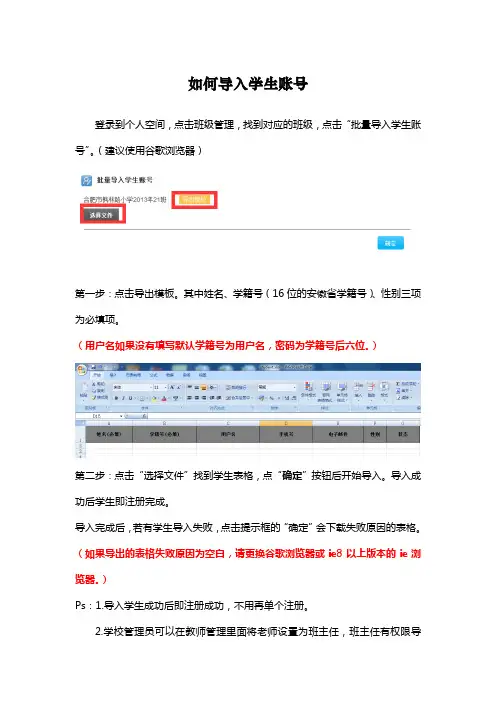
登录到个人空间,点击班级管理,找到对应的班级,点击“批量导入学生账号”。(建议使用谷歌浏览器)
第一步:点击导出模板。其中姓名、学籍号(16位的安徽省学籍号)、性别三项为必填项。
(用户名如果没有填写默认学籍号为用户名,密码为学籍号后六位。)
第二步:点击“选择文件”找到学生表格,点“确定”按钮后开始导入。导入成功后学生即注册完成。
导入完成后,若有学生导入失败,点击提示框的“确定”会下载失败原因的表格。(如果导出的表格失败原因为空白,请更换谷歌浏览器或ie8以上版本的ie浏览器。)
Ps:1.导入学生成功后即注册成功,不用再单个注册。
2.学校管理员可以在教师管理里面将老师设置为班主任,班主任有权限导入,审核本班学生。

安徽基础教育资源公共服务平台学校信息管理员和班级管理员操作流程
Document number:WTWYT-WYWY-BTGTT-YTTYU-2018GT
安徽基础教育资源应用平台学校信息
管理员与班级管理员操作手册
安徽省教育科学研究院
2014年4月
一、 学校管理员操作入口
在浏览器地址栏中输入进入安徽基础教育资源应用平台,点击右上角登陆按钮,在弹出页面输入下发的学校信息管理员用户名及密码登录平台。
进入个人空间,在页面左侧找到“信息管理”功能模块,可以在此处进行学校、班级、教师和学生管理。
二、 学校信息管理员操作流程
1、学校管理
1-1、基本信息
点击学校管理,可以对学校的名称和区域等基本信息进行修改。
1-2学校风采
点击学校风采,可以对已经上传的学校风采图片进行查看、编辑和删除,或者上传最新的学校风采照片。
2、班级管理
点击班级管理,可以查看目前学校已有的班级名称、所在年级和该班级已注册的学生数量,同时可以新增、修改、删除班级信息,批量导入和导出学生账号,添加学生。
2-1、查看班级信息
点击查看,可以查看班级名称、学段、入学年份和备注信息。
2-2、修改班级信息
点击修改,可以修改班级名称、学段、入学年份和备注信息。
2-3、批量导入学生账号
点击“批量导入学生账号”,下载学生信息收集模板,填入需要填写的如姓名、学籍号等信息后,重新将模板导入学生所在的班级,即可完成导入工作。
2-4、新增班级
学校信息管理员在发现班级缺失的情况可以在班级管理页面新增班级。
新增班级需要填写班级名称、学段、入学年份和完善班级备注,点击确定可以创建成功。
2-5、添加学生
点击添加学生,可以将班级内已有的学生移出目前所在班级,也可以将目前不在班级内的学生移入到本班级内。
3、教师管理
在教师管理页面,可以通过姓名、身份证、年级和学科等搜索项,精准搜索本校已注册的老师,查看其账号、姓名、学科、年级、是否为班主任等基本信息,同时可以对老师账号进行编辑、冻结、重置密码、删除等操作。