
raid1 设置指导
- 格式:doc
- 大小:1.45 MB
- 文档页数:6


如何用两块硬盘做磁盘阵列Raid1
如今,市面上的大部分服务器都自带有阵列卡.只要有两块以上硬盘,我们就可以利用服务器自带的阵列卡做磁盘阵列.Raid 1 为例.Raid 1 是磁盘阵列的其中一个系列,将两块硬盘构成磁盘阵列,可以保证数据的安全性,一块硬盘为直接可视硬盘容量,另外一块硬盘相当于镜像硬盘.数据是同时写入的.当可视硬盘损坏时,镜像硬盘会自动恢复完整数据到该硬盘
•启动服务器后,进入开机自检.按照界面上的提示<Ctrl>+<R>进入磁盘阵列管理器.不同服务器可能略有差异.
•创建磁盘,首先需要将磁盘初始化。
光标移至Initialize Physical Disk(s)选回车
注:如报错就先Delete Virtual Disk(S)
•选择我们需要配置虚拟磁盘的硬盘,用Insert插入键将硬盘选中.
如下图,选中后的硬盘,颜色为绿色.
•这里会提示你按C键继续,按下C键,开始初始化硬盘.
•初始化完成后,选中Create Virtual Disk选项。
开始创建虚拟磁盘
•用Insert插入键选中需要配置虚拟磁盘的硬盘,即我们做Raid1需要的镜像硬盘,装好系统后,这个镜像硬盘是看不到的.
•在如下图的阵列级别中,我们选择Raid1
•选择热备,如果需要选择Dedicated,如果不需要配置选None (一般我们点None就可以了)
•用 Insert插入键选择需要配置热备的硬盘,然后按回车
•如下图,让我们选择缓存的政策,一般我们选中读和写就可以了
•如下图,安装界面右下角的提示,按C键完成设置,然后开始创建虚拟磁盘.。
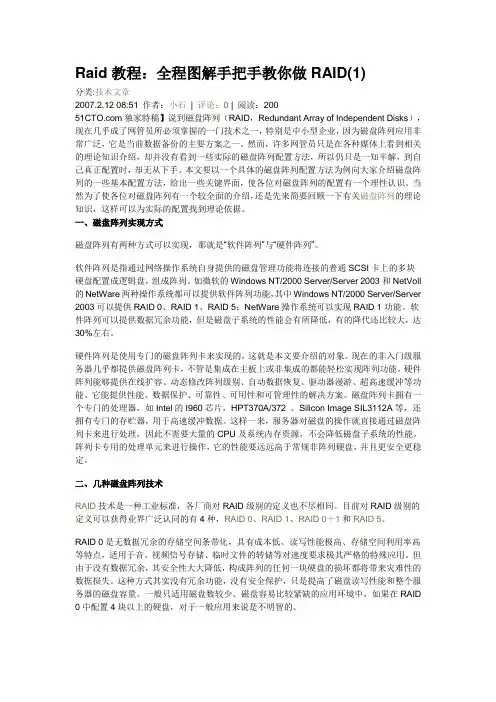
Raid教程:全程图解手把手教你做RAID(1)分类:技术文章2007.2.12 08:51 作者:小石| 评论:0 | 阅读:200独家特稿】说到磁盘阵列(RAID,Redundant Array of Independent Disks),现在几乎成了网管员所必须掌握的一门技术之一,特别是中小型企业,因为磁盘阵列应用非常广泛,它是当前数据备份的主要方案之一。
然而,许多网管员只是在各种媒体上看到相关的理论知识介绍,却并没有看到一些实际的磁盘阵列配置方法,所以仍只是一知半解,到自己真正配置时,却无从下手。
本文要以一个具体的磁盘阵列配置方法为例向大家介绍磁盘阵列的一些基本配置方法,给出一些关键界面,使各位对磁盘阵列的配置有一个理性认识。
当然为了使各位对磁盘阵列有一个较全面的介绍,还是先来简要回顾一下有关磁盘阵列的理论知识,这样可以为实际的配置找到理论依据。
一、磁盘阵列实现方式磁盘阵列有两种方式可以实现,那就是“软件阵列”与“硬件阵列”。
软件阵列是指通过网络操作系统自身提供的磁盘管理功能将连接的普通SCSI卡上的多块硬盘配置成逻辑盘,组成阵列。
如微软的Windows NT/2000 Server/Server 2003和NetVoll 的NetWare两种操作系统都可以提供软件阵列功能,其中Windows NT/2000 Server/Server 2003可以提供RAID 0、RAID 1、RAID 5;NetWare操作系统可以实现RAID 1功能。
软件阵列可以提供数据冗余功能,但是磁盘子系统的性能会有所降低,有的降代还比较大,达30%左右。
硬件阵列是使用专门的磁盘阵列卡来实现的,这就是本文要介绍的对象。
现在的非入门级服务器几乎都提供磁盘阵列卡,不管是集成在主板上或非集成的都能轻松实现阵列功能。
硬件阵列能够提供在线扩容、动态修改阵列级别、自动数据恢复、驱动器漫游、超高速缓冲等功能。
它能提供性能、数据保护、可靠性、可用性和可管理性的解决方案。
TDM使用raid演示图解
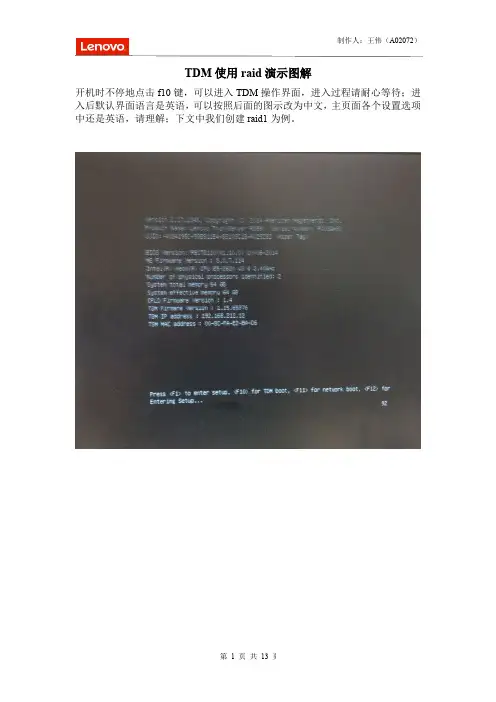
开机时不停地点击f10键,可以进入TDM操作界面,进入过程请耐心等待;进入后默认界面语言是英语,可以按照后面的图示改为中文,主页面各个设置选项中还是英语,请理解;下文中我们创建raid1为例。
下图中,如果不对raid进行分卷,常规创建就默认unconfigured;
上下图中红框中默认就好;如果硬盘种类和数量比较多,可以自己选择硬盘类型。
按照示例,硬盘种类都是sas,从中选择两个硬盘,后面分别enabled 开启;如果所有硬盘都需要,就点击check all;反之则uncheck all。
确认硬盘无误后,选择上图中的Apply changes保存按钮。
选择保存之后的确认提示有安全设置选项,需要开启Yes按键才能点击。
选择OK后Raid1就做完了,可以看到raid状态正常以及级别和容量。
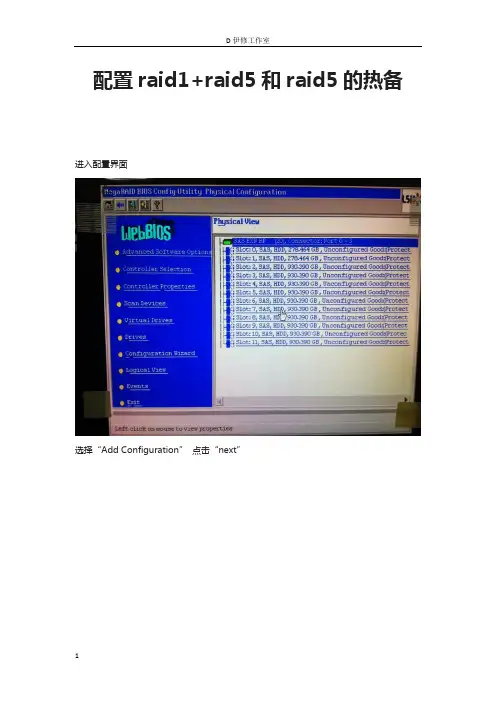
配置raid1+raid5和raid5的热备进入配置界面
选择“Add Configuration”点击“next”
这个下一步
选择要做raid1的盘,在这里我是选择前面两个300g的来做raid1
【选择300g的硬盘---点击“Add To Array”移到右边的去---选择完确认点击“Accept DG”】
右边已有要做riad的盘卷----点击“next”会有个界面提示yes&no!选择yes!
选择要做raid的卷,----点击“Add to SPAn”
确认要做raid的----点击“next”
在RAID level 选择要做的RAID1,----如果在select size 上没有显示硬盘的大小-----点击“update size刷新”---再点击“accept”
出现VD 0----点击“next”,ok!raid配置成功。
回到home,可以看到做好的raid1.
接下来raid5,一样的做发,选择硬盘
确认要做raid5的---下一步!
选择raid5,确认
做好raid5 回到home –选择选择要做热备的盘双击
选择“drive Group1”(这个是raid5),在选择“make dedicated hsp”点击“go”
点击yes
好了提示是drive Group1的热备。
配置raid+raid5和raid5的热备已完成。
THANKS !!!
致力为企业和个人提供合同协议,策划案计划书,学习课件等等
打造全网一站式需求
欢迎您的下载,资料仅供参考。