
WEB服务器的安装与配置(精选)
- 格式:ppt
- 大小:1.03 MB
- 文档页数:21


在自己的电脑架设FTP、WEB服务器、MAIL服务器
在现代信息技术高度发达的时代,电脑已经成为人们生活中必不可少的工具之一,而架设FTP、WEB服务器和MAIL服务器则可以进一步拓展电脑的功能和利用价值。本文将介绍如何在自己的电脑上进行FTP、WEB服务器和MAIL服务器的架设,让您能够更好地利用电脑资源。
一、FTP服务器架设
FTP(文件传输协议)是用于在网络上传输文件的协议,通过架设FTP服务器,您可以将自己的电脑变成一个文件服务器,实现文件的远程访问和传输。
要架设FTP服务器,首先需要选择合适的FTP服务器软件,例如常用的FileZilla Server。下载并安装好软件后,按照软件提供的指引进行设置,包括设置FTP用户名和密码、选择共享的文件夹等。接下来,需要在路由器上进行端口转发,将外部访问的FTP请求导向到您的电脑。最后,通过FTP客户端软件,使用FTP服务器的IP地址、用户名和密码进行连接,即可完成与您电脑上搭建的FTP服务器的文件传输。
二、WEB服务器架设
WEB服务器是用于托管网站和提供网页访问的服务器。通过架设WEB服务器,您可以在自己的电脑上搭建个人网站或者将电脑作为本地测试服务器,进行网页开发和调试。 要架设WEB服务器,您可以选择常用的服务器软件,例如Apache、Nginx等。安装并配置好选定的软件后,将网站文件放置到特定的目录下,即可完成网站的搭建。同时,还需要在路由器上进行端口转发,将外部访问的HTTP请求导向到您的电脑。通过输入电脑的IP地址或者域名,即可在浏览器中访问搭建好的网站。
三、MAIL服务器架设
MAIL服务器是用于处理电子邮件的服务器,通过架设MAIL服务器,您可以在自己的电脑上搭建一个独立的邮件系统,方便管理和操作电子邮件。
要架设MAIL服务器,可以选择常用的邮件服务器软件,例如Postfix、Dovecot等。安装并配置好选定的软件后,需要设置域名和邮箱账户,并在DNS解析中添加相应的记录。然后,将MX记录指向您的电脑,以确保邮件能够正确路由到您的服务器。最后,通过邮件客户端软件,配置好服务器地址、域名和账户信息,即可收发邮件。

Tomcat安装及配置教程
Tomcat安装及配置教程
Tomcat 服务器是⼀个免费的开放源代码的Web 应⽤服务器,属于轻量级应⽤服务器,在中⼩型系统和并发访问⽤户不是很多的场合下被普遍使⽤,是开发和调试JSP 程序的⾸选。今天就在这⾥教⼤家如何进⾏安装以及配置。操作⽅法01⾸先第⼀步,进⼊官⽹进⾏下载,选择Download下你要安装的版本进⾏下载。02此次下载的是windows安装版,直接点击即可安装,但在安装前必须要进⾏环境设置——>设置Tomcat运⾏时依赖的SDK。设置⽅法:选择我的电脑->属性->⾼级系统设置->环境变量->⽤户变量下选择"新建" 如下图所⽰:其中变量值为:SDK的安装路径。03之后便是安装过程。选择“Next”。04选择“I Agree”。05此处只选择设置User Name和Password其它选项选择默认值。06选择你电脑上已安装的jre路径。07选择“Tomcat”的安装路径。08这⾥我们先取消上⾯两个选项,单击“Finish”完成安装。09Tomcat 的主⽬录⽂件详解:Tomcat的主⽬录⽂件夹有以下⼏个:1. bin:⽤于存放启动和关闭tomcat的可执⾏⽂件。2. lib:⾥⾯存放需要的jar包。3. conf:tomcat的各种配置⽂件,tomcat启动时需要读取的配置⽂件主要有:server.xml,web.xml,tomcat-users.xml等等。服务器的修改都要从此⽬录中进⾏。4. logs:⽇志⽂件,如果服务器出现错误,会⾃动记录。5. server:服务器的管理程序。6. webapps:所有的可执⾏的web项⽬都会放到此⽬录中。7. work:tomcat把各种由jsp⽣成的servlet都放在了这个⽂件夹下,⾥⾯包含.java⽂件和.class⽂件。10启动Tomcat启动Tomcat我们可以直接运⾏bin⽬录下的 Tomcat6.exe 可执⾏⽂件如出现下⾯的效果则说明Tomcat启动成功了。11在我们启动完成以后在浏览器中输⼊:http://localhost:8080 显⽰如下,到这⾥我们的Tomcat安装和启动都完成了。
实用文档
1.1 Linux 平 台 下 Tongweb 服 务 器 安 装
在进行安装前请确认是否已经安装 1.5 版本的 jdk ,以下安装以 Tongweb 4.8 为例,目
前管信部 4A 用的也是 Tongweb 4.8 (不支持 1.6 版本的 jdk )版本。 JDK的安装见( 6.2.1 )
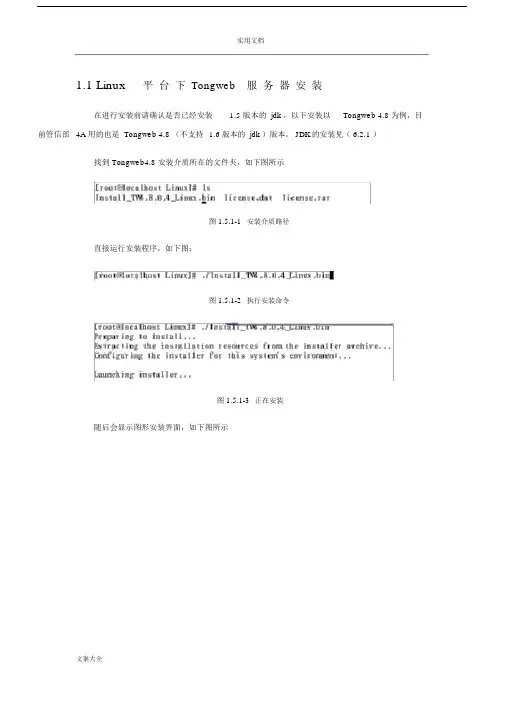
找到 Tongweb4.8 安装介质所在的文件夹,如下图所示
图 1.5.1-1 安装介质路径
直接运行安装程序,如下图;
图 1.5.1-2 执行安装命令
图 1.5.1-3 正在安装
随后会显示图形安装界面,如下图所示
文案大全
实用文档
文案大全
实用文档
此时 Tongweb 4.8 安装成功。
注意:若执行操作后提示错误信息为:
代表权限不够,执行如下命令: chmod +x *.bin
1.2 注 册 Tongweb 服 务 器
复制 license.dat 到安装目录,如下图所示
注:图例将 Tongweb 安装于 root 目录下,同时也可以直接将 License 传到安装目录。
1.3 Linux 平 台 下 测 试 Tongweb
1.3.1.1.1.1 启动 Tongweb 4.8
通过终端或者第三方客户端登录到启动命令所在目录:如下图
文案大全
实用文档
图 1.5.1-1-1 命令目录
后台启动命令 ( 推荐使用 )
sh startnohup.sh
前台启动命令 ( 该终端或者第三方客户端关闭的话, Tongweb服务也将关闭 )
./tongserver.sh 或者是 ./tongserver.sh start
如果启动服务成功则应该出现下图所示的【 system ready 】

项目一 一.练习 1.填空题 (1)Windows Server 2003是服务器操作系统,为确保安全和稳定往往采用_NTFS______文件系统。 (2)Windows Server 2003有多个版本,在大型企业中会采用__企业_____版本。 (3)在Windows Server 2003四个版本中,不支持服务器集群的版本有__web__和_标准____。 (4)Windows Server 2003有两种不同的授权模式,分别是_每服务器。同时连接数______和_____每设备或每用户__。 (5)Windows Server 2003操作系统支持两类文件系统:__FAT_____和__NTFS______。 2.简答题 (1)Windows Server 2003的版本有哪些?它们都有哪些特点? Windows Server 2003 标准版 企业版 数据中心版 Web版 标准版:功能:文件和打印机共享、安全Internet连接和集中式的桌面应用程序部署等功能,具有较高的可靠性、可伸缩性和安全性。 企业版:具有标准版的全部功能,还支持8路的对称处理器。 数据中心版:是为需要最高级别的可伸缩性、可用性、可靠性的企业设计的。最主要特点:在处理大规模数据上做了最优化处理。 Web版是为专用的web服务和宿主设计的主要是为Internet提供商,应用程序开发人员以及其他使用或部署特定web功能的用户提供一个但用途的解决方案 (2)Windows Server 2003有哪些特点?它优于Windows 2000 Server的地方有哪些? Windows Server 2003大量继承了Windows XP的友好操作性和Windows 2000 sever的网络特性,是一个同时适合个人用户和服务器使用的操作系统。Windows 2003完全延续了Windows XP安装时方便、快捷、高效的特点,几乎不需要多少人工参与就可以自动完成硬件的检测、安装、配置等工作。虽然在名称上,Windows 2003又延续了Windows家族的习惯命名法则,但从其提供的各种内置服务以及重新设计的内核程序来说,Windows 2003与Windows 2000/XP有着本质的区别。Windows 2003对硬件的最低要求不高,和Windows 2000 Server相仿,Enterprise Edition版本对CPU频率要求133MHz以上,内存最小需求为128MB。 (3)简述Windows Server 2003光盘全新安装的主要步骤。(写在实验报告) 二、上机实训 按照下面的要求试着在一台虚拟机上安装Windows Server 2003系统。 1 .创建磁盘分区:C盘为4GB(NTFS格式)、E盘为4GB(NTFS格式)、F盘为2GB(FAT格式),并分别格式化。 2 .将系统安装到C盘上。 3.设置授权模式为每服务器模式,同时连接数为10。 项目二 一、 当出现以下情况时,如何解决?