
用keil新建工程
- 格式:pptx
- 大小:901.64 KB
- 文档页数:20


手把手教你建立Keil工程
作为一名嵌入式开发工程师,Keil是一个必不可少的工具。它为我们提供了一个高效的开发环境,方便我们进行代码编写、调试和仿真。如果你是Keil的初学者,下面我将手把手教你建立Keil工程。
1. 安装Keil软件
首先,我们需要从Keil官网下载Keil软件并安装。在安装过程中,我们需要选择合适的安装目录并完成基础设置。安装完成后,我们可以看到Keil的主界面。
2. 创建新工程
要创建一个新的Keil工程,我们需要点击菜单栏中的“Project”选项,选择“New µVision Project”:
此时,打开一个弹窗窗口,在窗口上方选择一个适当的文件夹,然后在“Project Name”中输入项目名称:
3. 添加源文件
在Keil工程中,我们需要将所有的源文件添加到工程当中。在此之前,我们需要先在Keil软件中新建一个源文件。我们可以通过“Edit”菜单中的“New”选项新建一个源文件,或者通过快捷键CTRL + N。 当我们新建源文件后,我们需要将其添加到Keil工程中。我们可以在“Project”选项中选择“Add Files to Project ”,然后选择我们新建的源文件并将其添加到工程中。
4. 选择器件型号
在Keil工程中,我们需要设置我们所使用的器件型号。这样我们才能编写出正确的代码,在正确的硬件平台上运行。在Keil软件中,我们可以通过“Project”-“Options for Target”菜单项进入“Target”选项卡。在这里,我们可以选择我们所使用的芯片型号,并设置相关的编译和仿真选项。
5. 编写程序代码
当我们完成了Keil工程的基本设置后,我们就可以开始编写程序代码。我们可以在Keil软件中使用C语言或汇编语言编写代码。为了让代码在Keil工程中正确编译,并在正确的器件上运行,我们需要使用一些特定的关键字。
例如,在C语言中,我们需要使用特定的头文件和函数来实现程序的串口通信。在汇编语言中,我们需要根据器件的特点,使用合适的指令来编写程序。

- 1 - 简述keil v5新建工程、编译、调试与链接的过程
KeilV5是一款嵌入式开发环境,用于开发单片机应用程序。下面将简述Keil V5新建工程、编译、调试和链接的过程。
1.新建工程
打开Keil V5,点击“File”菜单,选择“New Project”选项。在弹出的“New Project”对话框中,选择芯片型号、工程存放路径和工程名称,点击“OK”按钮。此时,Keil V5会自动为你生成一个默认的工程文件,并打开“Manage”窗口。
2.编写程序
在“Manage”窗口中,点击“Source Group”文件夹,右键选择“Add New Item”选项,选择“C Source File”或“Assembly Source
File”,编写程序代码。
3.编译程序
在“Manage”窗口中,点击“Project”菜单,选择“Build Target”选项,Keil V5会自动编译你的程序。编译过程中,Keil V5会进行语法检查、预处理、编译和汇编等操作,生成目标文件。
4.链接程序
在上述编译操作完成后,Keil V5会自动对目标文件进行链接操作,生成可执行文件。链接过程中,Keil V5会将目标文件中的符号、函数、变量等进行链接,生成可执行文件。
5.调试程序
在Keil V5中,可以使用仿真器对程序进行调试。在“Debug” - 2 - 窗口中,点击“Start/Stop Debug Session”按钮,Keil V5会将程序下载到芯片中,并启动仿真器进行调试。在调试过程中,可以查看变量值、寄存器值、堆栈信息等,帮助你排除程序中的错误。
以上就是Keil V5新建工程、编译、调试和链接的过程简述。
Keil uVision5中建Stm32工程教程
本教程中,介绍在Keil uVision5中建STM32工程的两种方法:一种是利用固
件库建立工程,另一种是通过建工程时软件给的引导直接完成。
软件的安装和破解网上教程很多,这里就不赘述了,直接从建立工程开始。
首先介绍第一种:利用固件库建立STM32工程
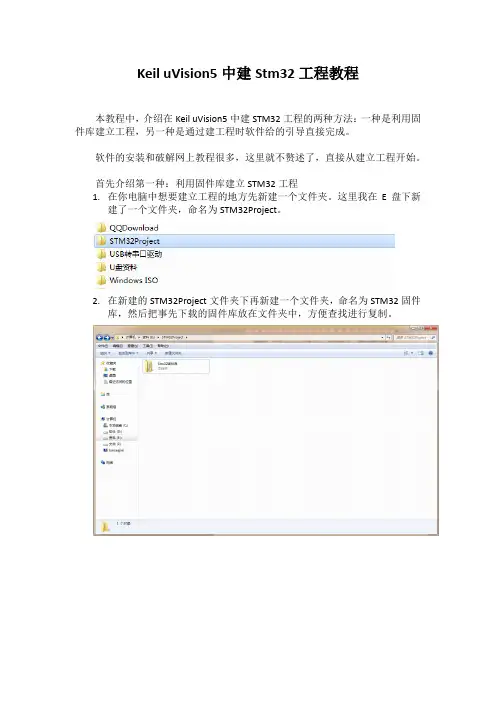
1. 在你电脑中想要建立工程的地方先新建一个文件夹。这里我在E盘下新
建了一个文件夹,命名为STM32Project。
2. 在新建的STM32Project文件夹下再新建一个文件夹,命名为STM32固件
库,然后把事先下载的固件库放在文件夹中,方便查找进行复制。
3. 打开Keil uVision5软件,在软件的菜单栏中找到Project——>New uVision
Project…,单击,找到上述新建的文件夹,对新建的工程进行命名,这里
命名为test,点击保存。
4. 此时软件弹出一个选择芯片的窗口:“Select Device for Target ‘Target 1’…”,
在左侧的芯片库中找到你要使用的STM32系列的芯片,这里选择的是
STMicroelectronics——>STM32F1 Series——>STM32F103—
—>STM32F103RC,单击OK。
5. 此时弹出一个窗口:“Manage Run-Time Environment”,这个窗口在第二
个建工程的方法中会使用到,这里先直接点击OK,跳过。
6. 现在开始添加相关文件。
在STM32Project文件夹中新建以下四个文件夹:
user:放置用户自己编写的相关文件
CMSIS:放置与内核相关的文件
startup:放置启动单片机的汇编文件
driver:放置外设操作的驱动文件
再向这四个文件夹中添加固件库中的相关文件:
user:STM32Project\STM32固件库\STM32F10x_StdPeriph_Lib_V3.5.0

新建工程项目的具体步骤:
1. 双击打开keil软件。
2. new uvision project
3. 随便给工程起个名字保存。
4. 选择atmel公司的AT89C52单片机。
5. 对话框选 否
6. 新建空白文档
7. 点击保存按钮,给文件起名要与工程名一致,并且以.c结尾 保存
8. 在屏幕左侧的project框框中点开Target 1前面的加号,会出现一个source group 1的空文件夹,在这个文件夹上右击,然后选择add feils to group source group1;会冒出一个对话框,选中你要添加的.c文件,点add 文件就成功的添加到项目中了。
9. 在编程序之前需要点一下工具栏中的像小锤头一样的东西,然后out put 然后点生成HEX文件打钩,ok;
10. 工程项目建立完毕,你可以编程序了。
需要注意几点:每次新建工程都别忘了生成HEX文件打钩,
新建空白文件要先保存,命名要以.c结尾;
程序编写完毕要先保存在编译,我觉得就不用我告诉你哪个是保存哪个是编译了吧。
戚振勇