
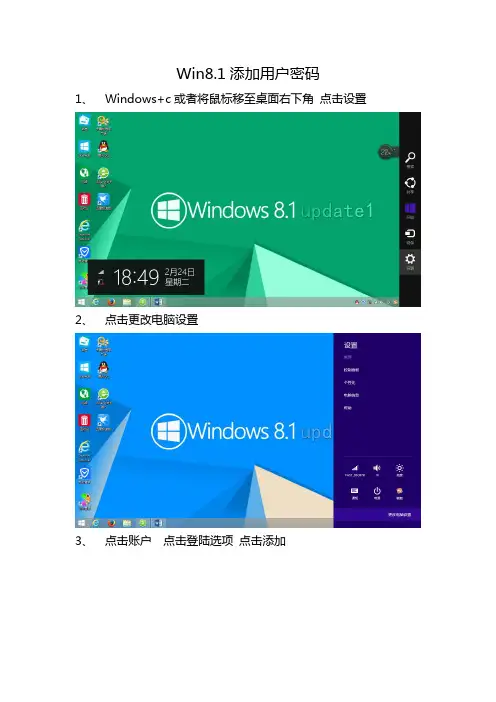
Win8.1添加用户密码
- 格式:doc
- 大小:662.00 KB
- 文档页数:2

win10如何恢复到win8.1
win10如何恢复到win8.1?win8.1用惯升级到win10后,会很不适应,不喜欢是可以恢复原来的,下文介绍win10恢复到win8.1方法流程,一起和店铺来了解下吧!
win10恢复到win8.1方法
1、打开设置→更新和安全→恢复,找到“回退到Windows7(或Windows 8.1)”,点击“开始”。
2、选择“回退”理由(可多选),然后点击“下一步”继续(以下每一步随时都可以取消“回退”操作)。
3、仔细阅读注意事项,全过程需要有稳定电源支持,也就是说笔记本和平板电脑需要在接入电源线的状态下进行回退操作,电池模式不被允许;另外,系统还提示了一些关于文件和程序可能受到的影响。
了解并采取措施之后,点击“下一步”继续。
4、对于已经设定登录密码的用户,回退后密码将被恢复,因此你需要知道该密码才能正常登录。
确认该消息不会影响到你的使用后,点击“下一步”继续。
5、需要确认的最后一步,提醒Win7/Win8.1用户可以随时再次升级到Win10。
今后免费安装Win10将不再受到“正式版发布1年内”的时间限制,也不受安装方式的限制,纯净安装也将完全免费。
6、点击“回退到Windows7(或Windows 8.1)”后,系统自动重启,并开始回退过程,该过程耗费时间和原系统软件安装等使用情况有直接关系。
回退后的Win7/Win8.1系统仍然保持激活状态。
Win8.1系统文件夹如何加密并隐藏呢?现在电脑数据安全已经成为大家最为关注的话题,很多商业机密及个人隐私等会已文件夹形式保存在电脑当中,所以对文件进行加密是大家的必选项。
现在网络上为文件夹加密的软件也有很多,操作起来比较麻烦。
有什么办法不借助第三方软件就可以加密并隐藏文件呢?接下来小编就教各位 win8.1系统中加密并隐藏文件的方法。
Win8.1文件夹加密并隐藏的方法:1、新建一个文本文件,位置随意,输入以下内容:cls@ECHO OFFtitle Folder Privateif EXIST “HTG Locker” goto UNLOCKif NOT EXIST Private goto MDLOCKER:CONFIRMecho 你确定要加密隐藏Private文件夹吗?(Y/N)set/p “cho=》”if %cho%==Y goto LOCKif %cho%==y goto LOCKif %cho%==n goto ENDif %cho%==N goto ENDecho Invalid choice.goto CONFIRM:LOCKren Private “HTG Locker”attrib +h +s “HTG Locker”echo Folder lockedgoto End:UNLOCKecho 输入密码来解锁文件夹set/p “pass=》”if NOT %pass%== 在此设置密码 goto FAILattrib -h -s “HTG Locker”ren “HTG Locker” Privateecho Folder Unlocked successfullygoto End:FAILecho Invalid passwordgoto end:MDLOCKERmd Privateecho Private created successfullygoto End:End2、将“在此设置密码”替换为你想设定的密码(注意前后空格不要去掉)3、将文件另存为Locker.bat4、把该文件复制到你想要隐藏文件(夹)的位置,然后双击运行一次5、你会发现该文件自动建立了一个名为“Private”的文件夹,此时把你想要加密隐藏的文件(夹)移动到Private里6、再次运行Locker.bat,输入Y代表你确认加密隐藏Private文件夹,输入N放弃操作;7、如果输入Y,Private文件夹将被隐藏;8、此时如果要查看Private文件夹内容,再次运行Locker.bat,输入你设定的密码后回车。

安装部署手册版权声明本文件所有内容受版权受中国著作权法等有关知识产权法保护,为北京金山安全软件有限公司(以下简称“金山安全软件”)所有。
、是金山安全软件享有权利的注册商标,本文中涉及到的其它产品名称和品牌为其相关公司或组织的商标或注册商标,特此鸣谢。
金山安全软件不对本文件的内容、使用,或本文件中说明的产品负担任何责任或保证,特别对有关商业机能和适用任何特殊目的的隐含性保证不负担任何责任。
另外,金山安全软件保留修改本文件和本文件中所描述产品的权力。
如有修改,恕不另行通知。
北京金山安全管理系统技术有限公司400-033-9009地址:北京市海淀区中关村大街1号海龙大厦14层网址:技术支持:***********************目录版权声明------------------------------------------------------------------------------------------- 2第一章安装需知 ------------------------------------------------------------------------------ 41.1 软硬件需求 --------------------------------------------------------------------------- 41.2 端口准备 ------------------------------------------------------------------------------ 41.3 系统中心安装 ------------------------------------------------------------------------ 51.4 客户端安装 --------------------------------------------------------------------------- 51.5 部署案例 ------------------------------------------------------------------------------ 6第二章实施安装 ------------------------------------------------------------------------------ 82.1 安装系统中心 ------------------------------------------------------------------------ 82.2 安装客户端 --------------------------------------------------------------------------- 92.2.1 网页安装 --------------------------------------------------------------------- 92.2.2 远程安装 -------------------------------------------------------------------- 102.2.3 光盘安装 -------------------------------------------------------------------- 112.3 部署一体化平台 -------------------------------------------------------------------- 12第三章系统卸载 ----------------------------------------------------------------------------- 133.1 卸载系统中心 ----------------------------------------------------------------------- 133.2 卸载云引擎 -------------------------------------------------------------------------- 133.3 卸载升级服务器 -------------------------------------------------------------------- 133.4 卸载客户端 -------------------------------------------------------------------------- 14第一章安装需知1.1软硬件需求1)服务器(系统中心):⏹Windows Server 2003及Windows 2003 Server X64、WindowsServer 2008以及Windows Server 2008 X64位版本,WindowsServer 2012版本。

多重选择!win8.1网络连接问题多种方案任你选导读:相对于win8系统,在升级的win8.1系统中对用户遇到的各种问题已经进行了相对的改善了,但是在这个新操作系统中还是带有bug问题,而此时用户所遇到的无法连接到此网络的问题便是其中的一个,那么该如何来修复这个问题呢,看看本文为大家整理的多个修复方案吧。
具体症状如下:“无法连接到此网络",显示错误,然后提示网络受限,无法正常上网。
但是换成其他Win7/Win8系统的电脑,却可以正常上网。
症状原因分析:1、用户的WiFi网络的安全加密设置:如果用户使用了WEP安全加密设置,将会导致Win8.1系统连接网络失败。
2、Win8.1系统获取到错误的IP地址,导致无法正常上网。
详细修复方案:• 方案一、重置WiFi热点设置当首次遇到“无法连接到此网络"错误时,可以点击“忘记此网络”,移除系统下的网络连接历史。
然后重新刷新搜索WiFi网络,再次连接网络热点,输入密码,尝试连接,即可。
• 方案二、重启系统,恢复系统IP地址的配置由于系统默认是自动获取IP地址,当出现“无法连接到此网络"错误时,也就是系统IP地址配置失效,这时重启系统,重新获取网络IP,即可解决。
• 方案三、使用系统自带的“网络疑难解答”功能Win8.1内置了问题疑难解答功能,进入控制面板/所有控制面板项/疑难解答/网络和Internet,选择第一项“Internet连接”进行分析诊断,帮助用户进行排解,并显示各类的修复方案。
• 方案四、重置网络路由器,重新配置如果上面四个方法都失效的话,估计自己的无线路由器会出问题,重新配置,开启WPA2加密,自动配置IP地址,进行恢复。
众所周知,网络是用户连接互联网的一个重要桥梁,如果这个桥梁出问题了,用户就无法通过网络进行浏览、网上冲浪了,所以赶紧动手起来,选择一种适合的方案,为你的win8.1系统网络进行彻底修复。