Weblogic的安装与MYECLIPSE中的配置
- 格式:doc
- 大小:747.50 KB
- 文档页数:20
Weblogic的安装与MYECLIPSE中的配
置
目录
一Weblogic 的安装 (3)
1 运行安装文件 (3)
2下一步 (3)
3 接受条款选择下一步 (4)
4 默认BEA主路径下一步 (5)
5 完整安装下一步 (6)
6 下一步 (7)
7 接受条款下一步 (8)
8 默认目录下一步 (9)
10 等待WEBLOGIC服务器的安装完毕错误!未找到索引项。
(10)
11 把QUICKSTART 选项去掉并点击完成 (11)
12 配置weblogic 域 (11)
13 选择新建weblogic 域下一步 (12)
15 配置管理员用户名和密码 (13)
16 配置服务器启动模式和JDK (13)
17 自定义环境和服务配置 (14)
18 创建weblogic域 (15)
二myeclipse5.5 中配置weblogic (17)
1 打开配置面 (17)
2 配置weblogic (17)
3 配置JDK (19)
一Weblogic 的安装1 运行安装文件
2下一步
3 接受条款选择下一步
4 默认BEA主路径下一步
5 完整安装下一步
6 下一步
7 接受条款下一步
8 默认目录下一步
9 默认下一步
10 等待WEBLOGIC服务器的安装完毕错误!未找到索引项。
11 把QUICKSTART 选项去掉并点击完成
12 配置weblogic 域
选择“开始菜单--> BEA Products --> Tools -->Configuration Wizard”
13 选择新建weblogic 域下一步
14 选择域源默认下一步
15 配置管理员用户名和密码
其他默认,密码统一设置成weblogic,然后点击下一步
16 配置服务器启动模式和JDK
启动模式选择“开发模式”,jdk 选择“sun sdk 1.5.0_06”然后下一步
默认选择下一步
默认下一步
19 创建成功
二myeclipse5.5 中配置weblogic
1 打开配置面
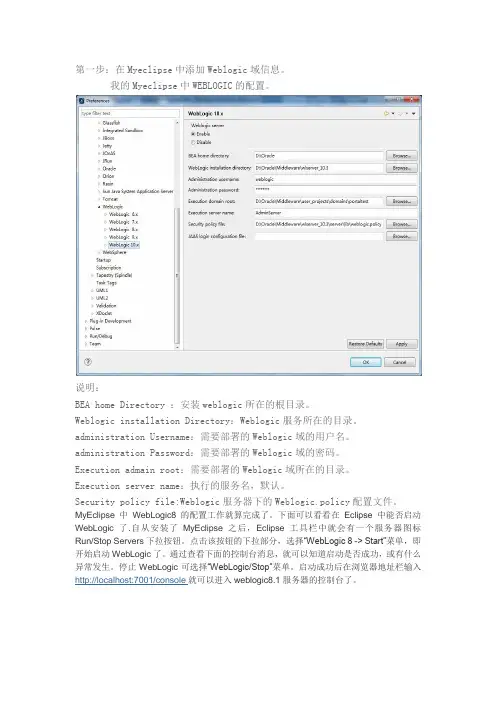
选择菜单“window-->Preferences-->myeclipse-->application servers-->weblogic-->weblogic 10.x”
2 配置weblogic
在配置面板中选择“BEA home directory”的目录,由于刚刚我们所有选择的都是默认的所以现在选择的目录也是“C:\bea”,选择完点击确定后,相应的一些目录就会自动填写好
然后把上面的Enable 选择上
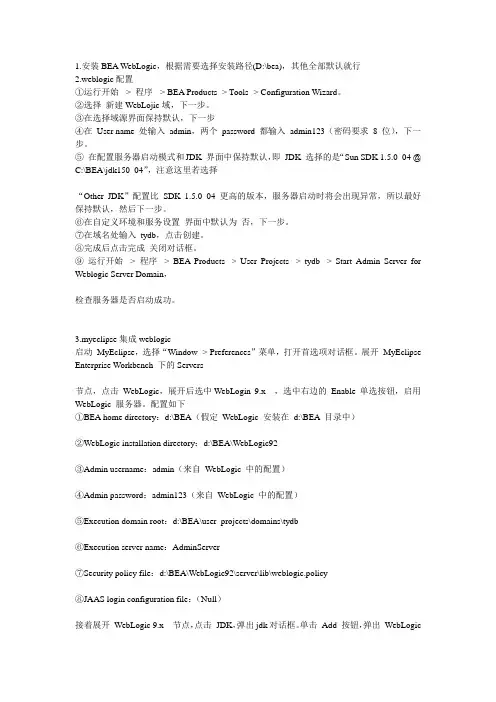
3 配置JDK
把Weblogic 10.x 节点展开
点击节点下的JDK,配置面板就会变成JDK的配置面板,点击add
这里直接点击JRE home directory : 的browse 选择一个jdk,这个里选择刚刚安装好的WEBLOGIC中的jdk,目录在“C:\bea\jdk150_06”选择完JDK的目录后,直接点击Ok就可以了,然后选择这个JRE 选择OK。