
Word(第一章)
- 格式:ppt
- 大小:729.00 KB
- 文档页数:28

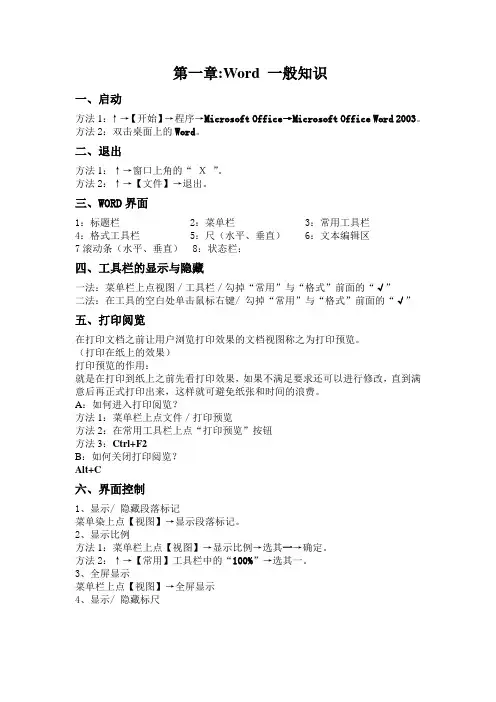
第一章:Word 一般知识
一、启动
方法1:↑→【开始】→程序→Microsoft Office→Microsoft Office Word 2003。
方法2:双击桌面上的Word。
二、退出
方法1:↑→窗口上角的“ X ”。
方法2:↑→【文件】→退出。
三、WORD界面
1:标题栏 2:菜单栏 3:常用工具栏
4:格式工具栏 5:尺(水平、垂直) 6:文本编辑区
7滚动条(水平、垂直) 8:状态栏:
四、工具栏的显示与隐藏
一法:菜单栏上点视图/工具栏/勾掉“常用”与“格式”前面的“√”
二法:在工具的空白处单击鼠标右键/ 勾掉“常用”与“格式”前面的“√”
五、打印阅览
在打印文档之前让用户浏览打印效果的文档视图称之为打印预览。
(打印在纸上的效果)
打印预览的作用:
就是在打印到纸上之前先看打印效果,如果不满足要求还可以进行修改,直到满意后再正式打印出来,这样就可避免纸张和时间的浪费。
A:如何进入打印阅览?
方法1:菜单栏上点文件/打印预览
方法2:在常用工具栏上点“打印预览”按钮
方法3:Ctrl+F2
B:如何关闭打印阅览?
Alt+C
六、界面控制
1、显示/ 隐藏段落标记
菜单染上点【视图】→显示段落标记。
2、显示比例
方法1:菜单栏上点【视图】→显示比例→选其一→确定。
方法2:↑→【常用】工具栏中的“100%”→选其一。
3、全屏显示
菜单栏上点【视图】→全屏显示
4、显示/ 隐藏标尺
七、输入法的选择
1、键盘操作法
Ctrl+Shift 在各种输入法之间轮回实现切换
Ctrl+空格 在中英文两种输入法之间实现切换
八、中英文标点法号
1、中文标点输入状态为“全角”。(就是:一个字符占两个字节)
2、英文标点输入状态为“半角”。(就是:一个字符占一个字节)

WORD基本操作(教案)
第一章:WORD概述
1.1 WORD简介
让学生了解WORD的基本功能和用途。
让学生熟悉WORD的界面和操作方式。
1.2 WORD的启动与退出
演示如何启动WORD应用程序。
演示如何退出WORD应用程序。
1.3 WORD的基本操作
演示如何创建新文档。
演示如何打开已有文档。
演示如何保存文档。
演示如何复制和粘贴文本。
演示如何撤销和重复操作。
第二章:文本编辑
2.1 文本输入与编辑
演示如何在WORD中输入文本。
演示如何编辑文本,如复制、粘贴、删除等。
2.2 文本格式设置
演示如何设置字体、字号、颜色等。
演示如何对文本进行加粗、斜体、下划线等格式设置。
2.3 文本段落设置 演示如何设置段落对齐方式、缩进、行间距等。
演示如何插入制表位和项目符号。
第三章:文档排版
3.1 页面设置
演示如何设置页面大小、边距、页眉页脚等。
3.2 插入分页符和分节符
演示如何插入分页符和分节符,以及它们的作用。
3.3 表格和图表
演示如何插入、编辑表格和图表。
演示如何设置表格和图表的格式。
第四章:样式和模板
4.1 样式应用
演示如何应用内置样式和自定义样式。
演示如何修改样式。
4.2 模板使用
演示如何使用和创建模板。
演示如何将模板应用到文档中。
第五章:实用工具
5.1 查找和替换
演示如何使用查找和替换功能。
演示如何使用高级查找和替换选项。
5.2 拼写和语法检查 演示如何使用拼写和语法检查功能。
演示如何修改错误的拼写和语法。
5.3 编号和目录
演示如何插入编号和目录。
演示如何更新目录。
第六章:图片和图形
6.1 插入图片和图形
演示如何插入本地图片和图形。
演示如何插入剪贴画。
演示如何调整图片和图形的尺寸。
6.2 图片和图形的格式设置
演示如何设置图片和图形的样式、颜色、线条等。
演示如何应用图片和图形的特殊效果。
第七章:超和目录

Word应用技能
教学目标:
1. 掌握Word的基本操作。
2. 学会使用Word进行排版和格式设置。
3. 能够运用Word进行文档的美化和编辑。
教学内容:
第一章:Word的基本操作
1.1 启动和退出Word
1.2 创建新文档
1.3 打开和保存文档
1.4 关闭文档
第二章:文本的输入与编辑
2.1 输入文本
2.2 选择文本
2.3 复制、剪切和粘贴文本
2.4 删除文本
2.5 查找和替换文本
第三章:格式设置
3.1 设置字体和字号
3.2 更改文本颜色和背景
3.3 对齐方式
3.4 行间距和段落间距 3.5 项目符号和编号
第四章:排版技巧
4.1 插入分页符和分节符
4.2 设置页边距
4.3 插入页眉和页脚
4.4 插入图片和图表
4.5 运用表格进行排版
第五章:文档的美化
5.1 应用样式
5.2 插入页码和日期
5.3 创建目录
5.4 运用模板
5.5 个性化设置
教学方法:
1. 讲授法:讲解Word的基本操作和功能。
2. 示范法:展示实例操作,让学生跟随操作。
3. 练习法:让学生动手实践,巩固所学知识。
4. 讨论法:分组讨论,分享操作技巧。
教学评估:
1. 课堂练习:检查学生对Word基本操作的掌握程度。
2. 课后作业:布置相关任务,巩固所学知识。
3. 作品展示:让学生展示自己的排版作品,互相评价。 4. 期末考试:考察学生对Word应用技能的全面掌握。
教学资源:
1. 教学PPT:展示Word的基本操作和功能。
2. 操作手册:提供详细的步骤指导。
3. 练习文档:供学生动手实践。
4. 视频教程:在线观看,拓展学习资源。
教学安排:
1. 每周两次课,每次课90分钟。
2. 第一章:2课时
3. 第二章:2课时
4. 第三章:2课时
5. 第四章:3课时
6. 第五章:2课时
通过本课程的学习,使学生掌握Word的基本操作,能够独立进行文档的编辑、排版和美化,提高学生的办公自动化能力,为今后的学习和工作打下坚实基础。

WORD基本操作(教案)
第一章:WORD概述
1.1 WORD简介
1.2 WORD的主要功能
1.3 WORD的界面组成
1.4 WORD的快捷键操作
第二章:文档的基本操作
2.1 新建文档
2.2 打开文档
2.3 保存文档
2.4 关闭文档
2.5 复制、剪切和粘贴文本
2.6 撤销和恢复操作
第三章:编辑文本
3.1 选定文本
3.2 删除文本
3.3 插入文本
3.4 移动文本
3.5 查找和替换文本
3.6 字体设置
3.7 段落设置
第四章:格式化文档 4.1 设置字体格式
4.2 设置段落格式
4.3 设置边框和底纹
4.4 设置页面布局
4.5 插入分页符、分节符
4.6 插入页码、日期和时间
第五章:插入对象和图表
5.1 插入图片
5.2 插入形状
5.3 插入图表
5.4 插入数学公式
5.5 插入符号和特殊字符
5.6 插入超
第六章:文档排版与打印
6.1 使用样式进行排版
6.2 创建和应用目录
6.3 编号和项目符号的使用
6.4 页面颜色和底纹的应用
6.5 打印文档的设置与预览
第七章:审阅与共享文档
7.1 拼写和语法检查
7.3 注释与批注的使用 7.4 跟踪更改与合并文档
7.5 WORD文档的共享与协作
第八章:表格与列表
8.1 创建和编辑表格
8.2 表格样式与布局
8.3 创建与使用列表
8.4 自定义列表样式
8.5 表格与列表的综合应用
第九章:邮件合并与数据处理
9.1 邮件合并的概念与用途
9.2 创建数据源与模板
9.3 邮件合并操作步骤
9.4 数据处理与分析
9.5 使用公式与函数
第十章:高级技巧与实用工具
10.1 创建
10.2 使用宏与VBA编程
10.3 WORD的开发者工具
10.4 实用工具与插件的使用
10.5 WORD的高级设置与优化
重点和难点解析
一、WORD概述 补充和说明:详细介绍WORD的主要功能,如文本编辑、格式设置、插入对象等;解释WORD的界面组成,包括菜单栏、工具栏、状态栏等;讲解常用的WORD快捷键操作,提高操作效率。