
PRO/E工程图的设计技术及应用
- 格式:pdf
- 大小:95.94 KB
- 文档页数:2

国标图样画法在Pro/ENGINEER中的实现∙本文详细介绍了在Pro/ENGINEER中从三维模型生成各类国标(GB)工程图视图的方法,并对国标(GB) 中的简化画法进行探讨,这为工程师绘制各种国标(GB)工程图视图提供了较为全面的实现策略。
∙机械设计技术从二维到三维的转化对设计师的设计素质提出了更高的要求,在三维设计领域享有盛名的P r o/E N G I N E E R软件以它独特的“全参数化设计”技术受到广大设计人员的喜爱。
但在实际应用中,许多设计人员不能充分利用该软件强大的工程图功能,难以全面发挥该软件的“全参数化”优势,本文结合国标(G B)图样画法的视图规则以及P r o/E N G I N E E R Wildfire 2.0软件创建工程图视图的具体命令,提供给Pro/ENGINEER工程图的国标(G B)图样画法的详细应对策略,希望给Pro/ENGINEER 设计用户快速创建满足国标(GB)要求的工程图带来方便。
一、投影类型的选择视图投影分两种类型:第一角投影和第三角投影。
将物体置于第一分角区域,并使其处于观察者和投影面之间而得到的多面正投影称为第一角投影;将物体置于第三分角区域,并使投影面处于观察者和物体之间而得到的多面正投影称为第三角投影。
A N S I 标注使用第三角投影,是P r o/E N G I N E E R的默认选项;I S O标准和国标(G B)使用第一角投影。
在P r o/E N G I N E E R中设置投影类型的方法是在绘图选项或绘图设置文件中,将选项projection_type的值设为first_ angle。
二、创建视图视图包括基本视图、向视图、斜视图和局部视图四类。
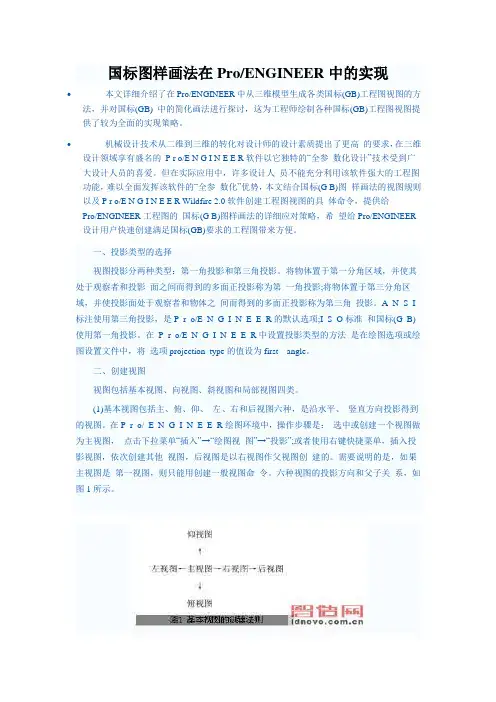
(1)基本视图包括主、俯、仰、左、右和后视图六种,是沿水平、竖直方向投影得到的视图。
在P r o/ E N G I N E E R绘图环境中,操作步骤是:选中或创建一个视图做为主视图,点击下拉菜单“插入”→“绘图视图”→“投影”;或者使用右键快捷菜单,插入投影视图,依次创建其他视图,后视图是以右视图作父视图创建的。