TFS使用手册
- 格式:docx
- 大小:1.36 MB
- 文档页数:18
Mircosoft Team Fundation Server 2010
使用手册
目录
TFS安装 (3)
●系统需求 (3)
●安装步骤 (4)
TFS配置 (5)
●添加用户账户 (5)
●TFS应用配置 (5)
创建新团队项目 (9)
在项目中给成员分配权限 (14)
VS中设置自动生成功能 (16)
TFS安装
●系统需求
⏹支持的操作系统:Windows 7; Windows Server2003 R2 (32-Bit x86);
Windows Server 2003 Service Pack 2; Windows Server 2008 R2; Windows
Server 2008 Service Pack 2; Windows Vista;
◆Windows Vista(x86 和x64)Service Pack 2 或更高版本(除Starter
Edition 之外的所有版本)
◆Windows 7(x86 和x64)
◆Windows Server 2003 (x86) Service Pack 2 或更高版本(所有版本)
◆Windows Server 2003 R2 (x86) 或更高版本(所有版本)
◆Windows Server 2008(x86 和x64)Service Pack 2 或更高版本
◆Windows Server 2008 R2 (x64)
⏹硬件要求:
◆配备2.2GHz 或更快的处理的计算机
◆ 1 G RAM (针对x86)
◆8 GB 的可用硬盘空间
⏹必备组件:
◆Microsoft SQL Server 2008
◆带有SP1 或更高版本的Windows SharePoint Services 3.0
◆IIS 6.0 或7.0
● 安装步骤
⏹ 运行安装程序(安装程序可以在此处下载)。
⏹ 一直点下一步。
⏹ 等待安装完成。
⏹ 点击完成,重启操作系统。
TFS配置
●添加用户账户
以windows 2008 操作系统为例
⏹点击“开始”——“管理工具”——“计算机管理”
⏹选择“本地用户和组”——“用户”,在右边空白处点击右键,选择“新
用户”
⏹填写用户名及设置密码,同时根据相应需求调整选项(比如第一次登录
不需更改密码、密码不过期之类)。
⏹点击“开始”——“管理工具”——“本地安全策略”,在左边选择“本
地策略”——“用户权限分配”,根据需求给新建的帐号建立相应的本地
权限(例如允许本地登录或作为服务登录)。
●TFS应用配置
⏹点击“开始”——“所有程序”——“Microsoft Team Foundation Server 2010”
——“Team Foundation 管理控制台”,输入序列号
“P2K4R-VPKVK-TKH4B-TRT6V-DW2GX”。
⏹选择“应用层”,点击左侧“配置已安装功能”。
⏹选择“高级”,点击启动向导。
⏹在SQL Server 实例中输入数据库服务器名称(服务数据库标签选填)。
⏹在“服务帐户”页面,选择使用用户帐户,在这里输入TFS的主账户帐
号及密码(注:次账户负责管理TFS服务)。
⏹在“网站服务设置”页面中,可以设置网站名称,端口及虚拟目录。
⏹在“Reporting Service配置报告”页面,勾选“配置用于Team Function
Server 的报告”。
⏹在“Reporting Service 实例”中填写Reporting Service的服务器名称。
⏹在“Reporting Service 实例”中填写Reporting Service的服务器名称。
⏹在“Sharepoint配置报告”页面,勾选“配置用于Team Function Server 的
Sharepoint”。
⏹选择“在场模式中安装Sharepoint”,选择“对SharePoint 场使用Team
Foundation Server 服务帐户之外的帐户”,填入Sharepoint主账户的用户名及密码(注:此账户拥有管理sharepoint 权限)。
⏹选中“创建新的团队项目集合”复选框,以创建默认团队项目集合。
⏹点“下一步”检查完毕后,点击“配置”,等待系统的配置。
创建新团队项目
运行Visual Stdio。
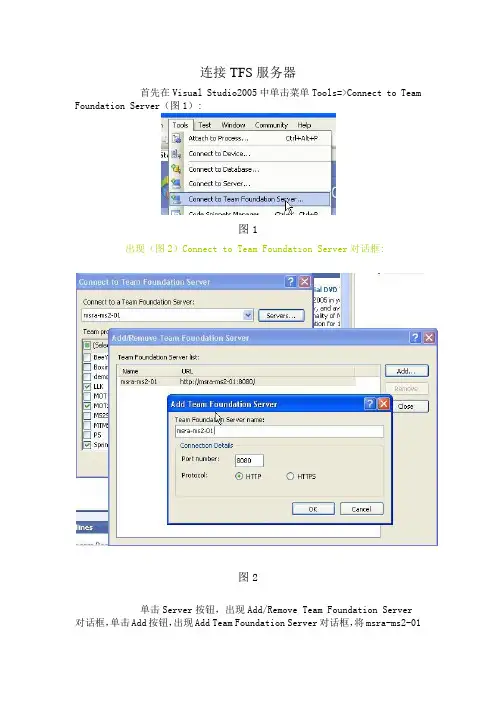
点击“团队”菜单中的“连接到Team Foundation Server”
在弹出来的“连接到团队项目”对话框中点击“服务器”按钮,在弹出的对话框中点击“添加”,在URL地址内输入TFS的URL地址:http://ito-sqlserver:8080/tfs,点击“确定”。
在弹出的对话框中输入帐号密码。
在团队资源管理器中有了服务器连接和DefaultCollection
在团队资源管理器中,右键点击服务器集合,选择新建团队项目(帐号要具有相应的权限)。
输入团队项目的名称及说明:
接下来选择模板,点击完成。
团队资源管理器里面显示了该项目。
在本地新建项目将建立的解决方案添加到TFS项目中。
在TFS中为解决方案创建文件夹。
这样我们可以在解决方案管理器中看到所有文件都已经在源代码管理下了(查看文件前面“+”号)。
现在我们可以签入文件。
此时新的解决方案就在TFS中了。
在项目中给成员分配权限
注:此操作需要项目或系统管理员权限
进入Visual Stdio,连接到TFS服务器。
点击团队——团队项目设置——组成员资格。
在项目组列表中,双击相应的角色
在角色组中添加相应的帐号。
VS中设置自动生成功能
右键点击生成——新建生成定义。
在触发器页面,我们可以设置什么时候进行生成。
在生成默认值页面,设置UNC路径后保存此生成定义。
这时,我们可以在团队资源管理器中看到我们刚才保存的生成定义。
右键此定义,选择使新生成入队
在弹出的对话框中选择排队
在生成资源管理器中,我们可以看到我们刚才的定义。
如果生成的程序有错误,我们可以在生成资源管理器中看到。
TFS会自动生成BUG并指派给相应的人员。