
CAD界面A3图设置和图层解析
- 格式:ppt
- 大小:7.85 MB
- 文档页数:41
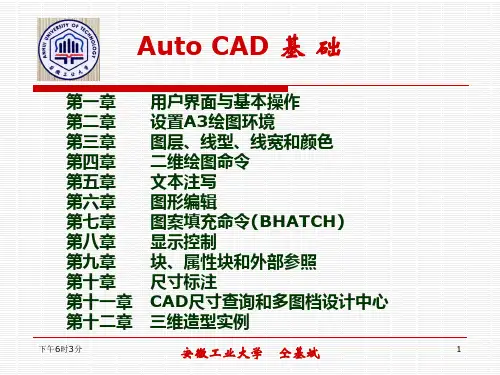

课堂练习七:符合国家技术制图标准规定(非装订格式)的A3图幅制作一、上机目的和要求1、掌握设置文本样式的方法;2、掌握文本标注与编辑的基本方法;二、上机内容1、工程绘图训练从“默认设置”开始进行绘图环境的9项初步设置,图幅A3。
2、填写如图所示标题栏中的文字。
三、上机基本步骤(1)在“图形单位”对话框中确定绘图单位。
要求长度、角度均为十进制数,长度小数点后的位数保留2位,角度小数点后为0位。
(2)用LIMITS命令选A3图幅。
A3图幅X方向长420mm,Y方向长297mm。
(3)在“草图设置”对话框中,设置常用的绘图工具模式。
设栅格间距为10,栅格捕捉间距为10;打开“正交”、“栅格”及“栅格捕捉”模式开关. (4)用ZOOM命令使A3图幅全屏显示键盘操作:命令:Z↙,选A↙(使整张图全屏显示,栅格代表图纸的大小和位置)命令:↙(启用上次命令),输入0.8↙(为便于画图幅线,缩为80%显示)(5)在“线型管理器"对话框中设“全局比例因子”为0。
35(6)创建符合国家标准的文本样式:将字体设为“仿宋”体,宽度比例为0。
67,为能随时修改文本的高度,建议将字高设为“0”;(7)建图层、设颜色、线型、线宽粗实线红色实线(CONTINUOUS)0.7mm虚线蓝色虚线(ACAD-ISO02W100)0。
2mm点画线品红点画线(ACAD—ISO04W100)0.2mm细实线黑色(或白色)实线(CONTINUOUS)0。
2mm剖面线黑色(或白色)实线(CONTINUOUS)0.2mm尺寸黑色(或白色)实线(CONTINUOUS)0。
2mm文字黑色(或白色)实线(CONTINUOUS)0.2mm剖切符号黑色(或白色)实线(CONTINUOUS)1mm(8)在“正交”、“栅格"及“栅格捕捉”模式开关打开的状态下,用LINE画出图框、标题栏。
把上图另存为模板文件!介绍.dwt模板文件的功能上图所示图框为国家技术制图标准规定的非装订格式.绘制时,图幅线(细实线)沿栅格外边沿绘制,图框线(粗实线)周边离图幅线的距离均为10mm.标题栏为学生练习标题栏,长为140mm,高40mm,内格高10mm,长度均匀分配。
竭诚为您提供优质文档/双击可除cad标注规范a3图纸篇一:cad制图标注规范cad制图标注规范cad制图规范(一)、基本要求1.所有设计室出的图纸都要配备图纸封皮、图纸说明、图纸目录。
a.图纸封皮须注明工程名称、图纸类别(施工图、竣工图、方案图)、制图日期。
b.图纸说明须对工程进一步说明工程概况、工程名称、建设单位、施工单位、设计单位或建筑设计单位等。
2.每张图纸须编制图名、图号、比例、时间。
3.打印图纸按需要,比例出图。
(二)、常用制图方式。
一、常用比例1:11:21:31:41:51:61:101:151:201:251:301:401:501:601:801:1001:1501:20xx:2501:3001:4001:500二、线型1.粗实线:0.3mm1.平、剖面图中被剖切的主要建筑构造的轮廓(建筑平面图)2.室内外立面图的轮廓。
3.建筑装饰构造详图的建筑物表面线。
2.中实线:0.15-0.18mm1.平、剖面图中被剖切的次要建筑构造的轮廓线。
2.室内外平顶、立、剖面图中建筑构配件的轮廓线。
3.建筑装饰构造详图及构配件详图中一般轮廓线。
3.细实线:0.1mm1.填充线、尺寸线、尺寸界限、索引符号、标高符号、分格线。
4.细虚线:0.1-0.13mm1.室内平面、顶面图中未剖切到的主要轮廓线。
2.建筑构造及建筑装饰构配件不可见的轮廓线。
3.拟扩建的建筑轮廓线。
4.外开门立面图开门表示方式。
5.细点划线:0.1-0.13mm1.中心线、对称线、定位轴线。
6.细折断线:0.1-0.13mm1.不需画全的断开界线。
三、打印出图笔号1-10号线宽设置1号红色0.1mm6号紫色0.1-0.13mm2号黄色0.1-0.13mm7号白色0.1-0.13mm3号绿色0.1-0.13mm8.9号灰色0.05-0.1mm4号浅兰色0.15-0.18mm10号红色0.6-1mm5号深兰色0.3-0.4mm10号特粗线:1.立面地坪线2.索引剖切符号3.图标上线4.索引图标中表示索引图在本图的短线三、剖切索引符号1.m:12mm(在a0、a1、a2、图纸)2.m:10mm(在a3、a4图纸)3.特粗线到索引线为剖视方向4.a:字高5mm(在a0、a1、a2、图纸)字高4mm(在a3、a4图纸)5.b-01:字高3mm(在a0、a1、a2、图纸)字高2.5mm(在a3、a4图纸)6.a为索引图号,b-01为索引图纸号,b-01为“”表示索引在本图图片:接上四、平、立面索引符号1.m:12mm(在a0、a1、a2图纸)2.m:10mm(在a3、a4图纸)3.a1-a4:字高4mm(在a0、a1、a2图纸)字高3mm(在a3、a4图纸)4.b-01--b-04:字高2.5mm(在a0、a1、a2图纸) 字高2mm(在a3、a4图纸)5.箭头为视图方向。

CAD软件中的图案图层和视图设置技巧在CAD软件中,图案图层和视图设置是非常重要的一环。
正确的设置可以帮助我们更好地进行绘图和设计工作。
本文将介绍一些关于CAD软件中图案图层和视图设置的技巧。
首先,我们来讨论图案图层的设置。
图案图层是用于绘制和显示不同的图案元素的图层。
正确设置图案图层可以让我们更好地组织和管理绘图过程中的各种元素。
首先,我们需要创建一个新的图层。
在CAD软件中,可以通过点击图层控制器或者使用层命令来创建新的图层。
在创建图层时,我们需要为其指定一个有意义的名称,并且选择一个适当的图案类型。
在选择图案类型时,我们可以根据实际需要选择不同的图案样式。
CAD软件通常提供了各种各样的图案样式供我们选择。
我们可以根据不同的绘图要求,选择合适的图案样式。
比如,如果我们需要绘制混凝土结构图,可以选择适合混凝土图案的样式。
另外,在设置图案图层时,我们还需要注意图层的颜色。
图层的颜色有助于我们区分不同的元素。
在CAD软件中,我们可以根据需要选择不同的颜色。
除了图案图层的设置,视图设置也是非常重要的一环。
视图设置可以帮助我们更好地查看和编辑绘图过程中的各种元素。
在CAD软件中,我们可以通过视图命令来进行视图设置。
在进行视图设置时,我们可以调整视图的大小、位置、缩放等参数。
比如,如果我们需要查看一个绘图元素的细节,可以通过放大功能来实现。
此外,在进行视图设置时,我们还可以选择不同的视图类型。
CAD 软件通常提供了平面视图、立体视图、等轴投影等多种视图类型供我们选择。
我们可以根据实际需要,选择合适的视图类型来查看和编辑绘图元素。
除了视图设置,我们还可以通过层设置来进行图层的显示和隐藏。
在CAD软件中,我们可以根据需要选择显示或隐藏某个图层。
这可以帮助我们更好地组织和管理绘图过程中的各种元素。
最后,还有一点需要注意的是,及时保存我们的工作。
在CAD软件中,我们可以通过文件菜单或者快捷键来保存我们的工作。
这样可以防止因为意外终止或其他原因导致工作丢失。

快速掌握CAD中的图层显示和隐藏设置在CAD软件中,图层显示和隐藏设置是非常重要的功能之一。
通过合理的图层设置,我们可以更好地管理和控制设计图纸的显示效果,提高工作效率。
本文将重点介绍CAD软件中图层显示和隐藏设置的技巧和方法。
首先,我们需要了解CAD软件中的图层概念。
图层是CAD软件中用于组织和管理图形对象的逻辑单元,它类似于纸张上的透明薄膜。
每个图层可以包含不同的图形对象,并具有不同的属性,例如颜色、线型、线宽等。
通过对图层进行设置,我们可以有效地控制图形对象的显示和隐藏。
要掌握CAD中的图层显示和隐藏设置,首先需要了解CAD软件中的图层管理工具。
在CAD的界面上,通常会有一个图层管理器或图层属性管理器,我们可以通过点击相应的按钮或选择相应的菜单选项打开这个工具。
图层管理工具可以用来添加、删除、编辑和管理各个图层,以及设置图层的显示和隐藏。
在图层管理工具中,我们可以看到当前的图层列表,并且可以根据需要进行调整和排序。
要设置图层的显示和隐藏,我们可以通过勾选或取消勾选图层前面的复选框来实现。
勾选表示该图层会显示在设计图纸中,取消勾选则表示该图层不显示。
通过这种简单的勾选操作,我们可以快速地调整图层的显示和隐藏,以便满足自己的需求。
此外,CAD软件还提供了一些快捷方式来帮助我们更快速地进行图层显示和隐藏的设置。
例如,我们可以使用快捷键"LAYER"打开图层管理器,或者使用命令"LAYER"来直接进入图层管理工具界面。
在图层管理器中,我们可以使用鼠标右键单击来快速选择或取消选择图层的显示和隐藏。
同时,还可以使用"全选"和"全不选"按钮来快速设置所有图层的显示和隐藏状态。
除了基本的图层显示和隐藏设置,CAD软件还提供了一些高级的图层管理和控制功能。
例如,我们可以使用"冻结"和"解冻"功能来临时隐藏或显示某些图层,以便更好地查看和编辑其他图层。