
DELL台式开机时总会出现增霸卡的安装程序,请问怎么卸载Word 文档
- 格式:doc
- 大小:12.50 KB
- 文档页数:1
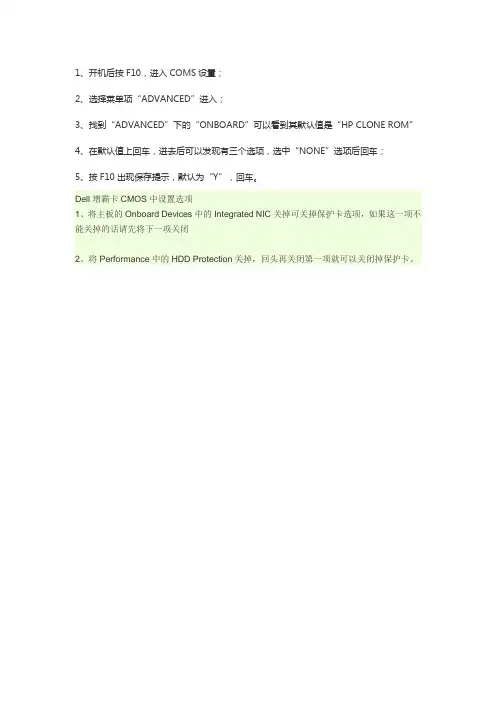

计算机软件安装与卸载操作指南随着计算机技术的迅速发展,我们生活中离不开各种各样的计算机软件。
软件的安装和卸载是我们日常使用计算机的基本操作之一。
然而,对于一些新手来说,可能会遇到一些困惑,不知道应该如何正确地安装和卸载软件。
为了帮助大家顺利完成这些操作,下面将详细介绍计算机软件安装与卸载的步骤和注意事项。
一、计算机软件安装步骤:1. 确定软件需求:在安装软件之前,首先需要确定自己的需求,明确自己想要安装的软件是什么,并核查操作系统的兼容性。
通常,软件安装文件的官方网站都会提供详细的系统要求和推荐配置。
2. 下载软件安装文件:在确认需求后,访问官方网站或可靠的下载站点,搜索并下载软件的安装文件。
务必确保下载来源可信,并检查文件是否为安全可靠的版本。
此外,不要从非官方的网站或来源下载软件,以防止下载到未经授权或附带恶意软件的文件。
3. 执行软件安装文件:找到下载好的软件安装文件,双击运行该文件。
可能会弹出用户许可协议或其他相关信息,请仔细阅读并同意。
一些软件可能会要求用户选择安装位置或其他设置,按照自己的需求进行选择。
4. 完成安装:安装过程中,软件会将其所需的文件复制到计算机上的特定位置,并创建相应的快捷方式。
当安装进度条完成后,通常会弹出一个安装成功的提示框。
此时,软件已经成功安装在计算机上,可以通过桌面快捷方式或开始菜单中的程序列表启动它。
二、计算机软件卸载步骤:1. 打开“控制面板”:点击计算机桌面左下角的“开始”按钮,在弹出的菜单中选择“控制面板”。
在控制面板界面中,可以进行各种系统设置和管理操作。
2. 打开“程序与功能”:在控制面板界面中,找到并点击“程序”或“程序与功能”选项。
这个选项通常用来管理计算机上的所有软件和应用程序。
3. 选择要卸载的软件:在“程序与功能”界面中,可以看到计算机上已安装的所有软件列表。
根据自己的需求,在列表中找到要卸载的软件,点击它的名称。
4. 执行卸载操作:选中要卸载的软件后,点击界面上的“卸载”或“删除”按钮。

强力卸载电脑软件的技巧
导语:有时候电脑上会无缘无故被下载软件,而又卸载不了,就可以使用到强力卸载了。
以下是小编整理的有关电脑技巧的知识,希望对您有所帮助。
打开下载好的360安全卫士;
会看到右下角有个功能大全;
点击“更多”;
点击进入之后会看到很多功能,我们看看有没有“强力卸载”功能,如果没有的话,点击左下角“未添加功能”进行手动添加;
此时,“强力卸载”功能已近添加进来;
然后点击“强力卸载”功能进行软件卸载;
选中我们需要卸载的软件,点击“卸载”,即可成功卸载。

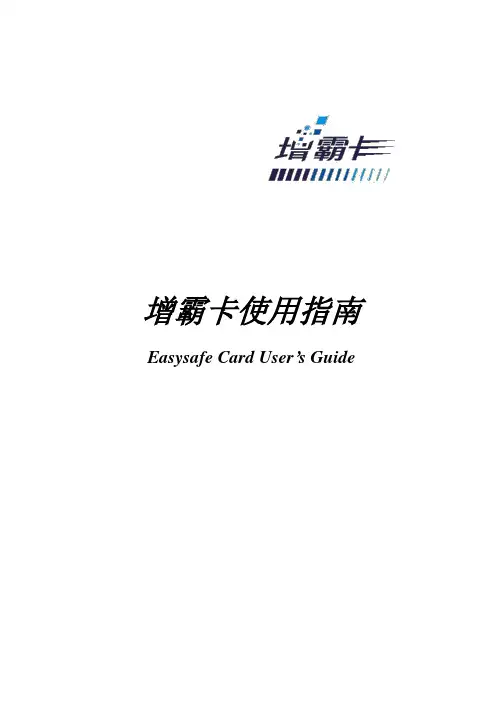
欧阳音创编 2021.03.11 欧阳音创编2021.03.11增霸卡使用指南Easysafe Card User’s Guide前言◎欢迎使用增霸卡!欧阳音创编 2021.03.11 欧阳音创编2021.03.11欧阳音创编 2021.03.11 欧阳音创编2021.03.11◆◆◆◆◆◆◆◆◆◆◆◆◆◆◆◆◆◆◆◆◆◆◆◆◆◆◆◆◆◆◆◆◆◆◆◆◆◆◆◆◆◆◆◆◆◆◆◆◆◆※本手册所有的产品商标与产品名称均属于北京易生创新科技有限公司。
※本手册所有图形仅供参考,请您欧阳音创编 2021.03.11 欧阳音创编2021.03.11欧阳音创编 2021.03.11 欧阳音创编2021.03.11以实际软件界面为准。
※人为损坏或由不可抗力因素引起的硬件损坏不予保修。
※请您在做安装、移除、修改增霸卡操作时,备份好您的硬盘数据,如果数据丢失,本公司不予找回。
欧阳音创编 2021.03.11 欧阳音创编2021.03.11欧阳音创编 2021.03.11 欧阳音创编2021.03.11※软件版本如有变更恕不另行通知。
◆◆◆◆◆◆◆◆◆◆◆◆◆◆◆◆◆◆◆◆◆◆◆◆◆◆◆◆◆◆◆◆◆◆◆◆◆◆◆◆◆◆◆◆◆◆◆◆◆◆增霸卡解决方案是对局域网内计算机进行维护,集网络安装、数据恢复和增量更新功能欧阳音创编 2021.03.11 欧阳音创编2021.03.11欧阳音创编 2021.03.11 欧阳音创编2021.03.11于一身。
该解决方案广泛应用于学校机房或网吧等局域网环境,成为广大机房管理者的得力助手。
它以方便、安全的优势备受系统管理者的青睐。
◎质量保证及其升级说明本公司将竭诚为您提供主版本内的免费升级服务,升级后的版本和使用手册中的界面或欧阳音创编 2021.03.11 欧阳音创编2021.03.11欧阳音创编 2021.03.11 欧阳音创编2021.03.11内容有所出入的,请您以实际界面为准,如有需要解答的问题,请您及时联系我们的技术部门。