马尔文MS3000粒度分析仪操作规程
- 格式:pdf
- 大小:105.35 KB
- 文档页数:3
马尔文MS3000激光粒径分析仪操作规程
一.开机
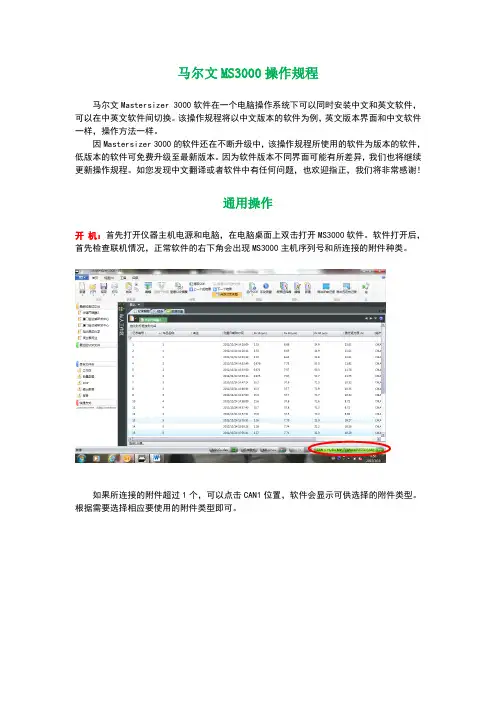
首先打开仪器主机电源和电脑,在电脑桌面上双击打开MS3000软件。
软件打开后,首先检查联机情况,正常软件的右下角会出现MS3000主机序列号和所连接的附件种类。
如果所连接的附件超过1个,可以点击CAN1位置,软件会显示可供选择的附件类型。
根据需要选择相应要使用的附件类型即可。
如果软件上不能正确显示主机和附件序列号(显示为无连接),则表示软件和MS3000仪器之间无通讯,将无法进行测试。
注:仪器主机与电脑间通过USB接口连接。
仪器附件(进样器)本身不带控制电源,电源通过MS3000主机提供。
附件通过控制电缆线接到仪器左侧的CAN 接口上,一台主机可以同时连接三台附件(3个CAN接口)。
二.关机
当测试完成后需要关闭仪器系统时,先关闭软件,再关闭仪器电源。
关软件之前强烈建议先按一下“保存”确认再保存一下数据。
三.数据保存
MS3000软件默认的是数据后存储方式,即数据测试完成后用户手动按“保存”键保存数据。
为了避免忘记保存数据,也可以启动强制保存模式,即在首个菜单的下拉菜单中选择“选项”菜单,启用“强制保存记录”(前面打勾)。
这样在开始测试时,如果没有打开测试文件软件会自动进入创建测试文件的窗口。
四.软件界面
软件界面可以按不同方式显示,可以单一显示记录列表或者报告,也可以同时显示记录列表和分析结果界面。
通过“视图”菜单中的“默认”可以回到默认的显示方式。
如果选择“2‐窗格垂直拆分”,则可以将记录列表和报告等同时显示。
如果左侧的文件列表不需要显示,可以选择“隐藏或显示工作区窗口”,将左侧内容隐藏。
五.结果编辑
当测试完成后,如果发现样品名称输入错误或者光学参数设置错误等等情况,可以通过结果编辑方式进行修正,而无需再次测样。
在测试结果的记录列表中选择需要编辑的记录,点右键,选择“编辑结果”。
进入设置窗口后,按所需修改的内容进行修改,然后确定后会生成新的记录在列表中。
查看新记录即可看到修改的设置。
六.湿法测试
湿法测试操作以连接Hydro LV附件为例。
确认软件右下角连接的主机和附件选择正常,如果同时连接多个附件,请选择Hydro LV。
1.清洁系统
在测试开始前和测试结束后需要清洁系统,可以通过“工具”菜单中的“附件”进入到Hydro LV的操作控制窗口。
(Hydro LV可以接在不同的CAN接口上)如果需要频繁使用该附件选项,可以将它加到快速进入窗口。
在“工具”‐“附件”上点鼠标右键,选择“Add to Quick Access Toolbar”,则在最上端的快速工具栏上可以直接进入该附件控制窗口而无需先进入“工具”菜单。
对于其他如需经常使用的菜单,也可以通过点右键“Add to Quick Access Toolbar”,添加到最上端的工具栏中。
在清洁系统时,如果管路连接自动进水,可以直接选择清洁模式下的不同清洁方式,仪器会自动清洗系统。
如果没有连接自动进水的也可以通过手动控制阀的开关来控制进排水清洗系统。
2.测试样品(建议测试样品的时候使用纯净水测试)
2.1.在“首页”菜单中选择“手动测量”,进入测试窗口。
首先会弹出手动测量设置的窗口,可以在该窗口中按顺序设置样品信息,比如样品名称,光学参数,测量时间,测量次数等等;在附件里设置搅拌速度,超声方式等等。
可以按右上角的箭头逐条设置。
2.2.当设置完成后,按“确定”键,进入测试窗口。
确认搅拌处于工作状态(按搅拌速度后的“开始”按键)。
点击开始,仪器会先初始化,自动对光;然后再按开始键进入背景测量。
2.3.背景测试完成后,仪器会提示加入样品。
此时手动加入样品,直到遮光度到达范围内后按开始键测试。
在测试过程中会显示每步操作的进程。
当测试过程中如果需要加超声分散或者改变搅拌速度,可通过右侧的超声控制和搅拌控制来相应调整。
2.4.当测试完成后,页面上会显示多次测试的趋势图和数据统计值。
如需继续测试,可以再按开始键重复测试。
2.5.当测试完成后,页面上会显示多次测试的趋势图和数据统计值。
如需继续测试,可以再按开始键重复测试。
2.6.测试结果会自动添加到记录列表中,选择相应的记录在报告中显示或者打印即可。
建议测试完成后再按“保存”确认保存一下数据。