ps信封制作
- 格式:doc
- 大小:1.42 MB
- 文档页数:7
信封制作任务一
1 先制作信封的背景,我们可以看到信封背景是用两部分完成,左边是矩形,右边是梯形,矩形我们可以用到矩形选框工具,然后用油漆桶填充白色,而梯形是不是“规则”的形状,大家想一下,什么工具可以画出不规则的梯形呢?
2 细心的同学还会发现,你画出的的梯形跟矩形连在一起的时候没有痕迹,但是你注意到上图用红色圈出来确实是有痕迹,想想办法,画出一条灰色的竖直直线吧.
3 为了达到立体的感觉,我们可以通过图层面板的图层样式
上面的参数大家不用一样,只要你调的数值看到的图片效果自然就好。
信封制作任务二
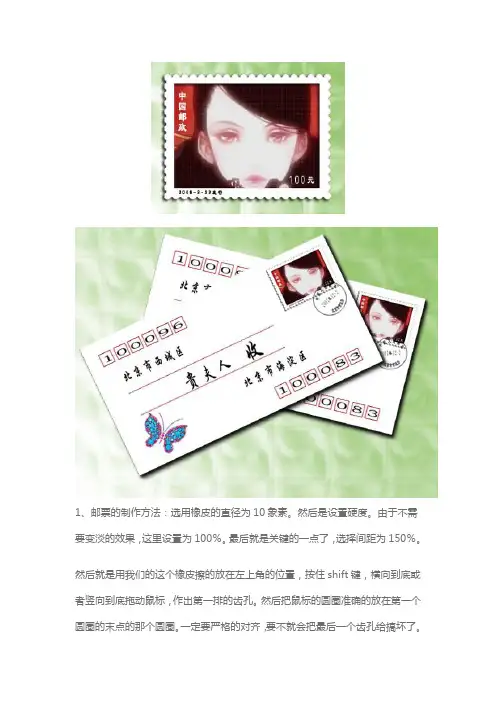
1打开我们上个星期的作业邮票
相信很多同学都完成这种程度,如果你还没有到达这步,那要加快步伐哦。
2 现在要把这张邮票全部都移到我们刚刚制作的信封背景上,如图我们可以看到很多图层,你得要把邮票所有的图层都合并在一起,才能移到这张信封上,但你也发现文字图层是特殊的图层,因为在该图层右键,你并没有看到“合并图层”这个功能,所以我们的栅格化文字,也是在该图层右键菜单中你可以看到“栅格化文字”这个功能。
3合并后的图层就剩下一个了,如图;这个时候你可以通过移动工具把该图层移到信封上,
4移过去之后你发现图片很大,可以通过自由变换工具缩小,然后放在恰当的位置,
4 接下来是印章了,印章对很多同学来说,可能难度很大,主要是文字可以环绕,其实它的原理是利用路径知识点。我们可以先利用椭圆选框画出一个圈,然后通过“编辑”菜单——>描边,颜色为红色,描边为4px(像素)。并取消选区。
5 再利用椭圆工具画出一个比刚才小的圆形,同时通过路径面板把它转换成路径。
6 选用文字工具 ,输入文字“广州 发行”
7 再次输入文字日期2012.10.23, 以及函件5-2,注意函件5-2并没有用到路径,但你这时候看到它也是弯的,怎么弄呢?呵呵,其实当你选了文字工具,你注意下选项栏
大家看到上图那个红色的图表吗?点开,看看,自己弄弄就明白了。老师在这里就不详讲了,相信大家能看明白。
任务 三 邮政编码
如果你做到这一步,那得恭喜你,作品的大部分难度,你已经挑战过关了,接下来对很多同学来说,简直就是小菜一碟。邮政编码的红色选框,也是通过“编辑菜单->描边”完成的,但在做这步之前,你得新建图层,注意,图层的重要性。画出一个红色边框之后,想办法复制其他出来,并排好位置。
也许你会发觉红色边框很难选,总是选到其他部分,建议你把做好的图层锁起来,如图.
怎么锁?选中要锁的图层,点击如图所示的红色小圆圈圈住的锁头,就可以了。同时,你也注意到很多图层2 副本 是不是,把这些都合并吧,变成所有红色边框都放在同个同层。
任务 四
打开我们学校的全景图,你会发现跟作业最终效果不同如图:
我们要把天空的区域去掉,你会发现天空基本是浅蓝色,而且是连续区域,这个好办,你可以用魔棒工具搞定(在这个地方不要用套索工具,麻烦,抠图慢),我们把背景图层解锁,(假如没有解锁,我们删除不了天空区域),再用魔棒选中蓝色区域,按delete删除。并取消选区。
做到这一步,你再观察一下信封的学校全景图,依然你还会发现,信封的学校全景图边缘有渐变效果,能不能记得起羽化的作用吗?如何操作,接着看:
1 选用椭圆工具,在选项栏中羽化数值填5px.,再回到学校全景图,拉出一个椭圆,利用移动工具,把椭圆区域的图移到信封中,至此,你可以看到到如下图。
输入文字
地址:广州市荔湾区龙溪大道省实路1号
电话:(020)81505108
邮编:510375
一份作品的制作是艰辛的,但是通过这份作品,相信大家学习到很多东西,因为你在这个过程中不知不觉挑战了很多问题。