
WINXP创建宽带连接时用户名和密码选项不可选呈现灰色
- 格式:doc
- 大小:0.45 KB
- 文档页数:1
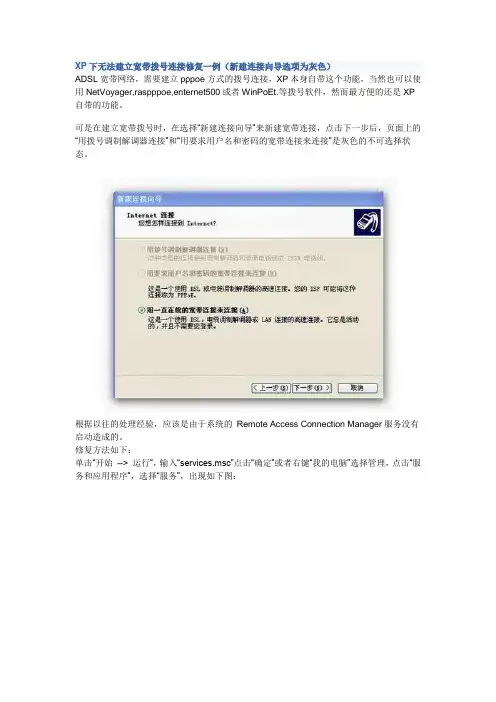
XP下无法建立宽带拨号连接修复一例(新建连接向导选项为灰色)ADSL宽带网络,需要建立pppoe方式的拨号连接,XP本身自带这个功能,当然也可以使用NetVoyager,raspppoe,enternet500或者WinPoEt.等拨号软件,然而最方便的还是XP 自带的功能。
可是在建立宽带拨号时,在选择“新建连接向导”来新建宽带连接,点击下一步后,页面上的“用拨号调制解调器连接”和“用要求用户名和密码的宽带连接来连接”是灰色的不可选择状态。
根据以往的处理经验,应该是由于系统的Remote Access Connection Manager服务没有启动造成的。
修复方法如下:单击“开始--> 运行”,输入“services.msc”点击“确定”或者右键“我的电脑”选择管理,点击“服务和应用程序”,选择“服务”,出现如下图:找到相关项(红线所画,本图是正常系统,非正常系统该处没有已启动字样):选择到Remote Access Connection Manager ,双击Remote Access Connection Manager ,将它的启动类型更改为“手动”,然后单击“启动”,此时或重启机器,再进行设置新建连接向导,发现灰色区已变正常:备注:有的时候该服务项启动出错,会出现1068或者126提示出错,此时可以参阅windows 系统帮助或者微软的帮助中心,具体情况具体分析。
如果还是搞不定,那么覆盖安装系统是可以解决该问题的。
后续:本文来源:百盾安全网说明:HP笔记本通过删除注册表清除IE插件和木马后均不能连接网络,通过IPCONFIG查看没有IP信息,在事件查看器里面发现remote access connection manager 服务不能在本地启动,相关代码:3221356592 -1073610704处理过程:方法1 :网上的资料,修改注册表(来自微软官方)确保Objectname 项在以下注册表子项中设置为LocalSystem:HKEY_LOCAL_MACHINE\SYSTEM\CurrentControlSet\Services\RasMan验证完毕后,请删除以下注册表子项。

XP系统锁定任务栏选项不可选的解决方法推荐文章Win8点击开始菜单中的用户头像没有锁定选项的解决办法热度:excel2007单元格锁定的教程热度:Excel怎么锁定行和列热度:excel如何锁定表头的方法热度: linux尝试登录失败后锁定用户账户方法是什么热度:为了防止任务栏上的设置被更改,很多WinXP系统用户都会将任务栏锁定起来。
不过,部分xp系统用户在操作时,却遇到了“锁定任务栏”选项变为灰色不可选的问题。
这该怎么办呢?下面,店铺就向大家分享XP系统下“锁定任务栏”选项变成灰色不可选的解决方法。
XP系统下“锁定任务栏”选项变成灰色不可选的解决方法1、通过注册表来修复,与组策略修改性质是一样的,只是方法不同而已,注册表是系统核心组件,所以设置时,需要谨慎。
注册表修复操作步骤:同样先从开始菜单中打开“运行”程序,然后输入regedit命令,按确定,就能进入注册表编辑器。
2、注册表编辑器窗口打开之后,在五个根键里面直接选中“HKEY_CURRENT_USER”选项,再结合前面的“+”符号,打开其子项。
3、接着依次打开[HKEY_CURRENT_USER\Software\Microsoft\Windows\CurrentVe rsion\Policies\Explorer]注册项,最后选定Explorer这一项。
4、到右侧窗口,找到一个名为LockTaskbar的项,这一项的功能就是锁定任务栏。
5、双击打开LockT askbar项,弹出一个编辑DWORD值窗口,在数据数值下,其当前值为“1”,将其修改为“0”,然后按“确定”,就修改完了。
6、其实还有比较简单的方法,就是在“LockTaskbar”选项上面点击右键,选择菜单里面的“删除”,接着就确认删除。
XP系统下“锁定任务栏”选项变成灰色不可选问题的解决方法就介绍到这里了。
在锁定xp任务栏过程中遇到同样问题的用户,不妨按照上述方法操作看看,相信会有不一定的惊喜。

如何解决网络连接密码错误在如今高度互联的社会中,网络已经成为了我们日常生活中必不可少的一部分。
无论是工作还是娱乐,我们都需要依赖网络来实现许多功能。
然而,当我们尝试连接网络时,时常会遇到密码错误的问题。
那么,如何解决这一问题呢?本文将围绕解决网络连接密码错误的方法展开讨论。
一、确保密码正确输入首先,我们应该仔细核对我们输入的密码。
密码错误是网络连接失败的最常见原因之一。
确保密码的大小写正确,并且没有多余的空格或符号。
密码一旦输错,即使其他设置正确,也无法成功连接网络。
因此,在输入密码时要尽量仔细。
二、检查网络名称另一个导致网络连接密码错误的原因是网络名称错误或选择错误。
在选择网络时,可能会出现多个相似的网络名称。
在这种情况下,我们需要确保选择的网络名称与我们想要连接的网络一致。
如果选择了错误的网络名称,即使密码正确,仍然无法成功连接。
三、重启设备有时候,我们的设备可能出现一些故障,导致无法连接网络。
这时候,通过简单地重启设备可以解决一些问题。
重启设备有时可以消除临时性的问题,使网络连接恢复正常。
通过重启设备,可以清除缓存和临时文件,从而使设备能够重新连接网络。
四、更改密码如果上述方法都无法解决密码错误的问题,那么可能是我们的密码被更改了。
我们可能会忘记密码或者有人在我们不知情的情况下更改了密码。
这时候,我们可以尝试联系网络提供商或管理员来获取新的密码。
他们通常会提供密码重置的服务,以帮助用户重新连接网络。
五、检查网络设备在某些情况下,密码错误的问题可能是由于网络设备本身的故障引起的。
我们可以检查路由器或者调制解调器是否正常工作,并尝试重启这些设备。
如果这些设备出现故障,我们可以联系网络服务提供商并寻求他们的技术支持。
六、尝试其他网络连接方式如果通过以上方法仍然无法解决密码错误的问题,我们可以尝试其他网络连接方式。
比如,我们可以尝试使用有线连接,使用移动数据网络,或者连接其他可靠的公共Wi-Fi。
TCP/IP属性变成灰色,如何解除?1.运行对话框里输入services.msc并回车,在右侧窗口中找到remote access connectionmanager 并双击,在新弹出的窗口中将启动类型改为启用,服务状态选择停止点确定!应该可以的~2.现在我就教你怎么做:一、修改组策略这种方法许多朋友都知道,网上也有许多介绍。
运行gpedit.msc,打开“组策略”,依次找到“用户配置→管理模板→网络→网络连接”,将右侧的“禁止访问LAN连接的属性”设置为“已启用”。
二、修改注册表修改注册表的方法网上基本没有介绍,现独家奉献,经本人多次测试,本方法对Win2000和XP均有效。
运行regedit,打开“注册表编辑器”,依次打开键值,如果没有就新建。
HKEY_CURRENT_USER\Software\Policies\Microsoft\windows\Network Connections 然后选中Network Connections,在右侧窗口中创建两个dword值,分别为NC_EnableAdminProhibits值为1和NC_LanProperties值为0。
无论是通过组策略还是注册表,如果不生效,请重新启动计算机。
将所修改的键值导出为注册表文件,然后再双击导入其他电脑,这样就不用每台电脑都设置一遍了。
下面是导出的注册表文件内容:Windows Registry Editor Version 5.00[HKEY_CURRENT_USER\Software\Policies\Microsoft\windows\Network Connections] "NC_EnableAdminProhibits"=dword:00000001"NC_LanProperties"=dword:000000003.3. 将电脑的IP地址和网卡的MAC地址进行绑定即可,操作方法如下:例如捆绑IP地址“192.168.10.59”与MAC地址为“00-50-ff-6c-08-75”,单击“开始→运行”并在打开的“运行”窗口中敲入“cmd”打开命令行窗口,然后输入以下命令:捆绑:arp -s 192.168.10.59 00-50-ff-6c-08-75解除捆绑:arp -d 192.168.10.59 另外,如果是在Windows 2000的域环境中,可以使用组策略限制用户修改IP地址,并启用DHCP动态分配IP地址。