学生如何进行网上选课
- 格式:doc
- 大小:1.12 MB
- 文档页数:4
学生如何进行网上选课
一:如何登录系统
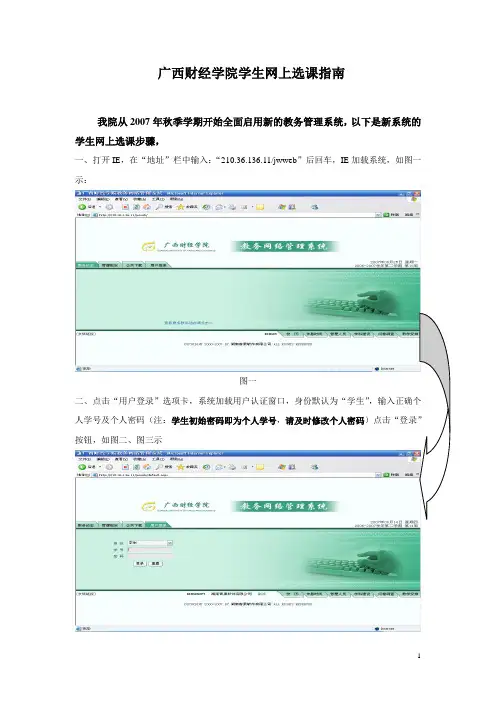
1、打开“IE浏览器,或360安全浏览器”(建议使用IE9以上版的浏览器。),网址中输入打开,或者打开教务处主页,在右上角,业务系统中,点击“教务网络管理系统入口”后,在打开的网页中(如:图1-1),单击“点击进入中央认证入口”。
图1-1
2、在“中央认证系统”的界面,输入“账号”及“密码”,即可进入教务管理系统(如:图1-2)。
图1-2
二:网上选课
选课方式一:
1、单击“为学生提供的服务→网上选课”功能菜单,即可弹出选课界面,单击“正选(按课程)”
按钮后,点击“课程范围”下拉选择“主修(公共任选)”,即可看到本次自己可选的课程范围(如:图1-3)。
重要说明:
本次选课的范围为公共任选课,详细选课规则请进入教务处网站,看网上选课通知。
图1-3
2、在课程后面,点击“选择”按钮,即弹出选课界面(如:图1-4),选中单选按钮,提交课程。
图1-4
3、选课后,可以通过 “为学生提供的服务→网上选课→正选结果”功能菜单,查询选课结果。
4、如果选课之后,需要进行退选,单击“为学生提供的服务→网上选课→选课(按课程),单击“退选”按钮,即可进行退选(如:图1-5)。
图1-5
选课方式二:
1、单击“为学生提供的服务→网上选课”功能菜单,即可弹出选课界面,单击“正选(按上课班级)”按钮,即可按上课班级方式,看到本次自己可选的课程范围(如:图1-6)。
图1-6
2、单击课程节次内的“选课”按钮,进行选择操作。如果选课之后,需要进行退选,点击“为学生提供的服务→网上选课→选课(按上课班级)”功能菜单,单击“退选”按钮,即可完成退选(如图1-7)。
图1-7