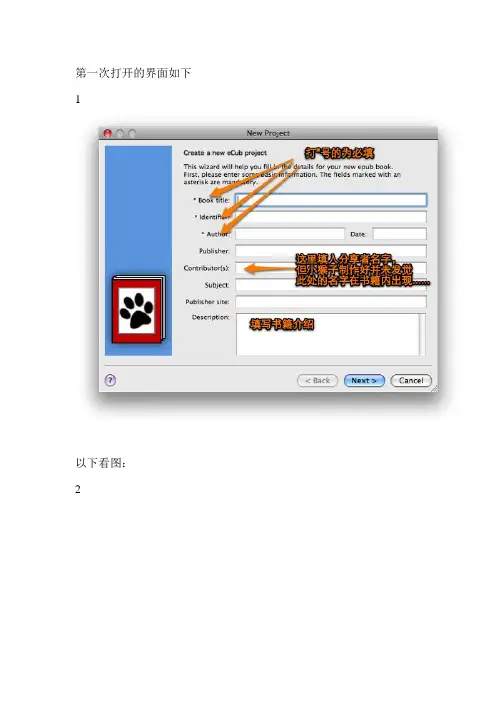
制作EPUB电子书
- 格式:doc
- 大小:39.00 KB
- 文档页数:8
制作EPUB电子书
, 这段时间研究了一下iBooks的电子书ePub格式。现在市面上很多电子书设备,如盛大汉王的电子书,~Android和黑莓的手机及平板电脑,要安装支持ePub格式的软件,都支持ePub格式~所以ePub格式的电子书现在比较流行。
这里先简单讲一下ePub格式的信息。ePub格式本质上是一个Zip压缩包~里面使用特定的目录结构来保存书籍内容~包括文本和图像,当然也可以包含音频视频~但是只有特定设备才支持~比如iBooks,书籍内容的保存形式是网页形式~html和xhtml两种。因此ePub图书显示的效果也就是一张网页能显示的效果。
目前制作iBooks能够阅读的ePub格式是比较简单的~不论是Windows上面还是Mac上面都有很多将txt直接合并转为ePub格式的软件。这种工具生成的ePub电子书~没有目录或者目录粗陋~只能从头看到尾~没有图片显示,除了封面外,~适合那种对看书要求不高的人。
如果大家要制作的比较专业~不像iBook商店里面那些免费的鲁迅全集那样凑数,没有封面~没有分节~差不
1
多就是txt转过来的,~那就需要一个范本~就是免费的小熊维尼。
iBooks附送的这本小熊维尼是不收费的~而且它采用了DRM保护~你即使解压缩了也无法看到图像和文本的任何内容~只能在iBooks里面看。这本书为什么可以作为范本呢,因为它基本上展示了iBooks上ePub格式能够展现的所有效果:
2
1.一页中可同时显示不同的字体大小~可同时显示不同的字体样式,斜体/粗体,~可同时显示不同的字体颜色~可以显示首字大写,由于目前iOS设备只允许一个中文字体~所以首字大写和改字体族、粗体等效果都是英文专用福利,,
2.图片可以排列为上下型环绕并居中~左环绕~右环绕以及四周环绕效果,
3.可以插入本文目录链接和在线网页链接。 目前Windows和Mac平台下~能够完全制作出这些效果的ePub编辑器是没有的~只有两个替代品:Windows的epubbuilder和Mac的Pages。(Sigil打开处理后的epub后会破坏文件结构~所以不推荐) epubbuilder这个软件是掌上书苑推出的epub制作工具~但是它并非直接编辑epub文件~而必须生成一个edb文件~然后将现有的epub文件导入~进行编辑后~再导出。虽然有点麻烦~但是也避免了直接编辑可能产生文件错误的问题。epubbuilder的功能是非常全且实用的~它可以导入txt、word、html、chm、epub、snb、umd、zip格式的电子书~还可以抓取网页内容~生成嵌入字体的epub、txt、snb和mobi格式
3
。它生成的Epub包含的是html格式~因此可以最大兼容各种看书设备。在制作时~它也包含很多非常好的工具~如自动排版,清除非段落换行、清除空行重复行、增加和去除段前缩进或特征行,~按规则智能拆分章节、选择内容成章等等。作为前期处理网上杂乱的txt文本的工具~可以说是非常好用而且必要的。
关于epubbuilder的缺陷。主要是针对传到iBooks上的缺陷~其实这些缺陷正是为了保证对其它看书设备的兼容性,iBooks的专有格式在其它很多设备上都看不了,。缺陷如下:
1.生成的文本和图像内容是以html格式存在~iBooks在专门的目录页为其重新编排页码的效率比较低~如果页面很多的话~程序容易卡住~然后狂耗电,主要是因为iOS设备的内存不足~遇到这种情况需要强制退出程序~使用sysinfo释放内存然后再打开iBooks,,
2.制作内容的时候新建章节的顺序一定要从上到下。大家可以看到编辑预览按钮上方会显示该页面会生成的html文件名~如chapter1.html。假如~新建“章节一”后~发现前面漏了个前言~这时候再添加~
4
前言所在文件就是chapter2.html。即使你在左侧章节栏调节了顺序也没用~这两个html的名字是无法更改的。在生成epub后iBooks处理~就会把你的第一章页码排到前言的前面去。如果你在章节栏调整了~就可能出现前言在第一章前面~但页码在第一章后面的情况~这种情况下~iBooks的进度百分比滑杆就没意义了,生成epub后人为修改html文件名不确定有无效果~但是这样也很麻烦,,
3.不能将不同的字体大小不同的字体颜色混排,最新版已添加了这个功能,, 4.图片只能排列为上下行环绕,可以居中~生成ePub后改html代码为四周环绕也可以,,
5.封面图如果不够大的话,超过iphone和ipad的分辨率大小,~会以原图大小左对齐显示在页面中~很不好看,可以生成epub后改html代码使之居中,, 6.插入的本文目录链接有效~但是iBooks无法自动识别,这个见仁见智~如果你插入了本文目录链接~在iBooks中打开之后就会在正文里也显示一个目录页面~由于iBooks本身就有一个按钮来显示专门的目录页面~所以两个目录就显得多余。而Pages生成的
5
epub文件iBooks会自动过滤掉正文中的那个目录页,~
7.不能插入在线网页链接,也可以生成ePub后去改html代码来实现,和多媒体。
所以~如果大家使用epubbuilder又想将做好的书在iBooks里面看起来很精致的话~可以参考下列步骤:
1.制作电子书时选用一张较大的封面图像,最好是600x800以上的,~如果找不到~参看第5步。 2.执行导入前一定要看好各章节的顺序~从上到下进行新建和编辑。推荐先新建好所有章节的结构~然后再导入~这样导入的内容命名的html文件都在后面~拷贝到你的章节结构中~这些导入生成的章节就可以删掉。
3.编辑文本内容时~推荐删除掉所有段前空格。因为软件会自动生成段前空两格的css进行控制~所以你删除段前空格后~最终显示的效果都是正好空两格。如果你人为去加空格~最后反而会空三四格。
6
4.调整左侧大量章节顺序时~活用shift键来大量选择。不要用ctrl键一项一项的选~容易拖错顺序。 5.生成epub后~可以用压缩文件打开~编辑OPS目录下面的html文件。封面页图片居中的办法:记事本打开coverpage.html,图像代码片段image src这里加入align=center~代码如下形式:
< align=center>
不过上述办法并不是对所有设备都有效~有时候iPhone可以但iPad不行~有的时候iBooks可以但Stanza不行……更好的办法是在CSS文件里加入居中的代码~这个全部写出来有点麻烦~需要大家自己去找一找CSS文件的知识了。
,,,,,,,,,,,,,,,,,,,,,,,,,,,,,,,,,,,,,,,,,,,,,
对于Mac系统而言~制作ePub最好的办法还是Pages,因为mac下Word没法导出epub,。实际上小熊维尼很可能就是用Pages制作的。Pages可以说是个阉割版的Word~其它的功能缺失不谈~但对于制作ePub~Pages缺少两个很关键的功能~一是文档结构图~二是目录跟随链接。
7
文档结构图相信大家写论文的时候都很熟悉了~基本上是必须的一个功能~它和目录页跟随链接一样~在处理大文档时可以快速定位到你想去的位置。很可惜~Pages并没有这两个功能~只能显示页面缩略图。所以大家在制作大型电子书时~会费点时间。 Pages的优势在于~它可以方便的设置文本不同的大小和颜色,之前有一篇文章提到~脂批石头记这种夹了很多批注的书~如果批注与正文都是一种颜色一种大小显示的话~是很崩溃的一件事,~也可以直观的设置图片的绕排。更可以直接插入表格。表格在iBooks上完全可兼容。最牛的是~Pages可以插入mov影片和mp3音乐~在ibooks里面可以正常播放,插入mp4和m4b等格式反倒无法生成epub,。另外苹果官方还提供了一个制作epub的Pages模板,后面提供下载,~虽然是英文~但是大家可以比较简单的了解应该采用何种结构~而如果你使用Pages从空白模板新建的话~就没有这个方便的结构了。这个结构的方便之处在于: 1.提供了内页标题页、目录,可自动更新,、大标题、副标题、小标题、子标题四级章节样式、尾注,会在iBo
8
oks中单独生成一个尾注页面~尾注的标号可以点击跳转~非常方便,的格式,
2.在新开一章的时候~只需在工具栏的“节”下拉菜单选择Chapter即可新建一个标准的模板。 3.最后生成ePub的时候~目录结构全部会自动显示为中文,比如你编辑时显示的TitlePage、TOC等~最终显示的会是标题页面和目录页面,。
另外~Pages生成的ePub是xhtml的文件结构~所以iBooks编页码的速度要快一些,但ios设备内存不够照样会卡死,。但是这种ePub不兼容部分阅读器~例如Adobe的Digital Editions打开就是乱码~而基于Adobe Air的LovelyReader就一切正常,关于这一点~也可以在xhtml中加代码来实现兼容Digital Editions~具体大家可以去搜一下,。 Pages的功能阉割还不止文档结构图和目录跟随链接两个~下面列出使用Pages做电子书需要注意的地方:
1.使用模板制作时文字的字体和大小都显得很小~这个是无所谓的~最后生成ePub的时候字体大小会写到CSS文件中~正文xhtml只会保留H1、H2这种标
9
记~不会保留字体信息,iBooks目前不支持内嵌字体的ePub,~所以不管你在Pages中设置了什么样的中文字体~iBooks里面永远都是一个黑体。 2.Pages的段首缩进只能设置厘米数~不能设置字符数。而且你在Pages里面设置多大段首缩进都没用~最终CSS文件中会固定产生一个百分比的缩进值。所以这个在制作的时候就不要改了~方便事后直接修改css。
3.插入的图片必须全部选择为内联格式~然后在检查器或工具栏直接选择绕排方式即可。但是你可以设置图片遮罩,遮罩效果视图片而定,。还可以设置图片边框效果~但图片倒影效果设置了没用~生成的时候会自动删掉。 4.模板中的章节页面~大标题上方还有一段无章节级别的小字体文本~用于描述大标题~但是在生成后~这段文字会被放到上一章节去。所以一定要删除。 5.模板提供的第一页相当于一本书翻开封面后的第一页~Pages导出时有一项“将第一页设为封面”~这里需要注意~在iPhone/touch中~这里勾不勾无所谓~但是如果要在iPad中完美排版~必须勾上。勾上
10
之后这个第一页会变成一个cover,image.png文件~而在ipad横向放置时~iBooks打开目录页后左侧显示的就是这个png文件。如果没有勾~这里就是一个白框~显示的非常难看。
在根据上面的提示做完并生成epub后~用压缩软件打开~打开其正文的xhtml~可以看到正文前面的标号,一般是单个的s13~或者两个连续的s2,s3,~然后用文本编辑打开book.css文件~找到s13/s2及s3这个部分,根据你刚才看到的正文标记号而定~其它的标记可能代表标题或章节号~乱改会导致排版错乱,将font-size改为100.0000%~将text-indent改为2em。这样就解决了正文文本偏小和缩进不是两个字符的问题。另外自己做一张同样尺寸的cover-image.png替换掉生成的png文件。在epub压缩包内替换这些文件后~拖到iTunes中。右键打开其简介~在插图页面将封面图像拖动进去就自动变为本书封面了。这种方式生成的epub文件在别的阅读器中显示的封面图像不是itunes简介图像~而是之前那个cover-image.png文件。根据小熊维尼的范本~这个封面图像的大小只要在414x600左右就可以了。