
excel2010图表制作教程
- 格式:ppt
- 大小:4.94 MB
- 文档页数:52

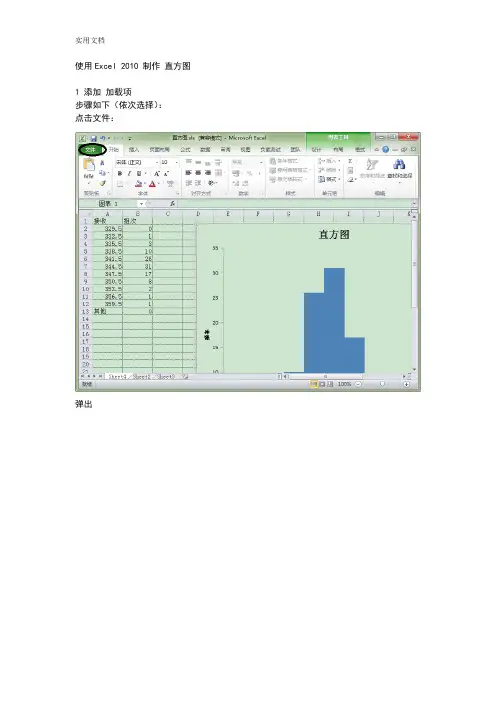
使用Excel 2010 制作直方图1 添加加载项步骤如下(依次选择):点击文件:弹出选择选项选择右侧加载项,出现在管理框中选择 excel加载项,然后点击转到设置完毕22.1 先准备好数据主要是样本数据,和分组,例如:分组如下2.2选择数据,然后在数据项中,选择数据分析弹出选择直方图,弹出其中:如果选择“输出区域”,则新对象直接插入当前表格中;选中“柏拉图”,此复选框可在输出表中按降序来显示数据; 若选择“累计百分率”,则会在直方图上叠加累计频率曲线;输入区域,选择样本接收取悦,选择分组数据然后选择图标输出,得到在直方图的柱上点击右键,选择设置数据系列格式弹出将分类间距设置为 0,即无间距结果如下3. 测试数据:样本数据如下:331.2333.4335.1335.4335.7336336.2336.4 336.7 337.2 337.3 338 338.2 338.4 338.6 338.7 339.2 339.7 339.8 339.9 339.9340.3 340.5 340.5 340.6 340.7 341 341 341.1 341.1 341.1 341.1 341.2 341.2341.3 341.4 341.4 341.4 341.7 342.5 342.5 342.5 342.6 342.6 342.7 342.8 342.9343 343.2 343.3 343.4 343.5 343.5 343.7 343.7 343.9 344 344 344 344 344344.1 344.2 344.2 344.2 344.3 344.3 344.4 344.9 345.2 345.3 346 346 346346.2 346.2 346.3 346.6 346.8 347 347.1 347.2 347.2 347.3 348.2 349 350350350350.2350.2350.3352.8353.3356.1358.2分组数据如下:329.5332.5335.5338.5341.5 344.5 347.5 350.5 353.5 356.5 359.5。
利用EXCEL2010制作标准排列图排列图又叫帕累托图,是QC小组活动中常用的一种图形分析工具。
EXCEL是我们常用的一种办公软件,它有着灵活的绘制图表功能。
但在活动实践中,很少有人能够用EXCEL绘制出标准的排列图。
下面以一组数据为例,详细介绍如何在EXCEL2010中制作出标准排列图。
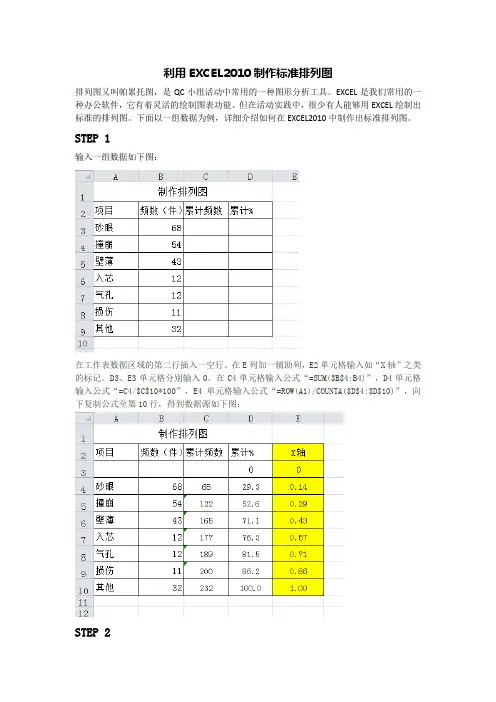
STEP 1输入一组数据如下图:在工作表数据区域的第三行插入一空行。
在E列加一辅助列,E2单元格输入如“X轴”之类的标记。
D3、E3单元格分别输入0。
在C4单元格输入公式“=SUM($B$4:B4)”,D4单元格输入公式“=C4/$C$10*100”,E4单元格输入公式“=ROW(A1)/COUNTA($D$4:$D$10)”,向下复制公式至第10行,得到数据源如下图:STEP 2选择A3:B9数据,点击菜单“插入”,点“柱型图”,选择“二维柱形图-簇状柱形图”显示如下:选中图表区,在菜单上方出现“图表工具”,点“布局”,点开“图表标题”,选“图表上方”,将图表区的“图表标题”改为“N=232件”,如下图:点开“坐标轴标题”,点“主要纵坐标标题”,选“旋转过的标题”,在图表区出现坐标轴标题,改为“频数(个)”,如下图:点“网格线”,点“主要横网格线(H)”,选“无”;点“数据标签”,选“数据标签外”,如下图:选中图表区柱形,点鼠标右键弹出菜单,点“设置数据系列格式”,打开“设置数据系列格式”,点“系列选项”,将“分类间距”调整为0%;点“填充”,勾选“依数据点着色”,如下图:STEP 3选择D3:D10区域,复制,选中图表区,鼠标右键“选择性粘贴”,新添加数据系列,如下图:选中图表区“系列2”柱形,点鼠标右键,点“更改系列图表类型”,点“折线图”,选“带数据标识的折线图”,如下图:选中“系列2”折线图,点“数据标签”,选“上方”,如下图:选中“系列2”折线图,点鼠标右键,点“设置数据系列格式”,点“系列选项”,勾选“次坐标轴”,如下图:STEP 4在F2单元格输入公式“=C10/GCD(100,232)”向右复制公式至G2,得到两个数据,58和25,选图表区主坐标纵轴数据,双击,打开“设置坐标轴格式”,勾选“最大值”固定,填232,“主要刻度单位”勾选固定,填58,“次要刻度单位”勾选固定,填4,如下图:同样,选图表区次坐标纵轴数据,双击,打开“设置坐标轴格式”,勾选“最大值”固定,填100,“主要刻度单位”勾选固定,填25,“次要刻度单位”勾选固定,填4,如下图:选中图表区“系列2”折线图,点图表工具“布局”,点“坐标轴”,点“次要横坐标轴”,选“显示无标签坐标轴”,如下图:选中图表区“系列2”折线图,点图表工具“布局”,点“坐标轴”,点“次要横坐标轴”,点“其他次要横坐标轴选项”,打开“设置坐标轴格式”,点“坐标轴选项”,勾选“位置坐标轴”下的“在刻度线上”,如下图:STEP 4选中图表区“系列1”单个柱形,点鼠标右键,点“设置数据点格式”,点“填充”,勾选“纯色填充”,选颜色,同样,把每个柱形都改成不同颜色,如下图:选中图表区,点图表工具,点布局,点“图例”,选“无”,双击图表区次要纵坐标标题,改为“累计%”,如下图:选图表区,点图形区空白处,鼠标右键,点“设置绘图区格式”,打开,点“填充”,勾选“纯色填充”,选颜色,设置图形区背景颜色,如下图:单独选择系列2的数据标签0和100.0分别将其删除,选中“系列2”的“数据标签”,点鼠标右键,点“设置数据标签格式”,打开,点“填充”,选“无填充”,得到标准排列图,如下图:注:数据源“E4”数据没有用,可以不做。

excel2010做曲线图的方法
Excel中的曲线图具体该如何制作呢?接下来是店铺为大家带来的excel2010做曲线图的方法,供大家参考。
excel2010做曲线图的方法:
曲线图:制作步骤1:在电脑桌面上,新建一个excel文件(操作过程即为点击右键,在选项中选择“新建”选项,然后再选择“excel文件”,即可成功新建excel文件了)。
曲线图:制作步骤2:双击将新建的excel文件打开,输入你需要统计制作成曲线的数据,记得将X轴的数据输在上方,Y轴的数据输在下方。
曲线图:制作步骤3:然后选中所需X轴范围较大的数据,先绘制曲线。
小编的数据中,下方的数据范围较大,那就先选中下方的全部数据。
曲线图:制作步骤4:然后将上方的菜单栏切换到“插入”选项中,点击“散点图”下方的小三角形,选择其中带有平滑线的曲线类型。
曲线图:制作步骤5:界面中就会弹出这些数据的曲线图。
然后选中这些数据,点击右键,选择其中的“选择数据”选项。
曲线图:制作步骤6:弹出如下图所示的小窗口,点击其中的“添加”选项,出现如下所示的选择数据框。
曲线图:制作步骤7:在“系列名称”中选择数据名称,此图为“吸光度”;“X轴系列值”和“Y轴系列值”中分别选择需添加制作的数据。
设置图如下所示。
曲线图:制作步骤8:点击“确定”后,界面中就能成功在一个图上形成两条曲线了。
下图即为制作后的效果图。

Excel中2010版进行创建图表的操作方法
excel是我们日常办公中常用的软件,为了更直观的展现数据、分析数据等,需要我们把数据做成图表。
那么Excel2010如何创建图表?今天,店铺就教大家在Excel中2010版进行创建图表的操作技巧。
Excel中2010版进行创建图表的操作步骤:
1、在工作表中输入数据,选择如图的单元格区域A3:E7.在“插入”选项卡的“图表”中,单击某一图表类型。
2、单击“确认”。
3、在“设计”选项卡中,单击“位置”组的“移动图表”,打开对话框,在“新工作表”中输入“销售柱形图表”。
单击“确认”。
4、新的图标工作表插入到当前数据工具表之前。
5、可以更改图标的标题以及坐标。
6、再次单击“位置”组的“移动图标”按钮,打开”移动图标“对话框,点”对象位于“的按钮,确定后插入销售表中了,可以拉动图标的位置,使得整体看起来更加的美观。
Excel中2010版进行创建图表的操作。