
Keil调试步骤
- 格式:docx
- 大小:89.86 KB
- 文档页数:2
调试的步骤:
先保证程序能够运行,也就是编译没有错误。
点击进入调试界面
最后一个图标为单步运行,点击即一步一步运行程序
倒数第二行即sec即是程序运行的时间显示
查看输出口的值变化的方法如图所示:
出现如下界面
其中打勾代表该位为1,不打勾为0
如需查看某一变量的值
软件的右下角有如下界面:
点击watch#1出现如下界面:
输入F2即可键入想要查看的变量符号。
还可以将变量的值以十进制的形式显示:
调试的步骤:
先保证程序能够运行,也就是编译没有错误。
点击进入调试界面
最后一个图标为单步运行,点击即一步一步运行程序
倒数第二行即sec即是程序运行的时间显示
查看输出口的值变化的方法如图所示:
出现如下界面
其中打勾代表该位为1,不打勾为0
如需查看某一变量的值
软件的右下角有如下界面:
点击watch#1出现如下界面:
输入F2即可键入想要查看的变量符号。
还可以将变量的值以十进制的形式显示:

- 1 - 简述keil v5新建工程、编译、调试与链接的过程
KeilV5是一款嵌入式开发环境,用于开发单片机应用程序。下面将简述Keil V5新建工程、编译、调试和链接的过程。
1.新建工程
打开Keil V5,点击“File”菜单,选择“New Project”选项。在弹出的“New Project”对话框中,选择芯片型号、工程存放路径和工程名称,点击“OK”按钮。此时,Keil V5会自动为你生成一个默认的工程文件,并打开“Manage”窗口。
2.编写程序
在“Manage”窗口中,点击“Source Group”文件夹,右键选择“Add New Item”选项,选择“C Source File”或“Assembly Source
File”,编写程序代码。
3.编译程序
在“Manage”窗口中,点击“Project”菜单,选择“Build Target”选项,Keil V5会自动编译你的程序。编译过程中,Keil V5会进行语法检查、预处理、编译和汇编等操作,生成目标文件。
4.链接程序
在上述编译操作完成后,Keil V5会自动对目标文件进行链接操作,生成可执行文件。链接过程中,Keil V5会将目标文件中的符号、函数、变量等进行链接,生成可执行文件。
5.调试程序
在Keil V5中,可以使用仿真器对程序进行调试。在“Debug” - 2 - 窗口中,点击“Start/Stop Debug Session”按钮,Keil V5会将程序下载到芯片中,并启动仿真器进行调试。在调试过程中,可以查看变量值、寄存器值、堆栈信息等,帮助你排除程序中的错误。
以上就是Keil V5新建工程、编译、调试和链接的过程简述。

- 1 - keil调试程序方法
一、Keil调试程序方法
1、打开Keil,新建工程,在工程目录下,右键选择“添加新建文件”,然后选择“源文件”。这时会弹出“新建文件对话框”,在文件类型中选择“C文件”。
2、编写C代码,调试程序,为了方便调试,先在程序里加上调试的操作,如“printf”,“getchar”等。
3、如果添加多个C文件时,也可以选择“添加新建文件”,然后选择“工程文件”,在弹出的对话框里输入文件名,然后点击“确定”。
4、编译源代码,编译完成后,查看是否有编译错误,如果没有编译错误,就可以继续下一步。
5、点击编译器的“调试”按钮,它会自动加载要调试的程序,然后就可以进行调试了。
6、在Keil的调试界面上,可以使用鼠标画“断点”,程序运行时,就能自动地停在“断点”处。
7、当一段程序运行完成,可以按F11快捷键,让程序自动运行,或者按“运行”按钮,让程序在断点处暂停,然后再单步执行一行一行调试。
8、Keil调试界面可以编辑程序,也可以查看程序的运行结果,从而可以及时发现程序中的bug。
9、在Keil的调试界面上,可以编辑程序,也可以给变量赋值,从而方便快速地调试程序。 - 2 - 10、当完成调试后,可以按“重新编译”按钮,重新编译整个程序,再查看编译结果,最后保存这个工程,保存文件名为*.uv2文件。
51TRACER 仿真调试高级技巧
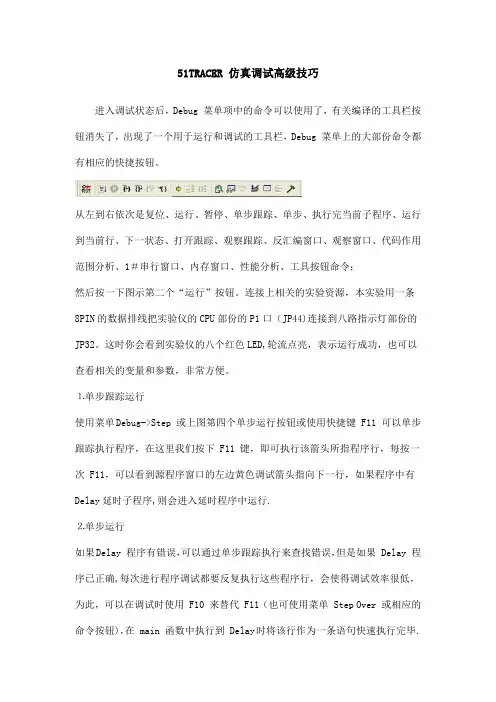
进入调试状态后,Debug 菜单项中的命令可以使用了,有关编译的工具栏按钮消失了,出现了一个用于运行和调试的工具栏,Debug 菜单上的大部份命令都有相应的快捷按钮。
从左到右依次是复位、运行、暂停、单步跟踪、单步、执行完当前子程序、运行到当前行、下一状态、打开跟踪、观察跟踪、反汇编窗口、观察窗口、代码作用范围分析、1#串行窗口、内存窗口、性能分析、工具按钮命令;
然后按一下图示第二个“运行”按钮。连接上相关的实验资源,本实验用一条8PIN的数据排线把实验仪的CPU部份的P1口(JP44)连接到八路指示灯部份的JP32。这时你会看到实验仪的八个红色LED,轮流点亮,表示运行成功,也可以查看相关的变量和参数,非常方便。
⒈单步跟踪运行
使用菜单Debug->Step 或上图第四个单步运行按钮或使用快捷键 F11 可以单步跟踪执行程序,在这里我们按下 F11 键,即可执行该箭头所指程序行,每按一次 F11,可以看到源程序窗口的左边黄色调试箭头指向下一行,如果程序中有Delay延时子程序,则会进入延时程序中运行.
⒉单步运行
如果Delay 程序有错误,可以通过单步跟踪执行来查找错误,但是如果 Delay 程序已正确,每次进行程序调试都要反复执行这些程序行,会使得调试效率很低,为此,可以在调试时使用 F10 来替代 F11(也可使用菜单 Step Over 或相应的命令按钮),在 main 函数中执行到 Delay时将该行作为一条语句快速执行完毕.为了更好的进行对比,我们重新进入仿真环境,将反汇编窗口关闭,不断按 F10
键,可以看到在源程序窗口中的左边黄色调试箭头 不会进入到延时子程序。
⒊全速运行
点击工具栏上的“运行”按钮或按F5 键启动全速运行,全速执行程序,此时用户板上的 P1 口所接 LED 以流水灯状态显示。
⒋暂停
点击工具栏上的按钮,此时用户板上的P1 口所接 LED 停止以流水灯状态显示,只有一个 LED 灯点亮(取决于暂停前的 P1 的值).
1 实验一 Keil C51集成开发环境的使用练习、仿真与调试
一、实验目的
1、熟悉Keil C51集成开发环境的使用方法
2、熟悉Keil C51集成开发环境调试功能的使用和DP-51PROC单片机综合仿真实验仪的使用。
二、实验设备及器件
IBM PC机 一台
DP-51PROC单片机综合仿真实验仪 一台
三、实验内容
1、进行Keil C51集成开发环境的安装和使用练习。然后按照以下内容建立文件并编译产生HEX文件。
ORG 0000H
LJMP Main
ORG 00F0H
Main:
MOV R7, #0
Loop:
MOV R6, #0
DJNZ R6, $
DJNZ R6, $
DJNZ R6, $
DJNZ R6, $
DJNZ R7, Loop
CPL P1.0 ; P 1 .0 取反
CPL P1.1 ; P 1 .1 取反
CPL P1.2 ; P 1 .2 取反
CPL P1.3 ; P 1 .3 取反
CPL P1.4 ; P 1 .4 取反
CPL P1.5 ; P 1 .5 取反
CPL P1.6 ; P 1 .6 取反
CPL P1.7 ; P 1 .7 取反
SJMP Main
;
END
2、进行Keil C51集成开发环境的仿真调试练习。然后按照以下内容建立文件并编译仿真调试。
ORG 8000H
LJMP Main
ORG 80F0H
Main:
MOV R7, #0
Loop: 2 MOV R6, #0
DJNZ R6, $
DJNZ R6, $
DJNZ R6, $
DJNZ R6, $
DJNZ R7, Loop
CPL P1.0 ; P 1 .0 取反
CPL P1.1 ; P 1 .1 取反
CPL P1.2 ; P 1 .2 取反