
keil设置及调试程序的方法
- 格式:ppt
- 大小:358.00 KB
- 文档页数:9
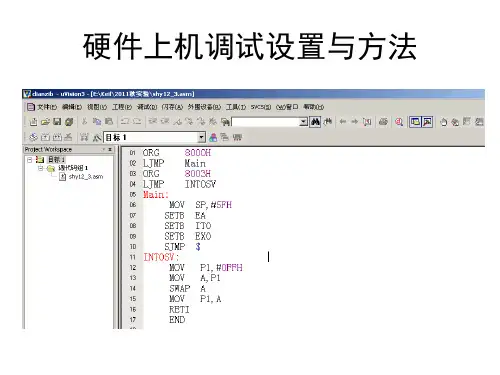
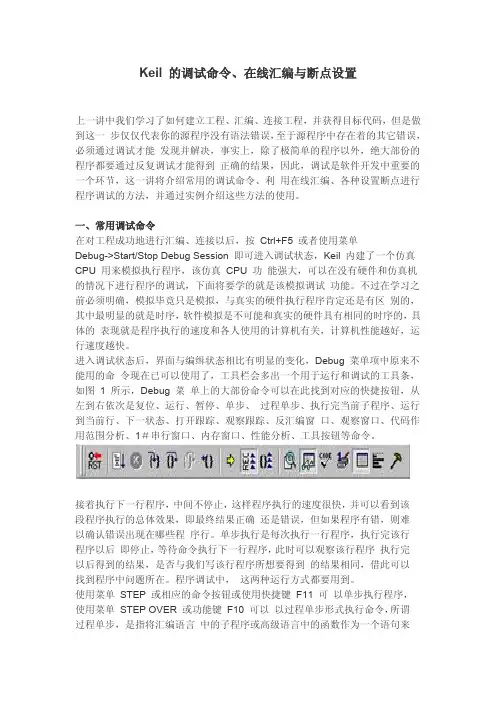
Keil 的调试命令、在线汇编与断点设置
上一讲中我们学习了如何建立工程、汇编、连接工程,并获得目标代码,但是做
到这一 步仅仅代表你的源程序没有语法错误,至于源程序中存在着的其它错误,
必须通过调试才能 发现并解决,事实上,除了极简单的程序以外,绝大部份的
程序都要通过反复调试才能得到 正确的结果,因此,调试是软件开发中重要的
一个环节,这一讲将介绍常用的调试命令、利 用在线汇编、各种设置断点进行
程序调试的方法,并通过实例介绍这些方法的使用。
一、常用调试命令
在对工程成功地进行汇编、连接以后,按 Ctrl+F5 或者使用菜单
Debug->Start/Stop Debug Session 即可进入调试状态,Keil 内建了一个仿真
CPU 用来模拟执行程序,该仿真 CPU 功 能强大,可以在没有硬件和仿真机
的情况下进行程序的调试,下面将要学的就是该模拟调试 功能。不过在学习之
前必须明确,模拟毕竟只是模拟,与真实的硬件执行程序肯定还是有区 别的,
其中最明显的就是时序,软件模拟是不可能和真实的硬件具有相同的时序的,具
体的 表现就是程序执行的速度和各人使用的计算机有关,计算机性能越好,运
行速度越快。
进入调试状态后,界面与编缉状态相比有明显的变化,Debug 菜单项中原来不
能用的命 令现在已可以使用了,工具栏会多出一个用于运行和调试的工具条,
如图 1 所示,Debug 菜 单上的大部份命令可以在此找到对应的快捷按钮,从
左到右依次是复位、运行、暂停、单步、 过程单步、执行完当前子程序、运行
到当前行、下一状态、打开跟踪、观察跟踪、反汇编窗 口、观察窗口、代码作
用范围分析、1#串行窗口、内存窗口、性能分析、工具按钮等命令。
接着执行下一行程序,中间不停止,这样程序执行的速度很快,并可以看到该
段程序执行的总体效果,即最终结果正确 还是错误,但如果程序有错,则难
以确认错误出现在哪些程 序行。单步执行是每次执行一行程序,执行完该行
Keil MDK3.20 在ULINK下调试stm32方法
1. 程序在RAM中运行
要点:(1)程序的下载地址改到RAM空间中
(2)程序的debug之前要设定SP,PC指针到Ram空间
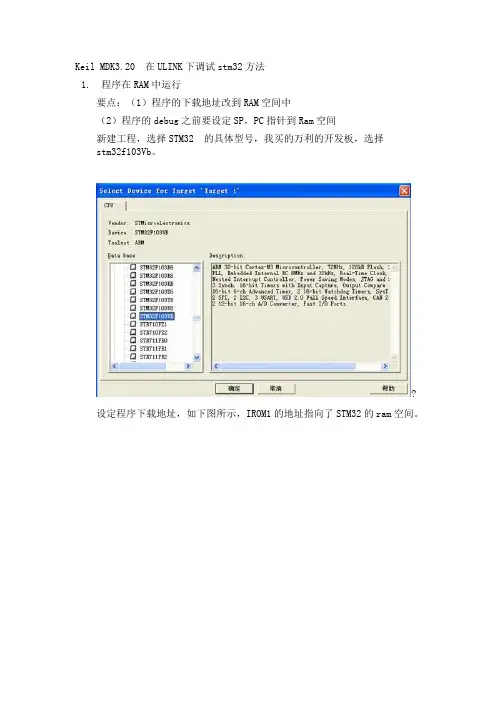
新建工程,选择STM32 的具体型号,我买的万利的开发板,选择stm32f103Vb。
?
设定程序下载地址,如下图所示,IROM1的地址指向了STM32的ram空间。 ?
空间大小如何分配取决于自己的需求。本款处理器内部ram大小为20K,分配16K给只读区,4K给可读可写区。这样IROM设定的大小为0x4000,IRAM1的起始就变为0X20004000,大小只剩下0X1000。
Debug标签选择ULINK1 Cortex Debugger(软件采用yjgyiysbcc兄crack方法)。不选Load Application at Start,在Initialization中加入启动脚本RAM.ini。
?
RAM.ini中具体内容如下:
FUNC void Setup (void) { SP = _RDWORD(0x20000000); // Setup Stack Pointer
PC = _RDWORD(0x20000004); // Setup Program Counter
_WDWORD(0xE000ED08, 0x20000000); // Setup Vector Table Offset
Register
}
LOAD XXX.axf INCREMENTAL // Download,红色代表工程文件名.axf
Setup(); // Setup for Running
g, main
Utilities下Update Target before Debugging不选
这样添加后就可以在RAM中调试了。
>>>>>>我们需要在代码中设置正确的中断向量表位置。中断向量表通常被放置在用户程序的开始,所以flash中运行时,向量表位于0x08000000处,而当代码被放置在SRAM中运行时,他的位置就成了0x20000000。在初始化NVIC时,我们可以放置如下代码,定义向量表的位置

如何使用串口调试助手Keil软件仿真的串口调试技巧
在嵌入式系统开发中,串口调试是一项非常重要的技术。Keil软件是一个广泛应用于嵌入式系统开发的软件平台,通过其内置的串口调试助手,我们可以方便地进行仿真的串口调试。本文将介绍如何使用串口调试助手Keil软件仿真的串口调试技巧。
1. 了解串口基础知识
在开始使用串口调试助手之前,首先需要了解一些串口的基础知识。串口通信是一种通过串行传输数据的通信方式,常用的串口通信标准有RS232、RS485等。了解波特率、数据位、停止位、校验位等串口通信参数的含义和选择是必要的。
2. 配置串口参数
打开Keil软件后,选择对应的工程文件,并进入工程配置页面。在这里,我们可以找到串口调试助手的配置选项。根据实际需求,设置串口通信的参数,如波特率、数据位、停止位、校验位等。确保与目标设备的串口参数一致,才能正常进行串口通信。
3. 编写串口发送与接收代码
在代码中,我们需要编写串口发送和接收的相关代码。通过Keil软件提供的API函数,我们可以方便地实现数据的发送和接收。在发送数据时,需要将数据写入到相应的寄存器,以便传输到串口。而在接收数据时,需要从寄存器中读取数据。通过合理设计代码,可以实现稳定可靠的串口通信。
4. 仿真运行程序
完成代码编写后,我们可以进行仿真运行,以验证串口调试功能的正确性。在Keil软件中,可以选择进行单步调试、断点调试或连续运行调试。通过监视寄存器的值变化、观察串口发送与接收的数据情况,可以帮助我们进行串口调试。
5. 使用串口调试助手测试
在完成仿真运行后,我们可以使用串口调试助手进行测试。打开串口调试助手,并选择与目标设备串口参数一致的配置。点击打开串口,即可开始接收串口发送的数据。通过观察串口调试助手输出的数据,可以验证串口通信的正确性。
6. 调试技巧与注意事项
在使用串口调试助手Keil软件进行串口调试时,还需要注意一些调试技巧与注意事项。首先,确保串口连接正确可靠,避免松动或接触不良导致数据传输错误。其次,可以通过打印调试信息或使用LED等方式,验证串口通信的正确性。此外,还可以根据具体需求,选择合适的调试工具和方法,提高调试效率和准确度。

Keil的使用流程
1. 下载与安装Keil
Keil是一款嵌入式开发环境,用于编写、调试嵌入式系统的软件。在开始使用Keil之前,我们需要先下载并安装Keil软件,具体流程如下:
• 在官方网站上下载Keil的安装程序。
• 双击执行安装程序,并按照向导的指示完成安装过程。
• 安装完成后,启动Keil软件。
2. 创建一个新的工程
在Keil中创建一个新的工程是使用Keil进行开发的第一步,下面是创建一个新工程的步骤:
• 打开Keil软件。
• 在菜单栏中选择“Project” -> “New µVision Project”。
• 在弹出的对话框中选择项目的文件夹和项目的名称,并点击“Save”按钮。
• 点击“OK”按钮创建工程。
3. 添加源文件并编写代码
在Keil中可以添加多个源文件,并在这些源文件中编写嵌入式系统的代码。下面是添加源文件和编写代码的步骤:
• 在左侧的“Project”窗口中右键单击工程名,选择“Add New Item”。
• 在弹出的对话框中选择要添加的源文件,并点击“Add”按钮。
• 在弹出的编辑窗口中编写代码。
4. 配置目标设备和系统参数
在Keil中,需要配置目标设备和系统参数,以便在编译和调试过程中正确地运行代码。下面是配置目标设备和系统参数的步骤:
• 点击“Project”菜单栏中的“Options for Target”选项。
• 在弹出的对话框中选择目标设备,并根据需要配置系统参数。
• 点击“OK”按钮保存配置。 5. 编译代码
在完成代码的编写和配置后,即可对代码进行编译。编译的目的是将源代码转换为目标设备可以执行的二进制文件。下面是编译代码的步骤:
• 点击工具栏中的“Build”按钮,或选择“Project”菜单栏中的“Build
Target”选项。
6. 调试代码
在编译成功后,可以使用Keil的调试功能进行代码调试。调试过程中,可以逐行查看代码的执行情况、变量的值等。下面是调试代码的步骤: