SQL Server2000的安装和配置
- 格式:doc
- 大小:842.50 KB
- 文档页数:12
实验报告一
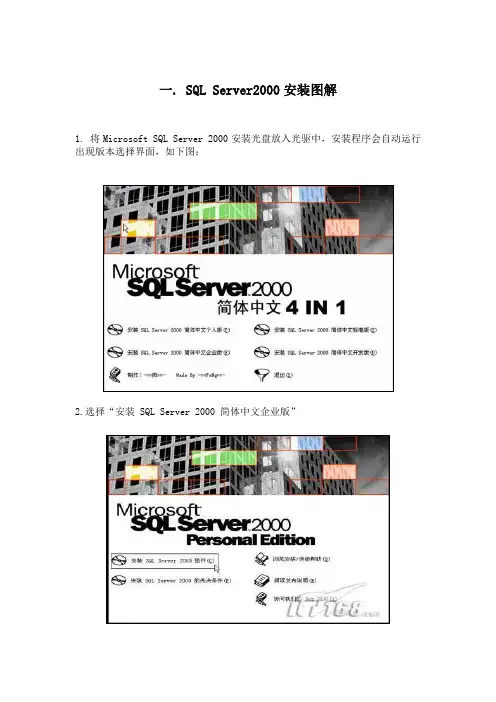
图1 安装SQL Server 2000组件界面
.此时出现如图2所示的安装组件对话框。
选择“安装数据库服务器”
SQL Server 2000安装向导。
.在出现的“欢迎”界面中,直接单击“下一步”按钮继续。
.出现如图3所示“计算机名”对话框中,选择进行安装的目的计算机,选择“本地计算机”,单击下一步。
图2 安装SQL Server 2000组件选项对话框
图3 “计算机名”对话框
.出现如图4所示的“安装选择”对话框。
对话框中的“实例”指的
图4 SQL Server 2000数据库服务器安装选择对话框
图5 “用户信息:对话框
图6 “安装定义”对话框
图7 “实例名”对话框
出现如图8所示的“安装类型”选择对话框,选择“典型”
图8 “安装类型”对话框
图9 “服务帐户”对话框
图10 “身份验证模式”对话框出现开始复制文件窗口,单击下一步。
”图标启动“
端进行配置。
图11 配置服务器网络通信协议
图12 配置TCP/IP协议端口
图13 客户端TCP/IP协议配置
图14 设置客户端数据库服务器别名
图15 设置数据库服务器的连接信息
图17 选择要注册的服务器
图18 服务器身份验证模式选择
.在如图19所示的“选择连接选项”窗口中,选择“用我的SQL Server
图19 服务器登录帐户设置
图20 添加服务器到服务器组中
.接下来计算机将按照注册信息与服务器建立连接并通过验证。
注
图21 服务器注册成功
图22 配置服务器的属性对话框
Server2000,完成后,启动“SQL Server服务管理器”以检验安
安庆论坛/。