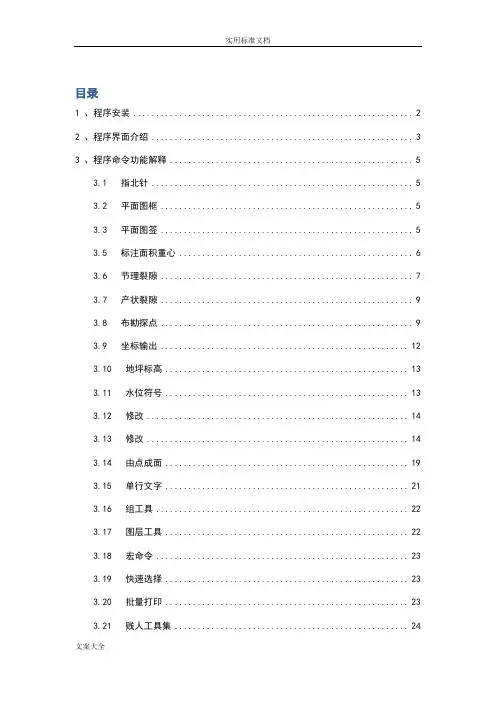
AutoCAD外挂安装说明
- 格式:doc
- 大小:457.00 KB
- 文档页数:4
安装说明
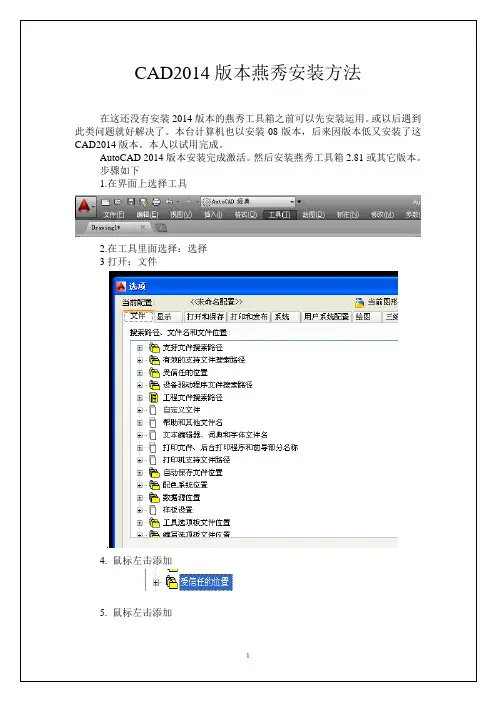
AutoCAD外挂安装说明如下所示,也可观看演示动画“0.avi”文件。
1.把“CAD插件”文件夹下的所有文件夹复制到AutoCAD的安装目录下,覆盖原有文件
夹,见下图。
2.打开AutoCAD,选择“工具/选项”,出现下图所示对话框。
选择“支持文件搜索路径”,连续单击“添加/浏览”添加文件,如图所示(即前面复制的文件),然后单击“应用/确定”,退出对话框。
3.在命令输入区输入“menuload”,弹出如下对话框。
图所示。
再次单击“浏览”,找到“EXPRESS”文件夹下的“acetmain.mnu”文件,用同样的方法单击“打开/加载”,如下图所示。
加载后的结果如下图所示。
单击“关闭”退出菜单编辑对话框。
4.单击“工具/加载应用程序”,找到“NTOOLS5-UNC”文件夹下的“AC-LXY”文件,
单击“加载”,如下图所示。
使用同样的方法加载画圆的中心线的应用程序“CL”,并把“CL”文件添加到启动组。
“AC-LXY”文件不需要添加到启动组。
5.至此,外挂安装完成,但是“EXPRESS”工具还没有出来。
可以用以下办法调出来:在
AutoCAD的菜单界面任意一处单击右键,就可以勾选调用出来了,如下图所示。